Начните бесплатный 3-дневный пробный период
Зарегистрируйтесь и попробуйте все премиум-функции бесплатно.
*Только для новых пользователей. Один пробный период на пользователя.

Если Windows просит ключ восстановления BitLocker, не угадывайте цифры и не меняйте параметры безопасности прошивки. Запишите показанный на экране ID ключа, выясните, кому принадлежит компьютер, и на другом доверенном устройстве найдите соответствующий 48-значный ключ. Если подходящего ключа нет, Microsoft не сможет создать его заново, а сброс компьютера удалит файлы с зашифрованного тома.[1][2]
Ключевые выводы
- Запишите ID ключа и имя устройства, не передавая никому полный 48-значный ключ восстановления.
- Ищите в той учётной записи, которая использовалась при включении шифрования, а не во всех известных вам.
- Для рабочего или учебного компьютера обращайтесь к администратору организации.
- Не очищайте TPM, не отключайте Secure Boot и не используйте средства обхода.
- До сброса с удалением файлов подтвердите, что независимая резервная копия восстанавливается.
Общий порядок изоляции неисправностей описан в руководстве по устройствам и приложениям. Здесь рассматривается только ситуация, когда синий экран восстановления BitLocker уже появился.
Обеспечьте компьютеру безопасное стабильное питание и точно, символ за символом, перепишите ID ключа восстановления. ID служит для выбора правильной сохранённой записи; это не сам 48-значный ключ. Запишите имя устройства, если оно показано, время появления запроса, недавнее обновление Windows или прошивки и то, возник ли экран до обычного входа в Windows.
Не публикуйте снимок экрана в открытом доступе. На ней могут быть ключ, имя устройства, подсказка об учётной записи или другие сведения, помогающие получить доступ к компьютеру. Если вам помогает другой человек, до подтверждения его полномочий сообщайте только ID, а не полный ключ.
Перед поиском определите, к какому типу относится устройство:
| Контекст устройства | Где искать сначала |
|---|---|
| Личный ПК с учётной записью Microsoft | Страница ключей восстановления этого аккаунта на другом доверенном устройстве |
| ПК настраивал другой член семьи | Учётная запись Microsoft, использованная при настройке |
| Рабочий или учебный ПК | Служба поддержки или администратор устройства организации |
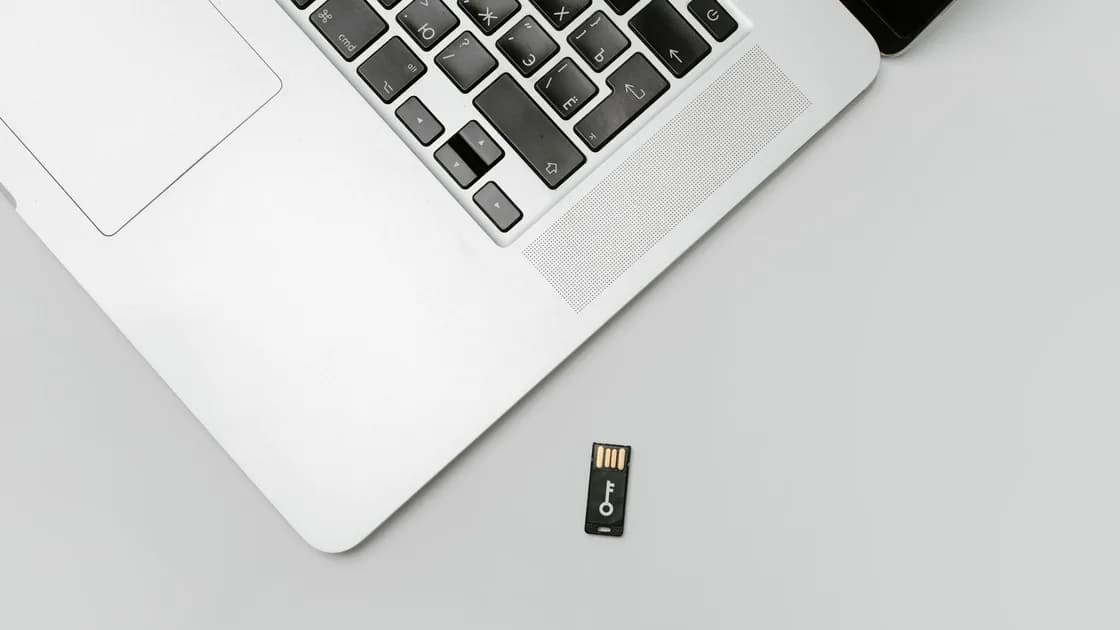
| Ключ распечатан или сохранён | Лист, текстовый файл или USB-накопитель, сохранённые при настройке |
| Подержанное устройство | Предыдущий владелец или организация, включившие шифрование |
Microsoft объясняет, что BitLocker защищает том шифрованием и может запросить данные восстановления, когда не удаётся автоматически разблокировать защищённый диск.[1] Сам запрос не доказывает, что диск повреждён или что на компьютер напали.
На отдельном доверенном телефоне или компьютере войдите в учётную запись Microsoft, которая использовалась на этом ПК. Откройте официальную страницу ключей по инструкции Microsoft и посимвольно сравните ID записи с ID на заблокированном компьютере.[2] Не выбирайте ключ только потому, что имя устройства кажется знакомым.
Проверяйте места хранения в таком порядке:
Если войти в ожидаемый аккаунт не удаётся, восстанавливайте доступ к аккаунту только официальным способом на другом устройстве. Восстановление учётной записи и восстановление диска — разные процессы: вернув доступ к учётной записи, вы можете найти сохранённый в ней ключ, но пароль учётной записи не может заменить 48-значный ключ BitLocker.
Вводите полный ключ только на физическом экране восстанавливаемого компьютера. При отказе остановитесь и снова сопоставьте ID и группы цифр. Повторные догадки не создадут действительный ключ. Не вставляйте его в поисковую систему, неизвестный чат, форму удалённой помощи или сторонний сайт, обещающий «разблокировку».
Не пробуйте личные аккаунты и не меняйте BIOS или UEFI. Организация могла сохранить ключ в каталоге или системе управления устройствами. Только уполномоченный администратор может надёжно сопоставить ID с инвентарной записью. Передайте службе поддержки ID, инвентарный номер и подтверждение личности через обычный защищённый канал организации. Не просите коллегу экспортировать или передать вам ключи восстановления других устройств.
Если компьютер куплен с рук, свяжитесь с продавцом или предыдущим владельцем. Сохранённый у него ключ может означать, что передача устройства не была завершена. Если компьютер остаётся собственностью компании или учебного заведения, верните его законному владельцу, а не пытайтесь снять управление.
После ремонта спросите, менялись ли системная плата, TPM, прошивка или загрузочная конфигурация. Это может объяснить запрос, но не заменяет ключ. Сохраните заказ-наряд и описание работ, не публикуя серийные номера.
Не очищайте TPM, не отключайте Secure Boot, не переключайте режим загрузки, не перебирайте параметры прошивки и не запускайте неофициальные средства обхода. Эти действия не вычисляют потерянный ключ. Они могут удалить полезное состояние, создать дополнительную загрузочную ошибку или запустить недоверенное программное обеспечение.
Не переустанавливайте Windows «для проверки», пока не решили судьбу данных. Чистая установка или сброс без ключа возвращает компьютер в рабочее состояние только путём удаления зашифрованного тома. Существующие файлы при этом не расшифровываются.
Если экран появился после изменения разделов или настройки второй системы, прекратите операции с разметкой и сохраните текущую схему разделов. Позже, после разблокировки и резервного копирования используйте контрольный список двойной загрузки Windows и Linux. Базовую настройку шифрования на новом устройстве поможет задать контрольный список настройки Windows 11.
BitLocker специально устроен так, чтобы одного физического владения диском было недостаточно для чтения данных. Microsoft указывает, что служба поддержки не может получить, предоставить или заново создать утраченный ключ восстановления.[2] Без подходящего ключа официальным вариантом остаётся сброс или переустановка с удалением зашифрованных файлов.
До принятия такого решения один раз полностью проверьте всех законных владельцев и все места хранения. Возможно, важные документы уже находятся в облаке, на другом компьютере, внешнем диске, NAS или в системе работодателя. Восстановите пробный файл из независимой копии и откройте его. Видимое имя папки ещё не доказывает, что содержимое читается.
Составьте список потерь: локальные документы, несинхронизированные фотографии, профили браузера, данные приложений, виртуальные машины и материалы восстановления, существующие только на этом диске. Если данные уникальны и ценны, остановитесь и обратитесь к производителю, организации или надёжному специалисту по восстановлению. Специалист тоже не обойдёт корректное шифрование, но поможет не уничтожить важные сведения и не сбросить не тот диск.
Только после осознанного принятия потери следуйте инструкции Microsoft или изготовителя для точной модели. Отключите посторонние внешние накопители, чтобы не выбрать их случайно. Сброс, удаляющий файлы, является разрушительной новой установкой, а не ремонтом зашифрованных данных.
После восстановления доступа сначала создайте резервную копию важных файлов. Затем проверьте, где хранится текущий ключ, можно ли распознать имя устройства и доступен ли соответствующий аккаунт. Держите защищённую копию вне компьютера: например, в надёжно хранимой распечатке или утверждённом хранилище организации. Не храните единственный экземпляр ключа на том же зашифрованном диске, который он разблокирует.
Перед изменением прошивки, TPM, загрузки или разделов записывайте исходное состояние. Приостанавливайте защиту лишь тогда, когда официальная инструкция к конкретной операции требует этого, и сразу возобновляйте её после завершения. Обычное отключение шифрования не является профилактикой.
Если Windows уже приняла учётные данные, но показывает пустой рабочий стол, это другой симптом. Используйте руководство по чёрному экрану после входа. Экран BitLocker появляется раньше и защищает том до стандартного входа.
Нет. ID помогает выбрать правильную сохранённую запись среди нескольких. Том разблокирует отдельное 48-значное значение — сам ключ восстановления.
Используйте учётную запись, связанную с человеком, который первым настроил компьютер или включил шифрование. На другом доверенном устройстве войдите в каждую подходящую учётную запись Microsoft и сравните сохранённый ID с указанным на экране восстановления.
Он может быть депонирован в системе управления устройствами или в каталоге организации. Обратитесь в уполномоченную службу поддержки, указав ID ключа и инвентарные данные устройства.
Перед тем как что-либо вводить, сравните ID на распечатке с ID на экране восстановления. Храните документ в закрытом месте, никому его не показывайте и не используйте ключ, ID которого не совпадает.
Да. Если ключ был сохранён в виде текстового файла, прочитайте его на другом доверенном устройстве; если Windows показывает инструкции для USB-накопителя восстановления, следуйте им. В любом случае сначала сверьте ID ключа и только потом используйте сам ключ.
Изменение параметров безопасности, прошивки, загрузки или оборудования может сделать автоматическую разблокировку недоступной. Запишите, когда это произошло, но всё равно используйте ключ с совпадающим ID, а не отменяйте настройки вслепую.
Microsoft не может получить или воссоздать потерянный ключ. Если компьютер принадлежит организации, обратитесь к её администратору, не проводите разрушительных экспериментов и проверьте независимые резервные копии до сброса, удаляющего файлы.
Нет. Сброс или чистая установка без ключа восстановления удаляет зашифрованные данные. Прежде чем продолжать, проверьте резервные копии и примите возможную потерю.
Sources checked 6 сентября 2026 г.
Зарегистрируйтесь и попробуйте все премиум-функции бесплатно.
*Только для новых пользователей. Один пробный период на пользователя.