Начните бесплатный 3-дневный пробный период
Зарегистрируйтесь и попробуйте все премиум-функции бесплатно.
*Только для новых пользователей. Один пробный период на пользователя.
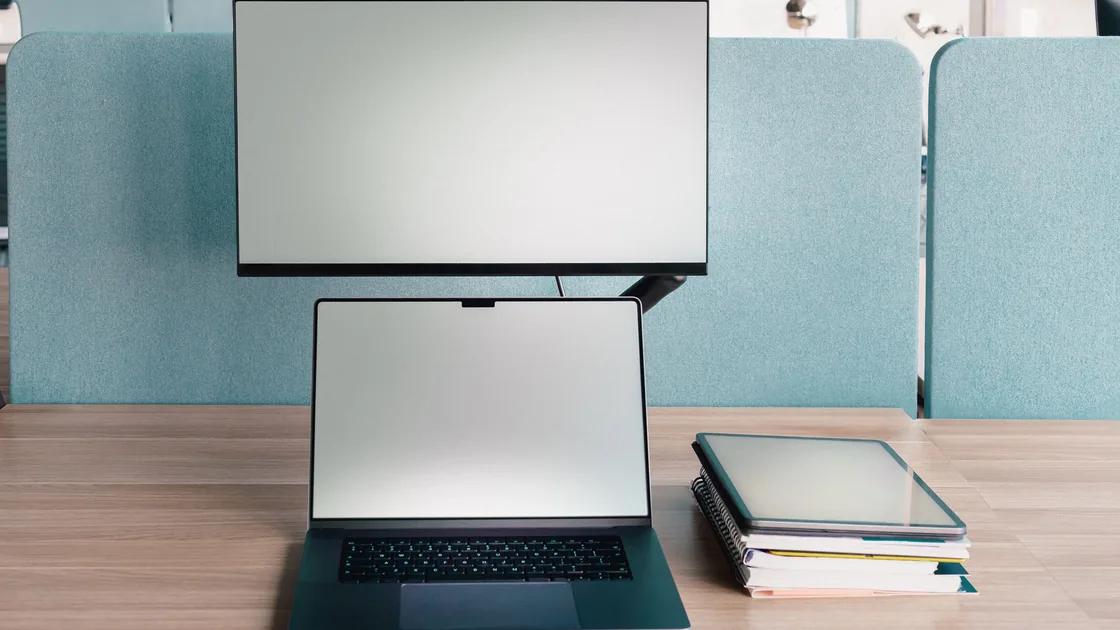

Если появился чёрный экран Windows после входа, сначала убедитесь, что учётные данные приняты, затем проверьте, виден ли указатель мыши, есть ли сигнал монитора и открывает ли Ctrl + Alt + Delete экран безопасности. От этих ответов зависит порядок действий из руководства Microsoft по пустому экрану: сброс графического драйвера, режим вывода, перезапуск Windows Explorer, Safe Mode и восстановление.[1] Пустой рабочий стол с подвижным указателем отличается от отсутствия видеосигнала, медленного, но видимого рабочего стола, экрана с stop code и экрана входа, который так и не появляется.
Если симптомы затрагивают несколько функций устройства, используйте руководство по устройствам и приложениям. Для этой проблемы запишите версию Windows, точное время после входа, реакцию курсора и клавиатуры, расположение дисплеев, недавнее обновление или изменение драйвера, а также появляется ли экран безопасности.
Ключевые выводы
- Отличайте пустой рабочий стол после принятого входа от отсутствия сигнала, stop code и медленного запуска.
- До принудительного выключения проверьте вывод изображения и защитный экран Windows.
- Видимый указатель может означать, что Windows работает, но оболочка или процесс дисплея остановился.
- Используйте Safe Mode, чтобы сравнить драйверы и программы автозагрузки, меняя за раз только одну переменную.
- До System Restore, Reset или переустановки защитите файлы и ключи восстановления.
Подтвердите границу входа. Windows показала имя аккаунта и приняла PIN, пароль, отпечаток или распознавание лица до исчезновения изображения? Если экран был пустым ещё до ввода данных, начните с раздела об экране входа ниже. Если рабочий стол позже появляется, но только медленно, используйте руководство по медленному запуску Windows.
Подвигайте мышью и проверьте указатель. Нажмите Caps Lock или Num Lock и посмотрите на индикатор клавиатуры. Звуки уведомлений можно записать как наблюдение, но они не доказывают исправность видеотракта. Microsoft разделяет пустой экран с курсором, при входе, после обновления и с мигающим текстовым курсором, потому что они указывают на разные уровни.[1]
Сообщение «На вашем ПК возникла проблема, и его необходимо перезагрузить» (Your device ran into a problem and needs to restart) со стоп-кодом относится к неожиданному перезапуску, даже если новая версия Windows использует тёмный фон. Сохраните код. Мигающий текстовый курсор до загрузки Windows может означать, что прошивка не нашла ожидаемое загрузочное устройство.
Посмотрите на статус самого монитора. Сообщение «Нет сигнала» (No signal), индикатор режима ожидания или экранная надпись о выбранном входе сначала указывает на питание, кабель, док-станцию, источник, видеовыход или дисплей. Равномерный чёрный экран с указателем Windows сильнее подтверждает, что операционная система выводит изображение.
При внешнем мониторе или доке отключите необязательные дисплеи и периферию, затем проверьте встроенный экран или один заведомо исправный монитор. Убедитесь в питании, выбранном входе, кабеле и прямом порте. Руководство по внешнему монитору подробнее описывает эту изоляцию.
Microsoft рекомендует Windows + Ctrl + Shift + B для сброса графического драйвера; звуковой сигнал или мигание может показать, что команда получена.[1] Попробуйте один раз. Затем нажмите Windows + P, а после этого P и Enter, чтобы переключить режим вывода, если Windows может отправлять рабочий стол на отключённый дисплей. Делайте паузу между попытками, чтобы результат можно было заметить.
Нажмите Ctrl + Alt + Delete. Если появляется экран безопасности, Windows реагирует и за пределами пустого рабочего стола. Откройте Task Manager, если он доступен. Если процесс Windows Explorer присутствует, перезапустите его; если его нет, запустите explorer.exe через действие создания новой задачи в Task Manager, следуя задокументированному Microsoft порядку действий при пустом экране.[1] Не завершайте наугад процессы, не относящиеся к делу.
Если работали удалённый рабочий стол, виртуальная машина, проецирование или переключение графики, нормально отключите сеанс и проверьте один локальный дисплей. Сохраните несохранённую работу, если окно приложения или Task Manager доступно. Чёрные обои с видимыми значками и панелью задач — проблема оформления, а не пустой экран.
Чёрный экран после загрузки Windows, когда не видно ни имени аккаунта, ни поля пароля, возникает на шаг раньше основного случая этой статьи. Microsoft выделяет пустой экран при входе в отдельный сценарий, который может быть связан с неверной настройкой дисплея или повреждённым профилем пользователя.[1] Руководство относится и к Windows 11, и к Windows 10, поэтому порядок одинаков для обеих версий.[1]
Начните с проверок дисплея из предыдущего раздела: сигнал монитора, один прямой дисплей, Windows + Ctrl + Shift + B и Windows + P. Затем нажмите Ctrl + Alt + Delete. Если экран входа появляется, а изображение пропадает только после ввода данных, вернитесь к первому разделу.
Если экран входа так и не появляется, руководство Microsoft предлагает удерживать кнопку питания около 10 секунд для выключения и повторить цикл включения и выключения два-три раза, пока не откроются параметры восстановления; затем Troubleshoot > Advanced options > Startup Settings ведёт к Safe Mode.[1] Принудительное выключение может прервать обновление, поэтому используйте его, только если экран остаётся пустым несколько минут. Мигающий текстовый курсор вместо экрана входа — отдельная проблема с загрузочным устройством.
Запишите, началась ли проблема сразу после Windows Update, драйвера графики, прошивки дока, нового монитора, защитного инструмента или программы автозагрузки. Не удаляйте всё одновременно. Сравнение по одному изменению превращает откат в проверяемый результат.
Если обычный доступ к рабочему столу вернулся, устанавливайте обновления Windows через Windows Update, а дополнительные или OEM-драйверы графики и док-станции получайте через Windows Update либо с официальной страницы поддержки производителя компьютера или видеокарты. Не пользуйтесь универсальными сайтами загрузки драйверов. Прежде чем менять драйвер, запишите его поставщика, версию и дату, чтобы сохранить возможность отката.
Когда пустой экран сохраняется, войдите в Windows Recovery Environment и Startup Settings, затем запустите Safe Mode по текущей инструкции Microsoft. В нём загружается сокращённый набор драйверов и служб. Если рабочий стол виден, сравните адаптер, последний драйвер, автозагрузку и сторонние интеграции оболочки или защиты. Safe Mode сужает поиск, но не называет виновника автоматически.
Откатывайте дисплейный драйвер только при подходящем времени сбоя и наличии предыдущего пакета в Windows. Обновляйте, когда установленный пакет повреждён или устарел и есть официальный совместимый вариант. Не отключайте проверку подписи и не ставьте драйвер для другого GPU или выпуска Windows.
Чистую загрузку используйте только как обратимое сравнение, документируя отключённые элементы и способ возврата. На рабочем или учебном ПК не меняйте защитные агенты, управление, поставщики входа и элементы политик без администратора.
Пустой экран только для одной учётной записи может указывать на профиль, оболочку, автозагрузку или пользовательскую конфигурацию. Если другой существующий администраторский аккаунт уже доступен и разрешён, сравните его без создания небезопасного общего аккаунта. Не копируйте и не удаляйте профиль, пока файлы и доступ к шифрованию не защищены.
Проверьте поведение Explorer и сбой конкретной автозагрузки в Task Manager. Если доступны Event Viewer, Reliability Monitor и история обновлений, сохраните события и точное время. Они могут связать первый пустой сеанс с установкой драйвера, сбоем программы или прерванным обновлением.
Не редактируйте значения Winlogon в реестре, не заменяйте файлы оболочки с другого ПК, не запускайте скачанный «ремонтный» скрипт и не удаляйте профиль первым шагом. Такие изменения способны создать второй сбой входа и уничтожить доказательства. Используйте поддерживаемые инструменты Windows в документированном порядке.
Если профиль повреждён и другой разрешённый аккаунт работает, сначала сохраните доступные файлы пользователя, затем согласуйте ремонт или миграцию с Microsoft или организацией. BitLocker, EFS, корпоративная защита или другая личность могут потребовать ключа или исходной учётной записи.
Microsoft начинает варианты восстановления с наименее разрушительного и предупреждает о возможной потере данных.[2] До System Restore, Reset или переустановки защитите важные файлы и проверьте ключ восстановления BitLocker, доступ к учётной записи Windows, лицензии и требования управления.
System Restore может помочь после недавнего изменения при наличии подходящей точки. Выясните, какие системные файлы, драйверы, настройки и приложения будут изменены. Это не резервная копия. Startup Repair ориентирован на запуск и может не исправить оболочку, которая ломается только после успешного входа.
Reset или переустановка — поздние варианты после дисплея, сеанса, Safe Mode, драйвера и поддерживаемого ремонта. Внимательно прочитайте различие между сохранением файлов и удалением всего, но не предполагайте, что вариант «Сохранить мои файлы» сохранит приложения, настройки, шифрование и все локальные записи. Организации может требоваться собственный образ и повторная регистрация.
Обратитесь к аппаратному или профессиональному сервису, если изображение отсутствует в прошивке и диагностике, меняется при движении крышки или кабеля, содержит артефакты, GPU сообщает аппаратную ошибку или исправный дисплейный тракт ничего не показывает. При жидкости, запахе гари, вздутии или опасном нагреве прекратите использование.
Windows может продолжать работать, пока Explorer, драйвер дисплея или другой компонент сеанса завис. Проверки экрана безопасности и Task Manager помогают отличить сбой оболочки от полного отсутствия видеосигнала.
Комбинация просит Windows сбросить графический драйвер. Microsoft указывает её среди базовых проверок при пустом экране. Попробуйте один раз и запишите, услышали ли вы звуковой сигнал или увидели мигание.
Сначала проверьте движение курсора, индикаторы клавиатуры, сброс графики и Ctrl + Alt + Delete. Выключайте компьютер принудительно, только если Windows остаётся непригодной к работе и вы готовы рискнуть несохранённой работой или идущим обновлением.
Нет. Экран с сообщением об ошибке и stop code относится к ошибке остановки или неожиданному перезапуску. Сохраните точный код и следуйте инструкции для этой ошибки. Не рассматривайте такой экран как пустой рабочий стол: видимый код уже указывает на другую ветку диагностики.
Да. Windows может выбрать недоступный выход, либо может отказать кабель, док-станция, вход или сам дисплей. Проверьте встроенный экран или одно заведомо исправное прямое подключение и осторожно переключите режим вывода.
Safe Mode — прежде всего среда для сравнения. Если рабочий стол в нём работает, сильнее подозреваются драйверы, программы автозагрузки или интеграции, загружаемые при обычном запуске, но контролируемые изменения всё равно нужны.
Он предназначен для изменения состояния системы, а не личных файлов, но не является резервной копией и может затронуть драйверы и приложения. Сначала защитите важные данные и прочитайте актуальное описание восстановления от Microsoft.
Когда дисплей не работает до Windows, меняется от физического движения, показывает артефакты или не работает через исправное прямое оборудование. Жидкость, запах, вздутие и опасный нагрев требуют сервиса.
Sources checked 4 октября 2026 г.
Материал содержит общую информацию. До восстановления или ремонта следуйте текущим указаниям Microsoft, производителя оборудования и организации.
Зарегистрируйтесь и попробуйте все премиум-функции бесплатно.
*Только для новых пользователей. Один пробный период на пользователя.