Начните бесплатный 3-дневный пробный период
Зарегистрируйтесь и попробуйте все премиум-функции бесплатно.
*Только для новых пользователей. Один пробный период на пользователя.
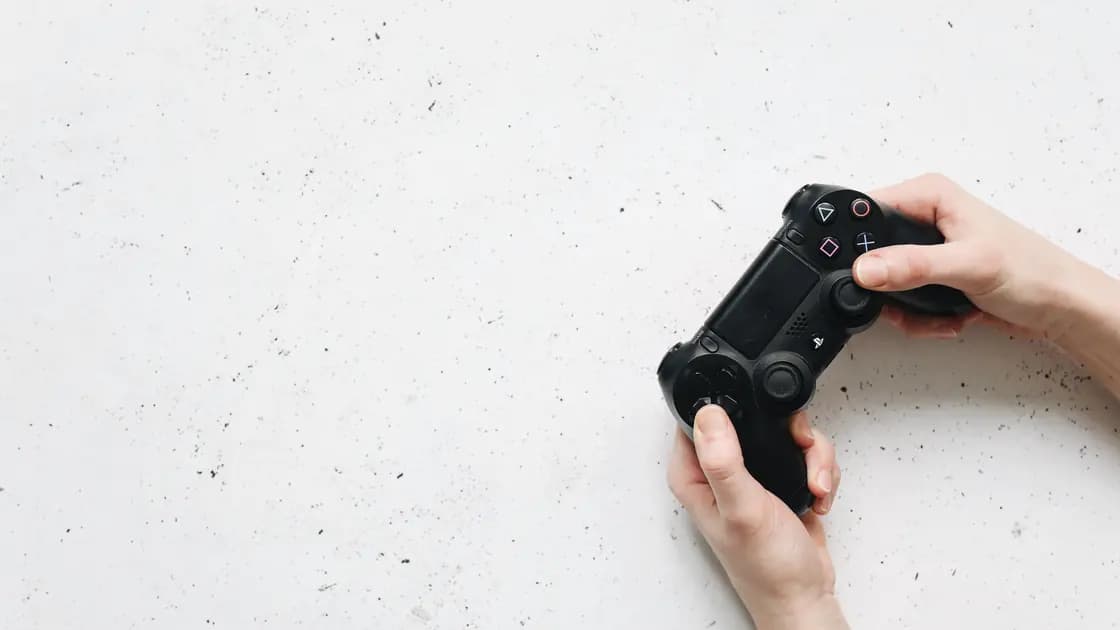

Если кнопки геймпада назначены неправильно, определите первый уровень, на котором физическое нажатие меняет смысл. Проверьте исходный ввод вне игры, затем по порядку изучите игровые привязки, назначения специальных возможностей платформы, профили контроллера, преобразование в лаунчере и сторонние программы переназначения. Это руководство не о задержке ввода и не об обнаружении контроллера.
Ключевые выводы
- Записывайте физическую кнопку, зарегистрированный ввод и игровое действие как три отдельных факта.
- Сохраняйте назначения специальных возможностей и пользовательские профили, прежде чем их менять.
- Проверяйте операционную систему до сброса управления в игре.
- Во время контролируемой проверки запускайте только один слой преобразования или переназначения.
- Удаляйте дублирующиеся виртуальные устройства только после того, как определите, какой инструмент их создал.
Центр по стримингу и играм объединяет более широкую игровую диагностику. Если нажатия приходят с опозданием, используйте руководство по задержке ввода геймпада; если не регистрируется ни одна кнопка, начните с руководства по обнаружению контроллера в облачной игре. Если кнопки работают правильно, но игра использует неверный язык или региональную раскладку, следуйте руководству по языку и региону игры.
Используйте меню или тренировочную зону, где ошибочное действие не удалит прогресс и не потратит валюту. Запишите модель контроллера, проводное или беспроводное подключение, платформу, игру, лаунчер и активный профиль. Не сбрасывайте контроллер к заводским настройкам и не стирайте все привязки, пока не сохраните конфигурацию, которая может быть намеренной настройкой для специальных возможностей.
Составьте запись из трёх столбцов для пяти-шести элементов управления: надпись на физической кнопке, ввод, который сообщает платформа, и действие, которое выполняет игра. Включите обе лицевые кнопки, один бампер, нажатие стика и кнопку меню. Так станет видно, простая ли это перестановка, сдвинутый профиль или составное назначение.
Проверяйте одно короткое нажатие за раз. Режим переключения или турбо может превратить одно нажатие в повторяющийся ввод, а одновременные назначения — вызвать две команды. Прежде чем редактировать намеренную пользовательскую раскладку, сфотографируйте или экспортируйте её.
Проверьте, соответствуют ли экранные подсказки семейству физического контроллера. Подсказки могут показывать символы одной платформы, хотя игра правильно принимает другую раскладку. Несовпадение подсказок — это проблема отображения, если только итоговое действие тоже не оказывается неверным.
Повторите выборку, вернувшись в то же меню или ту же тренировочную сцену. Неизменный контекст не даёт обычному игровому состоянию выглядеть как изменение раскладки.
Откройте панель проверки контроллера в операционной системе или официальную диагностику производителя контроллера. Нажмите каждую записанную кнопку и посмотрите исходный номер кнопки или название элемента управления. Во время этой исходной проверки не запускайте игру, экран конфигурации лаунчера или программу переназначения, если они могут перехватывать ввод.
Если исходный тест уже показывает неверный результат, проверьте встроенный профиль контроллера, переключатель режима, утилиту прошивки или аппаратную конфигурацию, прежде чем трогать игровые привязки. Если исходный ввод правильный, а действие в игре — нет, физический контроллер и базовое соединение этот уровень прошли.
Повторите проверку один раз через прямое проводное подключение или Bluetooth, если беспроводной адаптер включает другой режим устройства. Не путайте надёжность соединения с раскладкой: пропущенные нажатия относятся к обнаружению или задержке, а стабильно переставленные — к преобразованию.
Откройте в игре страницу Controls, Input или Key Bindings и сравните её со своей записью. Ищите альтернативные раскладки, режим для левшей, пресеты и отдельные привязки для игрового процесса, меню, транспорта или контекстов специальных возможностей. Правильная игровая раскладка может сосуществовать с изменённой раскладкой меню.
Сохраните или сфотографируйте текущий пресет. Восстановите стандартные значения только для затронутого контекста, если игра предлагает такой охват, затем проверьте в безопасной зоне. Возвращайте намеренные изменения по одному, а не импортируйте сразу старый профиль.
Если затронута только одна игра, а исходный ввод правильный, этот уровень — самый вероятный кандидат. Если неверная раскладка появляется в нескольких играх, продолжайте проверку следующих уровней, прежде чем переустанавливать какую-либо игру.
Проверьте настройки специальных возможностей контроллера в консоли или операционной системе. Устройства Apple позволяют настраивать кнопки контроллера и, если это поддерживается, добавлять элементы управления для конкретного приложения.[1] Настройки специальных возможностей PS5 также предлагают Custom Button Assignments для беспроводного контроллера DualSense.[2]
Запишите, действует ли раскладка глобально, для конкретного контроллера или для конкретной игры. Сохраните её, если она обеспечивает пользователю подвижность, удобство или доступ. Для диагностики переключитесь на неизменённый базовый профиль или временно отключите назначение, а после проверки восстановите его.
Не называйте намеренную раскладку для специальных возможностей «повреждённой». Если базовый профиль исправляет игру, решите, не следует ли адаптировать игровую привязку к профилю специальных возможностей, а не стирать настройку платформы.
Проверьте индикаторы аппаратного и системного профиля, кнопки быстрого переключения и названия профилей. Профессиональные и адаптивные контроллеры могут хранить несколько раскладок и переключать их без открытия страницы настроек. Одолженный контроллер также может нести встроенную раскладку с другого устройства.
Выберите задокументированный базовый профиль или профиль по умолчанию и повторите проверку исходного ввода. Если результат изменился, экспортируйте или сфотографируйте пользовательский профиль, прежде чем его редактировать. Обновляйте прошивку только через инструмент производителя и только после сохранения доказательств конфигурации.
Если у контроллера есть физический переключатель режима, подтвердите ожидаемый режим для платформы. Переход между XInput, DirectInput, Switch или мобильными режимами может менять подписи и нумерацию кнопок; следуйте инструкциям производителя, а не сбрасывайте настройки методом проб и ошибок.
Проверьте конфигурацию контроллера на уровне лаунчера для затронутой игры. Лаунчер может представлять физический контроллер как устройство другого типа, применять раскладку сообщества или переназначать кнопки до того, как их увидит игра. Сравните активную раскладку для игры с исходным результатом в операционной системе.
Для одного контролируемого запуска отключите только слой преобразования для этой игры или выберите известный стандартный шаблон. Во время этой проверки не меняйте собственные привязки игры. Если действия стали правильными, перестройте раскладку лаунчера, а не сбрасывайте одновременно контроллер и игру.
Некоторым играм для неподдерживаемых контроллеров нужен слой ввода лаунчера. В таком случае не оставляйте его отключённым в качестве окончательного решения. Восстановите его и исправьте наименьшее конфликтующее назначение.
По одному закройте сторонние программы переназначения, инструменты макросов, драйверы виртуальных геймпадов, клиенты удалённой игры и оверлеи контроллера. Затем проверьте список устройств в игре или лаунчере. Один физический контроллер может появляться рядом с виртуальной копией, из-за чего ввод преобразуется дважды или назначается не тому игроку.
Не удаляйте драйверы наугад. Определите процесс или инструмент, создавший виртуальное устройство, отключите его вывод через задокументированный элемент управления и перезагружайтесь, только если этого требует инструмент. После каждого изменения заново проверяйте исходный ввод и игру.
Если не работает только оверлей, а игровой процесс остаётся правильным, используйте диагностику игрового оверлея. У раскладки и отображения оверлея разные владельцы.
Сохраните таблицу «физическая кнопка — исходный ввод — действие», модель и прошивку контроллера, тип подключения, выбранный аппаратный профиль, состояние специальных возможностей платформы, игровой пресет, раскладку лаунчера и список программ переназначения. Запишите тот единственный уровень, отключение которого исправило действие.
Прежде чем делиться снимками экрана, уберите с них имена аккаунтов, серийные номера контроллеров и не связанные с делом макросы. Укажите, затрагивает ли сбой меню, игровой процесс, одну игру или все игры. Поддержке нужна воспроизводимая раскладка, а не только фраза «A и B работают как-то не так».
Значение кнопки могут менять игровые привязки, назначения специальных возможностей, профили прошивки, раскладки лаунчера, программы переназначения или виртуальный геймпад. Держите активным один слой ввода за раз, чтобы сравнение показало, кому принадлежит неверная раскладка.
Эти действия может поменять местами региональная раскладка, назначение специальных возможностей платформы, профиль контроллера или шаблон лаунчера. Прежде чем что-либо сбрасывать, сравните исходный ввод с действием в игре.
Нет. Игра может показывать символы для другого семейства контроллеров, а задуманное действие при этом выполняется. Считайте это проблемой раскладки, только если неверно и само действие.
Нет. Сохраните текущую раскладку и сначала проверьте базовый профиль. Полный сброс может стереть намеренную настройку специальных возможностей или работу по настройке конкретной игры.
Могут, но два слоя преобразования способны изменить одно и то же нажатие дважды. Для контролируемой проверки отключите один слой и оставьте тот, который действительно нужен игре.
Второе устройство может создавать программа переназначения, инструмент удалённой игры или драйвер виртуального геймпада. Определите его владельца, прежде чем отключать или удалять.
Прошивка или встроенный профиль могут изменить то, как контроллер сообщает об элементах управления. Используйте официальный инструмент производителя и сохраняйте профили перед обновлением.
Нет. Раскладка кнопок — это локальная конфигурация. VPN не может изменить исходный ввод контроллера, назначения платформы или игровые привязки.
Источники:
Sources checked 10 сентября 2026 г.
Рекомендуемые статьи:
Зарегистрируйтесь и попробуйте все премиум-функции бесплатно.
*Только для новых пользователей. Один пробный период на пользователя.