Начните бесплатный 3-дневный пробный период
Зарегистрируйтесь и попробуйте все премиум-функции бесплатно.
*Только для новых пользователей. Один пробный период на пользователя.
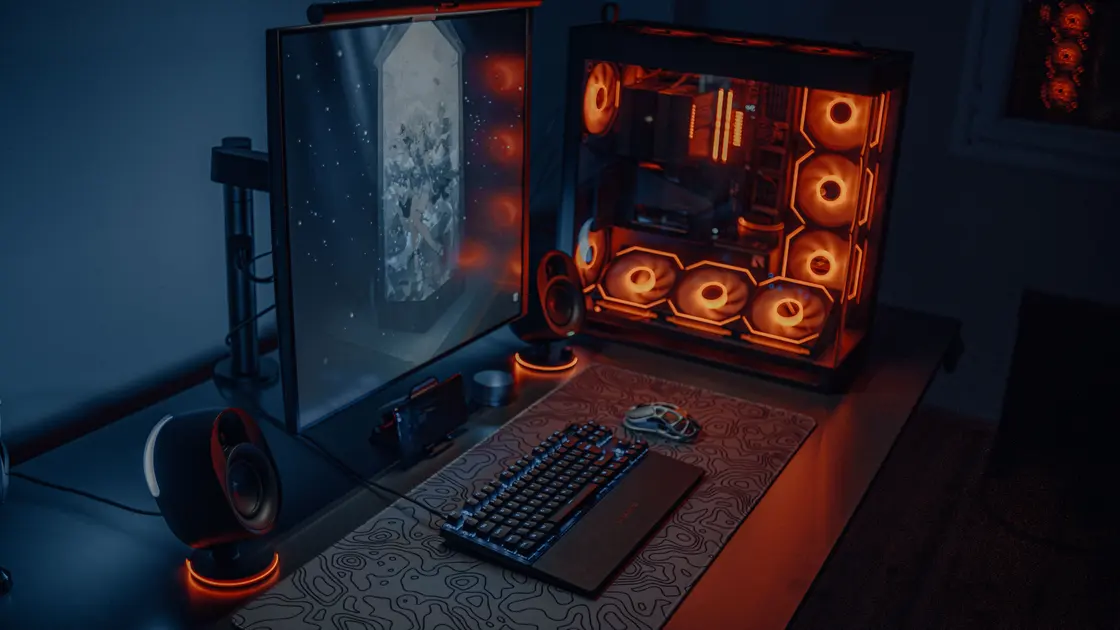

Зависит ли FPS от интернета? В локально установленной игре почти никогда: если интернет быстрый, но в игре низкий FPS, ограничение обычно находится не в канале связи, ведь каждый кадр строят CPU, GPU, память, накопитель, питание и охлаждение. Медленное соединение проявляется как лаги, высокий пинг или откаты персонажа, а кадры удалённо отрисовывает и передаёт вам видеопотоком только облачная игра. Сначала определите, локальная игра или облачная, затем запишите результат в одной повторяемой сцене и меняйте по одной переменной.
Ключевые выводы
- Быстрый тест соединения не доказывает, что локальному оборудованию хватает производительности.
- В облачной игре изображение строит удалённый сервер, поэтому роль сети отличается.
- До и после изменения используйте одну сцену, разрешение, пресет, лимит кадров и режим питания.
- Постоянно низкий FPS указывает на длительную нагрузку или ограничение; редкие рывки требуют анализа времени кадра.
- До обновления или переустановки сохраните данные о загрузке, памяти, частотах, температуре и настройках.
Центр диагностики развлечений разделяет игровые, сетевые и учётные проблемы. Если средний FPS нормальный, но движение иногда замирает, откройте руководство по времени кадра. Для картинки с удалённого компьютера используйте проверку облачного гейминга. Если игра работает на встроенной графике, продолжите с проверкой выбранного GPU.
Сначала определите модель доставки: одинаковый внешний симптом может принадлежать разным системам.
| Сценарий | Где строятся кадры | На что влияет интернет | Что обычно определяет FPS |
|---|---|---|---|
| Установленная игра на ПК или консоли | Ваше устройство | Вход, матчи, загрузки, удалённое состояние | CPU, GPU, память, настройки, питание, охлаждение |
| Облачная игровая сессия | Центр обработки данных сервиса | Качество потока, задержка, потери, стабильность сессии | Удалённый тариф и сервер, локальный декодер |
| Удалённая игра со своего ПК или консоли | Ваше основное устройство | Доставка видео и команд | Рендеринг и кодер хоста, декодер клиента, сеть |
Отключать сеть для локального теста можно только тогда, когда игра официально поддерживает офлайн-режим. Не обходите обязательный вход или античит. Если локальная сцена сохраняет тот же низкий FPS при минимальной сетевой активности, перестаньте считать широкополосную скорость основной переменной.
В облачной сессии отделите низкое разрешение и блочную картинку от действительно редкого обновления кадров. Сеть способна ухудшить доставленный видеопоток, но локальные настройки качества не обязательно меняют рендеринг на сервере провайдера.
Выберите встроенный тест или маршрут длительностью 60–90 секунд. Запишите версию игры, разрешение дисплея, масштаб рендеринга, пресет, трассировку лучей, апскейлинг, генерацию кадров, VSync, ограничитель FPS, частоту обновления и состояние блока питания ноутбука.
Используйте один поддерживаемый инструмент, а не несколько наложений одновременно. Приложение Intel PresentMon предоставляет покадровые и аппаратные показатели: отображаемый FPS, время CPU и GPU, загрузку, температуру, лимиты питания, частоты и использование видеопамяти.[1] Руководство NVIDIA FrameView описывает измерение среднего FPS, 1% low, времени кадра, частот, загрузки, температуры и питания.[2] Набор доступных метрик зависит от системы; отсутствие показателя не доказывает исправность компонента.
Сохраните как минимум:
Не сравнивайте спокойную обучающую комнату с многолюдным боем, выдавая разницу за исправление. Сохраните исходный пресет, чтобы каждое действие можно было отменить.
До снижения качества найдите возможный искусственный потолок. Игра, лаунчер, драйвер, программа экономии батареи, оверлей или режим консоли могут ограничивать частоту. Ровное плато на 30, 40, 60 или 120 FPS чаще указывает на лимитер, чем на случайное поведение сети.
Проверьте реальную частоту обновления операционной системы и выбранный игрой дисплей. Затем по отдельности изучите VSync, внутриигровой и драйверный лимиты, экономию батареи и оконный режим. Меняйте один параметр, полностью перезапускайте игру, если это требуется, и повторяйте тот же маршрут.
Не отключайте все механизмы синхронизации сразу. Более высокий счётчик может сопровождаться разрывами, неровной подачей кадров, нагревом и меньшим временем работы. Цель — найти непреднамеренный предел, а не максимизировать число вне возможностей дисплея.
Если GPU долго работает около предела, а FPS остаётся низким, уменьшите одну часть графической нагрузки. Начните с разрешения или масштаба рендеринга: это меняет число пикселей, не затрагивая сразу весь пресет.
Проверьте последовательно:
Если большое снижение разрешения почти ничего не меняет, а GPU не загружен постоянно, предел может находиться в другом месте. Когда игра выбрала неправильный адаптер, сначала исправьте выбор, а не перебирайте десятки настроек.
Генерация кадров может поднять отображаемый счётчик, но не устраняет любой предел CPU и не всегда улучшает отклик. Фиксируйте её состояние, чтобы не смешивать разные методы измерения.
Невысокий общий процент CPU не исключает процессорный предел: один главный поток может полностью занять ядро. Уменьшите плотность персонажей, дальность симуляции, физику или видимость и повторите сцену.
| Наблюдение | Возможное направление | Контрольное действие |
|---|---|---|
| Одно ядро занято, GPU недогружен | Главный поток или симуляция | Снизить один параметр нагрузки на CPU |
| Растут давление на память и операции накопителя | Подкачка или конкурирующее приложение | Закрыть одну известную тяжёлую программу |
| FPS падает в плотной области | Симуляция, вызовы отрисовки или ресурсы | Повторить место после прогрева |
| Накопитель постоянно занят во время игры | Поток ресурсов, сканирование или подкачка | Дождаться завершения известной фоновой задачи |
Не завершайте неизвестные системные или защитные процессы. Приостанавливайте знакомое приложение только штатной кнопкой и восстанавливайте его, если результат не изменился. Оставьте место для обновлений и кэша, но не считайте SSD универсальным решением ограничений CPU или GPU.
На ноутбуке подключите штатный адаптер и убедитесь, что система его распознала. Сравните поддерживаемые режимы питания системы и производителя. Режимы батареи, тишины, экономии или температуры могут намеренно снижать частоты независимо от качества интернета.
Наблюдайте, падают ли частоты через несколько минут одновременно с ростом температуры или индикатора ограничения питания. Освободите вентиляцию, поставьте устройство на твёрдую поверхность и очищайте его только по инструкции производителя. Не разбирайте оборудование, не разгоняйте, не снижайте напряжение и не отключайте тепловую защиту ради теста.
За один проход закрывайте один необязательный оверлей, рекордер, тяжёлую вкладку браузера, программу синхронизации или управления подсветкой. Несколько оверлеев могут конфликтовать и искажать исходную точку. Не выключайте защиту, если поставщик не описал безопасный временный тест.
Запишите дату последней нормальной работы и сопоставьте её с обновлениями игры, драйвера, системы, прошивки и графического профиля. До смены версии проверьте официальные примечания о выпуске.
Устанавливайте драйвер поддерживаемым способом от производителя и повторяйте ту же сцену. Не объединяйте обновление драйвера, проверку файлов, удаление кэша, изменение BIOS и сброс пресета: так теряется причинная связь и может появиться новая проблема.
До проверки нового профиля сохраните текущие значения. Используйте официальную проверку файлов только при признаках повреждения или незавершённого обновления. Многократная переустановка не является общим лечением низкого FPS.
Остановитесь, когда проблема воспроизводится и понятно, какой класс изменений на неё влияет. Сохраните короткую исходную запись и один контролируемый вариант, а также:
Перед публикацией журнала удалите имена аккаунта и компьютера, серийные номера и лишние сведения о процессах.
Обычно нет. Сеть влияет на удалённое состояние, загрузки и матчи, а локальный FPS — на ресурсы рендеринга. Для облачной игры сеть важнее, поскольку по ней доставляется готовое видео.
В локальной игре напрямую — нет. Медленное или нестабильное соединение обычно даёт лаги, запоздалые попадания или откаты персонажа, а счётчик FPS остаётся прежним. Косвенно кадры могут просесть, когда обновление лаунчера, патч игры или синхронизация облачных сохранений скачиваются в фоне и занимают накопитель и CPU, или когда поток облачной игры снижает качество под соединение. Приостановите известные загрузки и повторите ту же сцену, прежде чем менять графические настройки.
Проверьте лимиты игры и драйвера, VSync, экономию батареи, режим консоли и активную частоту дисплея. Меняйте один контроль и перезапускайте игру.
Нет. GPU может ждать CPU, данные, синхронизацию, ограничитель или другой адаптер. Смотрите одновременно частоты, время, память и активный GPU.
Нет. Меняйте только одну категорию настроек за раз. Снижение разрешения удобно для сравнения нагрузки на GPU, а плотность толпы или сложность симуляции помогает выявить предел CPU. При одновременном снижении всех параметров нельзя понять, какое именно изменение повлияло на результат.
Давление на память способно вызвать подкачку, задержку загрузки ресурсов и более низкую или менее стабильную производительность. Проверяйте реальное использование и конкурирующие приложения, а не делайте вывод по одному симптому.
Нет. Сохраните исходную точку и проверьте известные проблемы. Поддерживаемое обновление может помочь, но оно меняет кэши и поведение, поэтому тестируйте его отдельно.
Падение частот вместе с ростом температуры или ограничением питания может указывать на тепловой или энергетический предел. Восстановите нормальную вентиляцию и штатный режим.
Только когда проверка файлов, история обновлений или повреждённые ресурсы дают для этого основание. Переустановка не исправит слабое оборудование, предел CPU, ограничитель кадров или перегрев.
Sources checked 4 октября 2026 г.
Зарегистрируйтесь и попробуйте все премиум-функции бесплатно.
*Только для новых пользователей. Один пробный период на пользователя.