Начните бесплатный 3-дневный пробный период
Зарегистрируйтесь и попробуйте все премиум-функции бесплатно.
*Только для новых пользователей. Один пробный период на пользователя.
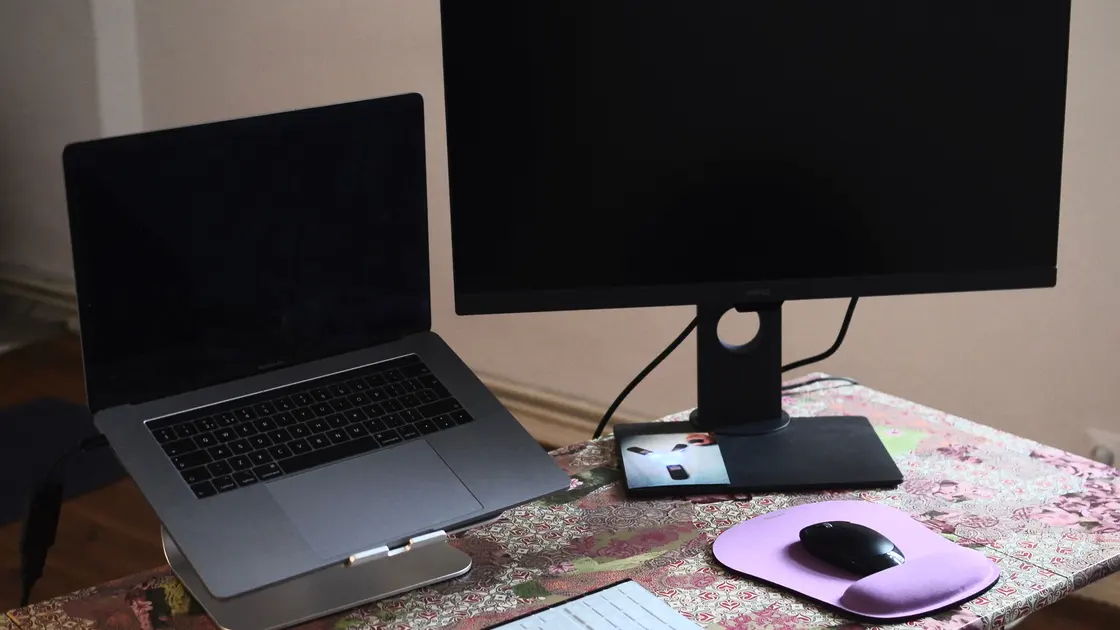

Чтобы сменить видеокарту для игры в Windows, откройте параметры дисплея, затем настройки графики, добавьте реальный исполняемый файл игры, выберите в его параметрах высокопроизводительный GPU, сохраните и полностью перезапустите игру.[1][2] Если после этого игра использует не ту видеокарту, докажите, какой GPU рендерит игровой процесс, а не делайте вывод по низкому FPS или шуму вентиляторов, затем проверьте маршрут вывода на дисплей, состояние питания и устройство гибридной графики. Когда правильный GPU подтверждён, любую оставшуюся проблему производительности рассматривайте отдельно.
Ключевые выводы
- Низкая производительность сама по себе не доказывает работу встроенной графики.
- Проверяйте игровой процесс и графический движок GPU в тот момент, когда проблема проявляется.
- Выбирайте настоящий исполняемый файл рендеринга, а не только лаунчер или программу обновления.
- Графические предпочтения обычно применяются после перезапуска программы.
- От некоторых видеовыходов и конструкций ноутбуков зависит, какому GPU принадлежит конечный путь вывода на дисплей.
Центр диагностики развлечений отделяет выбор оборудования от сетевых проблем. Если нужный GPU уже активен, а частота кадров остаётся низкой, используйте чек-лист по низкому FPS. Если средний FPS в порядке, а подтормаживают только отдельные кадры, откройте руководство по времени кадра.
Запустите игру, воспроизведите проблему и откройте инструмент операционной системы или производителя, пока рендерится реальная игровая сцена. Сопоставьте имя и путь процесса, затем найдите графический движок GPU, название адаптера, загрузку, активность видеопамяти или показатели для отдельного процесса.
Запишите:
Не полагайтесь на процессы рабочего стола, браузера, лаунчера или видеодекодера. Лаунчер может работать на встроенном GPU, в то время как отдельный исполняемый файл игры правильно использует дискретный GPU. И наоборот, назначение лаунчера может оставить настоящий рендерер без изменений.
Инструменты мониторинга к тому же могут называть графические движки по-разному. Подтвердите результат хотя бы одним поддерживаемым представлением по процессам и повторяемой нагрузкой. Не запускайте несколько оверлеев одновременно: они могут добавить накладные расходы или подключиться не к тому процессу.
У игры могут быть отдельные файлы лаунчера, обновления, запуска античита, DirectX, Vulkan и самой игры. Откройте свойства процесса или официальный каталог установки и найдите исполняемый файл, который остаётся активным во время игрового процесса.
Используйте такую карту:
| Тип процесса | Нужно ли назначать ему графическое предпочтение | Причина |
|---|---|---|
| Магазин или оболочка лаунчера | Одного назначения обычно недостаточно | Он может только запускать другой процесс |
| Рендерер игры | Да | Именно он отправляет графическую работу |
| Обновление или отчёт о сбое | Нет | Он не рендерит обычный игровой процесс |
| Альтернативный исполняемый файл рендерера | Только если вы используете этот режим | Варианты для DirectX и Vulkan могут быть отдельными файлами |
| Загрузчик античита | По официальной инструкции | Он может передавать управление защищённому процессу игры |
Не переименовывайте, не копируйте и не заменяйте защищённые файлы ради совпадения. Это может нарушить подпись, обновления и античит. Добавляйте поддерживаемый файл через обычные графические настройки системы.
На поддерживаемых ноутбуках с Windows операционная система может назначать графическое предпочтение для каждого приложения. AMD указывает, что Windows 10 версии 1803 и новее предоставляет такую настройку, и рекомендует выбирать нужное настольное приложение или приложение из Store в разделе Graphics settings Windows; в её примерах энергосберегающая встроенная графика отличается от высокопроизводительной дискретной.[1]
Используйте названия параметров Windows, которые показаны в вашей системе:
Не считайте старый снимок панели управления актуальным для нового драйвера. В современных конфигурациях предпочтением может управлять система. Если Windows показывает только один адаптер или не предлагает высокопроизводительный вариант, проверьте установку драйвера и конструкцию устройства, а не редактируйте реестр.
Уже запущенное приложение обычно сохраняет графическое устройство, созданное при запуске. В документации NVIDIA о гибридной графике сказано, что после изменения предпочитаемого графического процессора работающая программа продолжает использовать прежний процессор и её нужно перезапустить, чтобы предпочтение вступило в силу; там же отмечено, что драйвер может переопределить выбор, если приложению требуется конкретный процессор.[2]
Полностью закройте игру, включая лаунчеры, которые держат её приостановленной или резидентной в памяти. Убедитесь по списку процессов, что рендерер завершился, затем снова откройте игру и повторите ту же сцену. Перезагрузка системы разумна после установки драйвера, но не должна заменять проверку процесса и адаптера.
Если настройка возвращается к прежнему значению, прежде чем разбираться с драйверами, сохраните снимок экрана с выбранным приложением и адаптером. Не переключайте снова и снова глобальные значения GPU по умолчанию: у правила для одного приложения меньше побочных последствий.
На настольном ПК проверьте, что кабель подключён к выходу нужной видеокарты, а не к разъёму материнской платы, если этого требует руководство оборудования. У ноутбука USB-C, HDMI, DisplayPort, док-станция и внутренняя панель могут быть связаны с разными адаптерами или гибридным путём.
GPU, который рендерит кадр, и GPU, которому принадлежит вывод на дисплей, не всегда совпадают. Гибридная система может рендерить на дискретном GPU и копировать результат через путь вывода встроенной графики. Поэтому активность на обоих адаптерах автоматически не доказывает неисправность.
Проверяйте работу без необязательной док-станции или переходника только как обратимое сравнение. Сведения о маршрутизации портов, поддерживаемых режимах дисплея и аппаратном мультиплексоре берите из документации производителя. Не вскрывайте устройство и не переставляйте внутренние кабели.
Подключите предназначенный для устройства адаптер питания и убедитесь, что операционная система его распознаёт. Режимы экономии заряда, тихой работы, эко, температурные профили или фирменные профили производительности могут отдавать предпочтение встроенной графике или ограничивать дискретный адаптер.
Проверяйте политики по одной:
Не отключайте тепловую защиту и не применяйте неофициальные параметры прошивки. В некоторых состояниях питания дискретный GPU может быть недоступен по замыслу производителя. Сохраните исходный режим и перезапускайте устройство только тогда, когда производитель указывает, что изменение этого требует.
Сначала проверьте диспетчер устройств или представление оборудования платформы: нет ли отсутствующих адаптеров, предупреждений или универсального видеодрайвера. Затем сопоставьте дату появления проблемы с обновлениями операционной системы, прошивки и графического драйвера.
Используйте поддерживаемый установщик производителя ноутбука или GPU. Гибридные ноутбуки могут зависеть от проверенной производителем комбинации драйверов встроенной и дискретной графики. Не пользуйтесь случайными сайтами загрузки драйверов, утилитами поиска по ID устройства или чистильщиками реестра.
За один проход меняйте только один слой драйверов и сохраняйте установщик с номером версии. Если поддерживаемое обновление не меняет активный GPU, вернитесь к выбору исполняемого файла, политике питания и маршрутизации дисплея. Переустановка драйверов не заставит появиться неподдерживаемое оборудование и не переопределит игру, которая намеренно выбирает определённый адаптер.
Подготовьте компактную запись для поддержки:
Скройте имена пользователей и названия папок, раскрывающие личные данные. Не загружайте экспорт реестра или полный перечень системы, если официальная поддержка специально не запросила ограниченное поле.
Это отдельные процессы с разной нагрузкой и предпочтениями. Проверяйте процесс рендерера: адаптер лаунчера сам по себе не определяет результат игры.
Для настольной программы добавьте настоящий исполняемый файл, а пакетное приложение выберите из списка, если Windows показывает такую категорию. Не добавляйте один лишь ярлык.
Обычно Windows так обозначает более производительный адаптер, но прочитайте название адаптера, которое показано в параметрах, и подтвердите его во время игры. Конструкция оборудования и драйверов может отличаться.
Приложение создаёт графическое устройство при запуске. Изменение предпочтения обычно влияет на следующий запуск, а не на уже работающий процесс.
Нет. Гибридные системы могут рендерить на одном GPU и выводить изображение через другой. Используйте данные о рендеринге конкретного процесса и документацию устройства о маршрутизации дисплеев.
На некоторых системах это меняет путь вывода изображения. Сверьтесь с документацией производителя о разводке портов и проведите обратимый тест, не предполагая одинаковую схему всех портов.
Предпочтительнее правило для игры. Глобальная настройка увеличивает расход энергии и затрагивает другие программы, не доказывая, какой файл требовал изменения.
Прекратите менять выбор адаптера. Измерьте в той же сцене загрузку GPU, предел CPU, память, питание, температуру, разрешение и ограничитель кадров по отдельной инструкции о производительности.
Sources checked 4 октября 2026 г.
Зарегистрируйтесь и попробуйте все премиум-функции бесплатно.
*Только для новых пользователей. Один пробный период на пользователя.