Начните бесплатный 3-дневный пробный период
Зарегистрируйтесь и попробуйте все премиум-функции бесплатно.
*Только для новых пользователей. Один пробный период на пользователя.
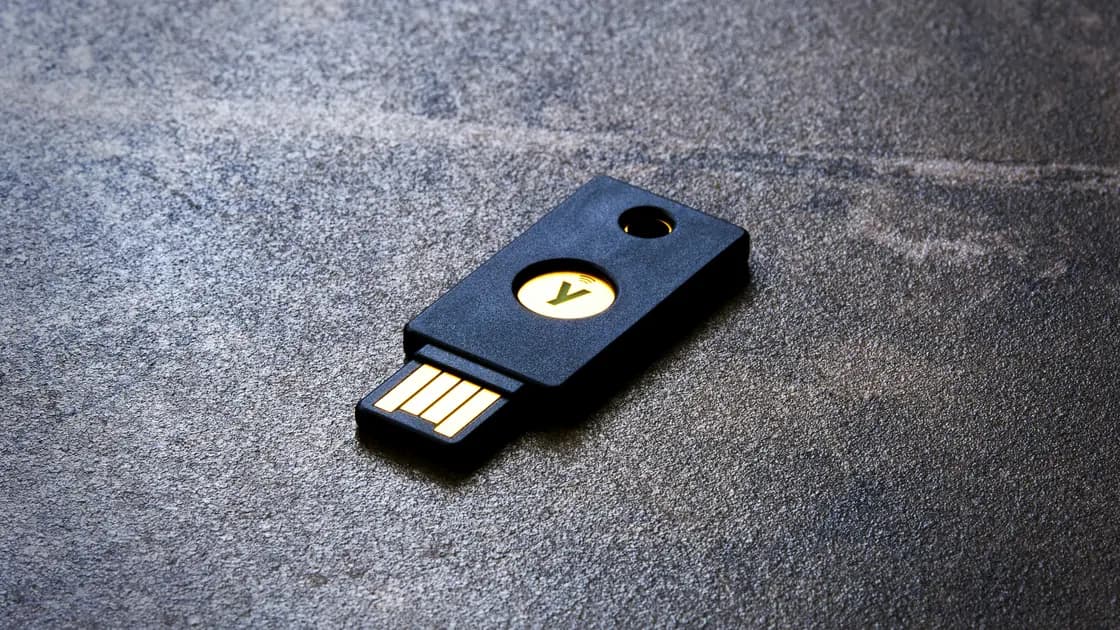

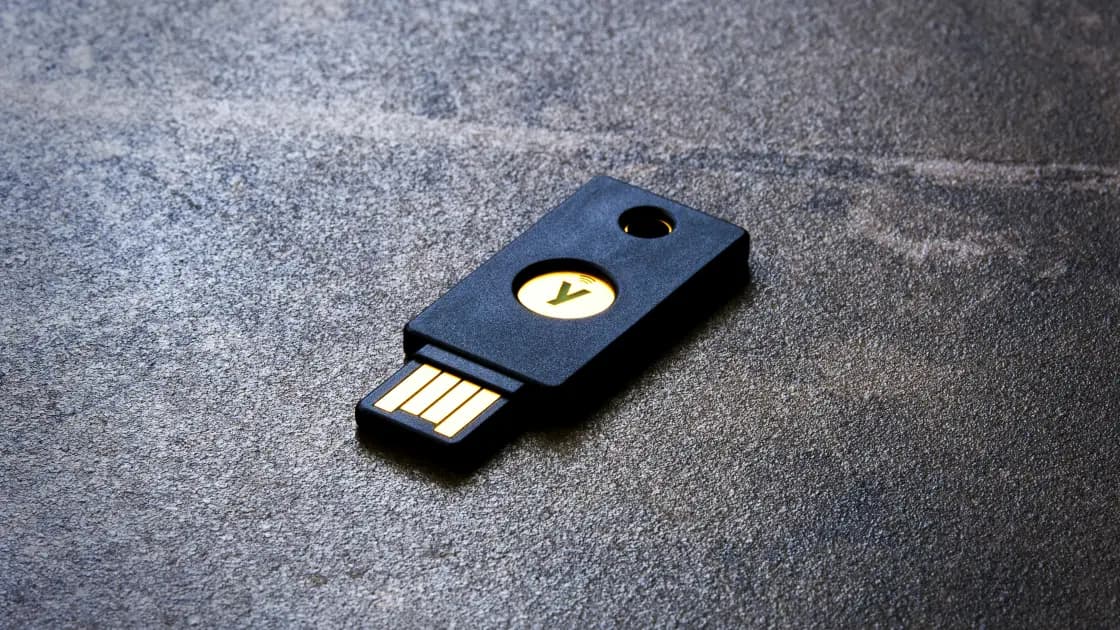
Аппаратный ключ безопасности — физический внешний аутентификатор для аккаунтов. В режиме FIDO он подписывает запрос сервиса закрытым ключом, а сервис проверяет ответ зарегистрированным открытым ключом. Это не сетевой пароль Wi-Fi и не гарантия беспарольного входа на любой сайт. FIDO и Microsoft объясняют механизм учётных данных и условия поддержки конкретного сервиса.[1][2]
До покупки проверьте сервис, браузер, операционную систему, подключение и восстановление. Возможность вставить разъём показывает лишь физическое соединение: аутентификация требует поддержки всей цепочки. Здесь рассматриваются выбор и резервный доступ, а не обход проверки аккаунта.
Ключевые выводы
- В FIDO закрытый ключ остаётся у аутентификатора, сервис проверяет подпись.
- Касание для подтверждения присутствия не равно проверке пользователя через PIN или биометрию.
- Одно устройство может иметь разные режимы; внешний вид не определяет протокол.
- Совместимость USB или NFC не доказывает поддержку сайта, клиента и политики.
- Запасной ключ нужно отдельно зарегистрировать и проверить; отзыв данных и завершение сеансов — разные действия.
При регистрации в режиме открытого ключа сервис сохраняет проверочный ключ, а закрытый остаётся в аутентификаторе. Для входа сервис выдаёт запрос-вызов. Аутентификатор требует действия согласно протоколу и политике аккаунта, после чего подписывает ответ. Сервис проверяет текущий ответ, а не повторно получает общий пароль.
Касание обычно подтверждает присутствие человека, но не обязательно его конкретную личность. Проверка пользователя может включать PIN или биометрию при соответствующей поддержке. Нельзя считать одно нажатие доказательством сильной проверки личности для любого сценария.
Процесс зависит также от режима регистрации, клиента и политики организации. Общую защиту описывает руководство по цифровой приватности. Некоторые устройства предлагают одноразовые пароли или функции смарт-карты; это отдельные режимы. Покупка физического устройства не означает, что каждый вход использует устойчивый к фишингу FIDO-процесс.
FIDO2 включает WebAuthn и механизм связи клиента с аутентификатором. Конкретный сервис может применять ключ как дополнительный фактор либо для беспарольного входа при поддерживаемой политике. Документация Microsoft описывает соответствующее корпоративное окружение, а не гарантирует одинаковое поведение всех личных аккаунтов.[2]
Passkey описывает учётные данные с открытым ключом, аппаратный ключ — устройство аутентификации. Поддерживаемый физический аутентификатор может использовать такие данные, но понятия не совпадают один к одному. Статья о том, что такое passkeys, сравнивает синхронизацию и привязку к устройству.
«Ключ безопасности сети» Wi-Fi обычно означает секрет подключения к беспроводной сети, а не описанный здесь аутентификатор аккаунта. Материал о сетевом ключе безопасности объясняет разницу названий. Уточните назначение при поиске и покупке, чтобы одинаковые слова не привели к неправильному инструменту.
Для входа должны совпасть режим сервиса, поддержка клиента и транспорт устройства. Разъём USB, знак NFC или надпись FIDO2 на упаковке по отдельности не подтверждают работоспособность всей цепочки аутентификации.
Приложение с кодами обычно выдаёт одноразовый код, который пользователь всё ещё может ввести на поддельном сайте. FIDO связывает данные с сервисом и иначе защищает от такого механизма фишинга. Но приложение может поддерживать push-подтверждение или passkey: слово «приложение» не обозначает один протокол.
| Способ | Типичное использование | Что учитывать | Резерв |
|---|---|---|---|
| Приложение с кодами | Ввод одноразового кода | Действующий код может попасть в фишинг | Резерв или восстановление по правилам сервиса |
| Синхронизируемый passkey | Подтверждение на разрешённых устройствах | Аккаунт синхронизации и условия платформы | Другие разрешённые устройства и официальный процесс |
| Привязанные платформенные данные | Использование локального аутентификатора | Доступность основного устройства | Другой зарегистрированный метод |
| Внешний аппаратный ключ | Подключение или приближение устройства | Режим сервиса, транспорт и переноска | Отдельно зарегистрированный запасной ключ или вход |
Организация может требовать определённый аутентификатор, а частный пользователь — удобство нескольких устройств. Выбор должен соответствовать реальной поддержке и подготовке восстановления, а не обещанию единственного лучшего способа для всех. Материал о безопасности менеджеров паролей помогает отделить хранение паролей от дополнительной аутентификации.
Прочитайте официальные условия целевого сервиса: тип аккаунта, организационные ограничения, браузер и ОС. USB-A, USB-C и NFC — лишь способы подключения. Физически работающий переходник не гарантирует поддержку конкретным приложением или процессом входа.
Проверьте требования к PIN или биометрии и, где это важно, поддерживаемую ёмкость хранения учётных данных. Эти характеристики влияют на использование, однако различаются между моделями и версиями прошивки. Обращайтесь к актуальной документации изготовителя, а не предполагайте одинаковое поведение двух внешне похожих ключей. Для рабочего аккаунта отдельно уточните, разрешает ли администратор выбранный тип или модель аутентификатора.
| Проверка | Что выяснить | Подходящее подтверждение |
|---|---|---|
| Поддержка сервиса | Режим и способ регистрации аккаунта | Официальные инструкции и реальные параметры аккаунта |
| Подключение | Сочетание устройства, браузера и транспорта | Совместимость и реальная проверка входа |
| Политика организации | Ограничения типов и моделей | Одобренные требования администратора |
| Локальная проверка | Требования PIN или биометрии | Документация модели и политика сервиса |
| Резервный доступ | Вход без основного ключа | Отдельная регистрация и проверенный резерв |
Один знак стандарта не является достаточным основанием покупки. Корпоративная документация Microsoft тоже не гарантирует совместимость всех личных аккаунтов.[2] Подтвердите работу в целевой среде: успешный пример другой платформы не заменяет вашу проверку.
Зарегистрируйте основной аутентификатор через настройки безопасности проверенного сервиса. Убедитесь, что добавляете учётные данные именно в нужный аккаунт, и дайте записи понятное название, если интерфейс это позволяет. Процедура сервиса определяет, понадобится ли пароль, существующий фактор или разрешение администратора. Запасной ключ регистрируют отдельно в том же аккаунте по поддерживаемому процессу. Он не становится копией основного автоматически, а покупка второго устройства сама по себе не предоставляет доступ. Проверьте путь входа до того, как уберёте запасной ключ на хранение.
Храните запас отдельно от основного и защищайте другие предоставленные сервисом способы восстановления. Проверяйте резерв, пока текущий сеанс и доступный вход ещё сохранены. Убедитесь, что он открывает нужный аккаунт. Список регистраций помогает адресно отозвать потерянное устройство, но не должен содержать PIN или полные коды восстановления.
Возможность использовать ключ зависит от настоящих методов аккаунта. Материал о безопасности пароля VPN разделяет учётные данные и сетевой путь: сетевые возможности VPN не доказывают поддержку физического ключа. Если соответствующего параметра нет, используйте доступные этому сервису методы защиты.
Не удаляйте единственный действующий метод ради проверки резерва. Замену и очистку выполняйте по официальному процессу; пароль, другие аутентификаторы и восстановление могут иметь разные правила.
Используйте другой зарегистрированный ключ, одобренный резерв или официальный процесс восстановления. После входа в правильный аккаунт отзовите данные потерянного ключа согласно возможностям сервиса, затем отдельно проверьте существующие сеансы. Жизненный цикл аутентификатора и восстановление рассматривает NIST.[3]
Потеря физического объекта сама по себе не доказывает компрометацию аккаунта. Требуемый PIN, проверка пользователя, режим сервиса и другие доступные сведения влияют на то, что сможет сделать нашедший ключ человек. Тем не менее не ждите доказательств злоупотребления, прежде чем выполнить установленную организацией процедуру сообщения о потере. Отзыв учётных данных ключа и завершение уже открытых сеансов — разные действия; исследуйте оба, если вместе с ключом могло быть потеряно разблокированное устройство или иные материалы аккаунта.
Для конкретного инцидента в поездке есть материал о потере аппаратного ключа в командировке. Без резерва следуйте официальной проверке личности. Не полагайтесь на универсальные инструменты разблокировки и не передавайте секреты поддержке.
Ключ не делает безопасным заражённое устройство, украденный сеанс или ошибочно одобренное действие. Он защищает определённый этап аутентификации, а не подтверждает правильность каждой операции, всех полномочий и состояния компьютера.
Восстановление может быть слабее обычного входа. Проверяйте почту, процесс поддержки, уведомления и запасные методы.[3] Не храните PIN вместе с физическим устройством. Регистрацию, замену, потерю и отзыв также нужно учитывать в жизненном цикле конкретного аккаунта.
Хороший резерв сочетает безопасность и доступность. Два ключа в одной сумке имеют общий риск потери; непроверенный запас не доказывает возможность входа. Подготовка должна соответствовать поддержке сервиса и вашей ситуации, а не сводиться к покупке большего количества устройств.
Нет. Аппаратный аутентификатор участвует во входе аккаунта, а сетевой ключ обычно означает пароль Wi-Fi. Они защищают разные взаимодействия и не заменяют друг друга.
Сервис должен поддерживать нужный режим и клиентское окружение. Проверьте официальные инструкции и организационную политику, прежде чем считать физический разъём гарантией регистрации или входа.
Касание может подтвердить присутствие, а PIN или биометрия — локально проверить пользователя. Действие зависит от аутентификатора и режима сервиса; следуйте проверенному запросу и различайте эти проверки.
Подходящий FIDO-аутентификатор может хранить привязанный к устройству passkey. Такие данные могут также управляться платформой или синхронизацией, поэтому учётные данные и физический предмет — разные понятия.
Это зависит от режима. Приложения с кодами, push-подтверждением и passkey имеют разные свойства. Сравнивайте поддерживаемые процессы и восстановление, а не только название приложения.
Нет. Его нужно отдельно зарегистрировать в каждом сервисе по поддерживаемому процессу. Проверьте вход и храните запас отдельно, чтобы одна потеря не устранила обе возможности.
Потеря сама по себе не доказывает успешный доступ, но требует одобренного ответа. Проверьте условия аутентификации, отзовите данные потерянного ключа и при необходимости изучите активность и сеансы.
Сильная аутентификация не удаляет вредоносное ПО и не контролирует каждую операцию действующего сеанса. Устройство, восстановление и авторизация сервиса остаются отдельными участками защиты.
Sources checked 5 октября 2026 г.
Читайте также:
Зарегистрируйтесь и попробуйте все премиум-функции бесплатно.
*Только для новых пользователей. Один пробный период на пользователя.