Начните бесплатный 3-дневный пробный период
Зарегистрируйтесь и попробуйте все премиум-функции бесплатно.
*Только для новых пользователей. Один пробный период на пользователя.
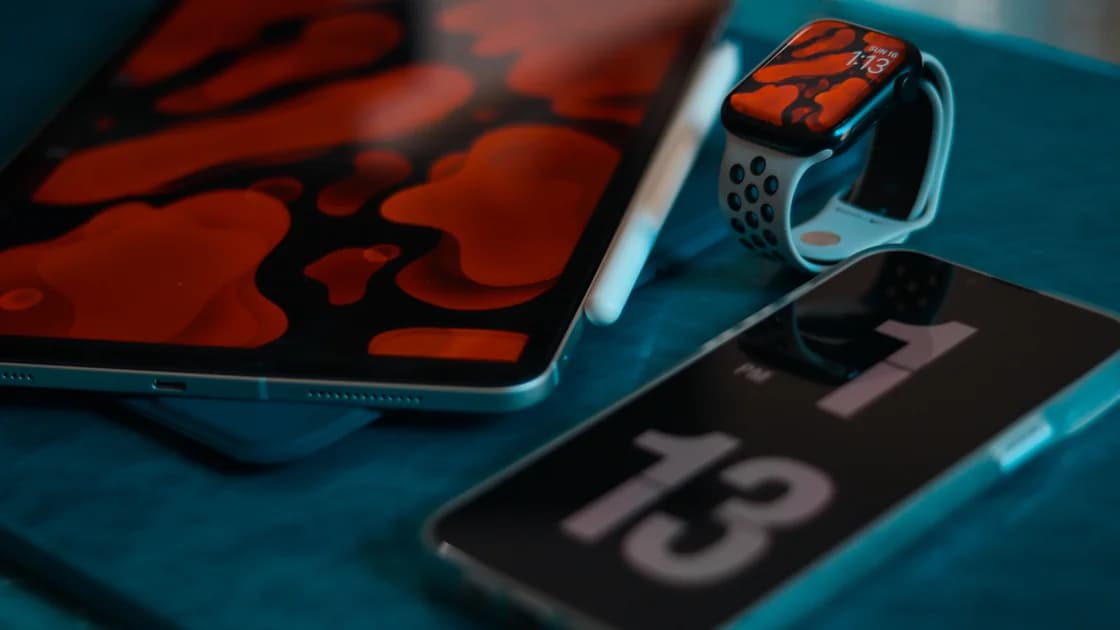

Чтобы защитить несколько устройств в поездке, считайте каждый телефон, ноутбук и планшет отдельной границей безопасности. VPN на телефоне не защищает автоматически ноутбук, подключённый через гостиничную сеть Wi-Fi, а точка доступа меняет основу подключения, но не защищает все конечные устройства. CISA советует считать мобильные устройства полноценными компьютерами и сочетать заботу о сети с физической защитой.[1]
Ключевые выводы
- До поездки составьте список устройств, их владельцев, роли, чувствительности и запасных вариантов.
- Установите и протестируйте VPN отдельно на каждом поддерживаемом устройстве; подключение одного устройства не защищает другое.
- Предпочитайте доверенную сеть или личную точку доступа и проверяйте VPN после каждой смены сети.
- Используйте аккаунт только на собственных устройствах владельца в рамках текущих правил; не передавайте пароль другому человеку.
- Подготовьте отзыв сеансов, смену данных, резервные копии и сообщение работодателю или учебному заведению при потере.
Представьте, что телефон подключён к VPN, а ноутбук продолжает работать напрямую через Wi-Fi отеля. Даже исправный туннель телефона ничего не говорит о ноутбуке. То же относится к планшету, электронной книге, рабочему компьютеру и запасному телефону.
NIST рассматривает клиентское устройство, его программное обеспечение, аутентификацию и канал связи как разные части удалённой рабочей системы.[2] Один выбор сети не доказывает, что все устройства обновлены, заблокированы, зашифрованы или используют один маршрут.
| Устройство | Типичные чувствительные данные | Минимальная проверка до поездки |
|---|---|---|
| Телефон | MFA, сообщения, карты, платежи | Блокировка, обновления, восстановление, геолокация |
| Ноутбук | Рабочие файлы, сеансы браузера, исходный код | Шифрование, копия, обновления, корпоративный доступ |
| Планшет | Документы, медиаккаунты, семейный доступ | Проверка аккаунта, обновления, блокировка, тест VPN |
| Запасное устройство | Восстановление и экстренные контакты | Зарядить, обновить, войти и хранить безопасно |
Для выбора базового подключения прочитайте сравнение переносной точки доступа и публичного Wi-Fi. Точка доступа снижает зависимость от Wi-Fi заведения, но не отменяет защиту каждого устройства.
Личные, корпоративно управляемые, учебные и одолженные устройства могут иметь разные ограничения. Работодатель может требовать собственный VPN, агент защиты, сертификат или удалённый рабочий стол. Учебное заведение может ограничивать личные VPN. Одолженное устройство может быть непригодно для банка или восстановления аккаунта.
Запишите владельца каждого устройства и канал поддержки. Не устанавливайте личный VPN поверх управляемой конфигурации без разрешения и не переносите конфиденциальную работу на личный планшет только потому, что он подключается проще.
Запишите все устройства и аккаунты, которые потребуется обезопасить при потере. Удалите ненужные файлы и приложения. До поездки обновите систему, браузер, менеджер паролей, приложение-аутентификатор, рабочие инструменты и VPN.
Включите код блокировки, автоматическую блокировку, шифрование, поиск или восстановление устройства и резервное копирование. Проверьте, что копию можно восстановить. CISA также советует защищать устройства физически и не подключать их к чужим компьютерам или зарядным станциям.[1]
Для каждой реально перевозимой платформы откройте официальную страницу загрузки. Поддержка может различаться по платформе, магазину и стадии выпуска, поэтому нельзя переносить вывод с одного устройства на другое. Установите VPN только из официального источника, войдите с данными владельца аккаунта и протестируйте его в доверенной сети.
Короткий тест для каждого устройства:
Цель теста — обнаружить проблемы аккаунта, устройства, межсетевого экрана и смены сети заранее, а не обещать одинаковую работу везде.
Владелец аккаунта может использовать сервис на собственных устройствах в рамках действующих правил плана. Лимиты могут измениться, поэтому точное число проверяйте в актуальном аккаунте и тарифной информации. Передача пароля другому человеку создаёт отдельную проблему безопасности и политики.
В AethoVPN тариф определяет, сколько устройств из списка можно подключить одновременно: Standard — одно мобильное устройство, Pro — два компьютера и два мобильных устройства, Premium — восемь устройств любого типа; планшет считается мобильным устройством. Сверьте это со списком, затем установите на каждое устройство .exe для Windows, .deb для Debian/Ubuntu или Android APK, а для iPhone, iPad и Mac используйте мастер настройки на сайте (только Pro или Premium), и пройдите пятишаговую проверку на каждом из них. Подключённое устройство не защищает остальные, поэтому до оплаты сравните лимиты устройств в Pro и Premium со своим списком.
Ведите список активных устройств и удаляйте старые или потерянные устройства через официальный интерфейс управления. Сообщение о лимите — повод проверить аккаунт, а не брать чужой пароль.
По возможности используйте доверенную сеть жилья или личную точку доступа. В гостинице, аэропорту, кампусе или кафе проверьте имя Wi-Fi и пройдите captive portal до включения VPN. Почему страница входа должна загрузиться раньше туннеля, объясняет статья устранение проблем captive portal.
Не считайте один роутер доказательством защиты всех устройств. Проверьте VPN на телефоне, ноутбуке и планшете отдельно. Если одно устройство не подключается, приостановите чувствительную работу на нём или перейдите на доверенный запасной канал, а не считайте статус другого устройства доказательством защиты.
После авиарежима, смены Wi-Fi, выхода из сна, замены SIM или выхода из здания проверяйте каждое устройство. Рабочие звонки и большие загрузки оставляйте для стабильного соединения: приложение VPN может оставаться открытым, когда туннель уже прерван.
При слабой сети уменьшите число активных устройств, подойдите ближе к точке доступа или используйте доверенный запасной канал. Постоянная смена VPN-расположения может добавить задержку и проверки аккаунта, не исправив captive portal или отсутствие покрытия.
Не оставляйте телефон заряжаться в общественном месте, разблокированный ноутбук — в коворкинге, а планшет — на виду в машине. Носите технику в сумке, которая остаётся при вас, располагайте экран так, чтобы его не видели посторонние, и включите автоматическую блокировку. CISA предупреждает, что чужой компьютер или зарядная станция может взаимодействовать с мобильным устройством неожиданным образом.[1]
Начните с другого доверенного устройства или официальной поддержки. Отзовите сеансы, смените потенциально раскрытые данные, отметьте устройство потерянным и сообщите работодателю или учебному заведению. Не ждите, пока устройство снова выйдет в сеть.
Если на нём были рабочие или учебные данные, сохраните время, место и последнюю сеть. Не отправляйте коды восстановления или полный пароль в сообщении; используйте официальный аккаунт, поддержку или консоль управления устройствами.
Изучите официальную инструкцию управления устройствами, удалите устройство, которым больше не владеете или не пользуетесь, и не передавайте аккаунт другому человеку для обхода лимита. Если состояние неясно, сообщите поддержке только необходимые сведения.
Продумайте, как будете заряжать устройства, и возьмите офлайн-копии билетов и контактов и независимый сетевой вариант. VPN не создаёт интернет при отсутствии покрытия или данных. Для чувствительной задачи лучше подождать, чем использовать одолженное неуправляемое устройство.
Нет. Обычно VPN действует на устройстве, где он включён. Проверьте состояние на телефоне, ноутбуке и планшете отдельно.
Да, на собственных устройствах владельца и в рамках актуальных правил плана. Не передавайте данные другому человеку и проверяйте управление устройствами при лимите.
Она даёт больше контроля над сетью, но не заменяет VPN и защиту конечной точки на каждом устройстве. Есть ограничения покрытия, батареи, данных и нагрева.
Только с разрешения работодателя. Управляемому ноутбуку могут требоваться корпоративный VPN, защитный агент или Zero Trust, а личный VPN способен им помешать.
Проверьте на нём сеть, captive portal, приложение, аккаунт и обновления. Приостановите чувствительную работу, используйте доверенный канал или обратитесь в поддержку.
С другого доверенного устройства или через официальный путь восстановления отзовите сеансы и защитите аккаунт. Сообщите работодателю или учебному заведению, если устройство было управляемым, и не ждите, пока телефон снова выйдет в сеть.
Он может защитить часть сетевого пути, но вы не знаете, обновлено ли устройство, чисто ли оно, зашифровано ли и не сохранены ли чужие данные. По возможности не используйте его для чувствительной работы или восстановления аккаунтов.
Отказ от ответственности: Данная статья носит исключительно информационный характер и не является юридической, технической, финансовой, академической или иной профессиональной консультацией. Ограничения продукта, поддержка устройств, политики и местные правила могут измениться.
Источники:
Рекомендуемые статьи:
Зарегистрируйтесь и попробуйте все премиум-функции бесплатно.
*Только для новых пользователей. Один пробный период на пользователя.