Начните бесплатный 3-дневный пробный период
Зарегистрируйтесь и попробуйте все премиум-функции бесплатно.
*Только для новых пользователей. Один пробный период на пользователя.
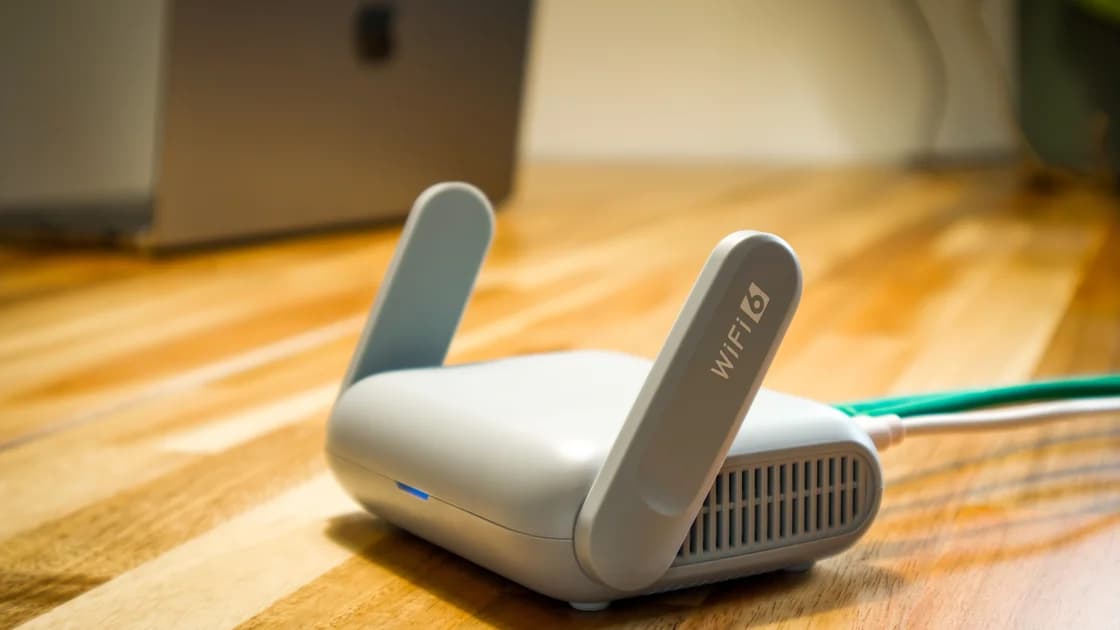

Туристический роутер или VPN-приложение: выбор между ними — это прежде всего выбор уровня, за который вы готовы отвечать. Роутер может находиться между локальной сетью и несколькими устройствами, а приложение защищает трафик устройства, на котором оно запущено. Для короткой поездки с одним-двумя устройствами приложение обычно проще проверять; роутер стоит рассматривать только вместе с дополнительной ответственностью за сетевое устройство.
Ключевые выводы
- VPN-приложение — решение для устройства, а роутер — решение для сетевого пути.
- Роутер не доказывает, что каждый конечный узел обновлён, заблокирован и соблюдает одну политику.
- Портал авторизации отеля или вокзала может потребовать входа до подключения VPN.
- Общий Wi-Fi не означает, что VPN на телефоне автоматически защищает ноутбук.
- Выбирайте минимальную схему, которую можно протестировать и диагностировать до выезда.
Туристический роутер — небольшое сетевое устройство, которое подключается к внешней сети и создаёт локальный Wi-Fi. У него могут быть собственная панель управления, прошивка, учётные данные и правила подключения. За эти элементы отвечает владелец роутера, а не отель и не приложения на подключённых устройствах.
VPN-приложение работает на телефоне или ноутбуке и обычно создаёт защищённый путь от этого устройства до VPN-шлюза. В AethoVPN такой путь через устройство вполне конкретен: на ноутбук с Windows ставится установщик .exe, на ноутбук с Debian или Ubuntu x64 — пакет .deb, на Android-телефон или планшет — APK, а iPhone, iPad и Mac получают конфигурацию из мастера настройки на сайте, для которой нужен тариф Pro или Premium. Официальный сайт перечисляет эти варианты, но не прошивки или настройки для туристических роутеров, поэтому поддержку роутера считайте неподтверждённой.[1] Если выбираете защиту на отдельных устройствах, установите подходящий клиент на каждое устройство и до поездки проверьте на каждом подключение и повторное подключение; чтобы проверить это на тех устройствах, которые действительно возьмёте, начните 3-дневный бесплатный пробный период по email.
Это различие важно: сеть может быть общей, но решения по безопасности остаются раздельными. Ноутбук, подключённый через роутер, не получает автоматически его обновления, блокировку экрана, защиту браузера, контроль учётной записи или разрешения приложений.
| Область выбора | Туристический роутер | VPN-приложение на устройстве | Личная точка доступа | Публичный Wi-Fi |
|---|---|---|---|---|
| Главная точка контроля | Сетевое устройство и внешнее подключение | Телефон, ноутбук или планшет с приложением | Мобильная сеть телефона и настройки раздачи | Точка доступа заведения и портал входа |
| Возможный охват | Устройства, действительно использующие путь роутера | Конкретный конечный узел с активным туннелем | Устройства, подключённые к точке доступа | Устройства, подключённые к проверенной сети заведения |
| Ответственный за настройку | Вы управляете прошивкой, входом администратора и правилами | Вы управляете приложением, аккаунтом и состоянием устройства | Вы управляете телефоном, паролем, раздачей и зарядом | Вы проверяете SSID, портал и правила заведения |
| Работа с порталом | Роутеру может потребоваться пройти портал заведения | Устройство может сначала пройти обычную Wi-Fi-аутентификацию | Обычно начинается после появления мобильного сервиса на телефоне | Сначала пройдите официальный портал, затем запускайте VPN |
| Поиск неисправности | Внешняя сеть, роутер, локальный Wi-Fi, затем устройство | Сеть устройства, приложение, аккаунт, затем сервис | Покрытие, заряд, условия тарифа, раздача и устройство | SSID, портал, внешняя сеть, затем устройство |
| Подходящий сценарий | Несколько совместимых устройств и подготовленная конфигурация | Одно или несколько устройств, которые легко тестировать | Выбранные устройства и проверенный мобильный запасной канал | Задачи низкого риска в проверенной сети заведения |
Таблица сравнивает ответственность, а не гарантирует безопасность. Любой путь может быть неверно настроен, разорван или ограничен внешней сетью.
Если вы берёте телефон и ноутбук, часто меняете сети или не хотите носить ещё одну батарею и панель управления, приложение обычно является более простым началом. Установите его на каждое поддерживаемое устройство, которым владеете, войдите с данными владельца аккаунта и протестируйте в доверенной сети до выезда.
Подключаясь к Wi-Fi отеля, вокзала или кафе, проверьте точный SSID и завершите обычный вход через браузер. Портал — это только этап доступа, а не доказательство надёжности каждого последующего сайта. В руководстве по проблемам captive portal объясняется, почему обычная веб-аутентификация может понадобиться до запуска туннеля.
Приложение проще согласовать и для управляемого устройства. Работодатель или учебное заведение могут требовать конкретный VPN, сертификат, агент защиты или метод удалённого доступа. NIST рассматривает конечное устройство, аутентификацию и удалённый путь как отдельные части системы удалённой работы.[3] Не устанавливайте личное приложение поверх такой политики без разрешения. Роутер перед рабочим ноутбуком не отменяет обязанности владельца устройства.
Роутер может помочь, если несколько устройств должны использовать одну подготовленную локальную сеть и вы готовы проверить весь путь. До поездки определите способ подключения к внешней сети, административные данные, порядок обновления прошивки, восстановление и список устройств.
Не путайте «все устройства подключены к роутеру» с «все устройства защищены одинаково». Планшет может обойти роутер, устройство — перейти на мобильные данные, а приложение — перестать работать при нормально выглядящем Wi-Fi. Проверяйте соединение и состояние VPN на каждом конечном устройстве.
Сети проживания добавляют ещё одну зависимость. Может потребоваться браузерный портал, код номера или регистрация каждого устройства, а роутер не всегда проходит этот процесс так, как ожидает площадка. Если портал нельзя проверить, используйте доверенный запасной вариант и не пытайтесь обходить контроль доступа.
Двигайтесь по трём слоям, чтобы не принять сбой одного уровня за проблему другого:
Если одно устройство не работает, а другое работает, сначала считайте проблему локальной для устройства, пока не появятся обратные доказательства. Если после смены места не работает всё, сначала проверьте внешнюю сеть и портал, а не меняйте настройки приложения наугад. В статье о переносной точке доступа и публичном Wi-Fi отдельно разобрано, кто контролирует первый локальный переход.
Ни роутер, ни приложение не обновят заброшенное устройство, не остановят кражу ноутбука, не проверят фишинговый сайт и не заменят политику работодателя. CISA рассматривает подключённые устройства как полноценные компьютеры и рекомендует обновления, резервные копии, физическую защиту, осторожность с публичными сетями и чужими зарядными станциями.[2]
Роутер также не превращает общую комнату, гостиничный стол или одолженный компьютер в доверенную конечную точку. Приложение не делает неизвестный SSID легитимным и не создаёт интернет при отсутствии внешней связи. Держите офлайн-билеты, контакты и карты, чтобы сбой сети не вынудил вас выбрать небезопасный обходной путь.
Используйте короткую последовательность:
Лучший вариант — тот, чьи границы вы видите и можете проверить. Меньший охват обычно проще подтвердить, а общий путь оправдан только при осознанной дополнительной настройке.
Не автоматически. Роутер меняет путь для устройств, которые действительно его используют, а приложение работает на конкретном конечном узле. Нужно проверить и путь роутера, и состояние защиты каждого устройства.
Нет. Обычно приложение защищает устройство, на котором оно активно. Другим устройствам нужна собственная поддерживаемая конфигурация или отдельно проверенная схема; общий Wi-Fi не доказывает охват.
Только если вы можете проверить правила отеля и безопасно управлять роутером. Браузерный портал или регистрация каждого устройства могут работать через него иначе, чем ожидает отель.
Его состояние обычно проще увидеть на самом устройстве. Но всё равно проверьте SSID, завершите портал, используйте HTTPS и отложите чувствительную задачу, если сеть нельзя подтвердить.
Он даёт сетевой путь, но не заменяет корпоративный VPN, защиту конечной точки или правила устройства. До добавления сетевого уровня спросите работодателя.
Сначала проверьте портал и внешний доступ, затем убедитесь, какой путь использует устройство, и только после этого проверяйте аккаунт и статус приложения. Если многократно менять настройки, не соблюдая этот порядок, можно скрыть настоящую причину сбоя.
Нет. Общая схема может уменьшить повторную настройку, но добавляет управление роутером и скрывает различия устройств. Используйте её, только если ответственный может проверить все устройства и объяснить резервный путь.
Отказ от ответственности: Материал содержит общие рекомендации по поездкам и сетям, и не является юридической консультацией или консультацией по вопросам работодателя, оператора связи либо поддержки продукта. Поддержка устройств, правила сетей и возможности продуктов меняются; следуйте актуальным официальным инструкциям.
Источники:
Sources checked 21 августа 2026 г.
Рекомендуемые статьи:
Зарегистрируйтесь и попробуйте все премиум-функции бесплатно.
*Только для новых пользователей. Один пробный период на пользователя.