开启 3 天免费试用
注册即可免费体验全部高级功能。
*仅限新用户;每位用户只能获得一次试用。
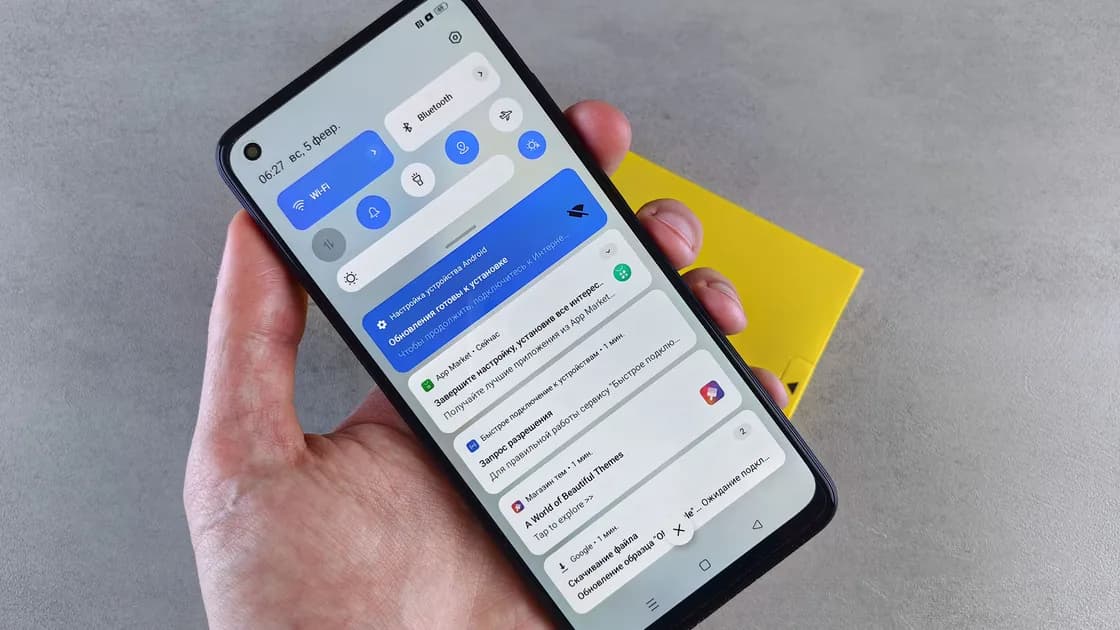

Android 通知不工作、手机收不到通知,原因通常在四个层面之一:App 的通知开关或类别被关闭或设为静音,“勿扰”等模式正在过滤,电池或后台限制延迟了 App,或者 App 因账户、服务或网络问题根本没有生成提醒。先用一个时间明确的测试事件,按顺序检查这几层。各厂商菜单不同,应按设置功能查找,不要把 Pixel 或 Samsung 路径强套到所有手机。
关键要点
- 设备支持时,通知历史可以区分已生成、被清除和静音送达的提醒。
- 同时检查 App 总开关和缺失事件对应的通知类别。
- 先检查“勿扰”、就寝、驾驶及自动规则,再处理电池限制。
- 不要全面关闭电池优化;清除 App 数据前先保护本地数据和登录恢复方式。
可用设备与应用故障排查指南区分 App、账户、网络、权限和整机故障。
触发一个无风险、发送人和时间已知的事件,保持目标 App 关闭并锁屏。检查通知栏;设备支持时,再查看“设置 > 通知 > 通知历史”。Google 明确说明部分设备没有通知历史,菜单也会不同;支持的设备可查看已暂停、最近清除和当天通知。[1]
| 观察结果 | 更可能的分支 | 下一项检查 |
|---|---|---|
| 历史中有事件,但当前看不到 | 已清除、暂停、静音或隐藏 | 类别、声音、锁屏和模式 |
| 只有一种事件缺失 | 类别级控制 | App 通知类别和 App 内类型 |
| 只有一个会话缺失 | 会话或联系人规则 | 会话静音和模式过滤 |
| 一个 App 完全没有事件 | App、账户、服务或后台 | 登录、同步、更新、电池限制 |
| 多个 App 同时失败 | 系统规则或连接 | 模式、重启、系统更新和网络 |
如果只有打开 App 后才出现新内容,记录这一点:它更像后台没有接收或生成事件,而不是横幅被隐藏。
改设置前,记下事件时间、应用账户、通知类别、锁屏状态、历史记录,以及打开应用后是否出现内容。每次只重复同类事件,不要混用不同联系人、会话或类别;私信正常不代表交易通知也已开启。服务有官方状态页时,把故障时间与记录对照,避免把同时恢复的服务误判为本机设置修复。
长按最近通知进入设置,或在“设置 > 通知 > App 通知”找到目标 App。确认 App 总开关,再检查与缺失事件对应的类别。Android App 可把消息、来电、交易、下载和推广分开,每个类别又可设为提醒或静音。
同时核对声音、振动、弹出显示、锁屏和敏感内容预览,并打开 App 自己的通知设置。系统允许某个类别,不代表 App 服务一定会生成它。不要为了证明送达而暴露锁屏消息正文,通用提示已经足够测试路径。
如果有工作资料或多个应用副本,先确认哪一个副本及账户产生测试事件。个人和工作副本可能有独立通知类别、模式、电池策略及管理规则。若提示组织控制通知或后台行为,应停下联系管理员,不要删除工作资料或绕过策略。
查看快捷设置中的“勿扰”、就寝、驾驶或其他模式。Google 当前 Android 指南说明,这些模式可以过滤联系人和 App,并通过计划或其他条件自动开启。[2]名称和可用性取决于 Android 版本及厂商。
检查当前模式的联系人、App、会话、重复来电例外和自动规则。只临时关闭一次做测试,然后修正具体规则;不要永久允许所有 App 或关闭所有模式,尤其不要破坏睡眠、驾驶、医疗、安全和双重认证提醒。
若事件在打开 App 后立即出现,但关闭时延迟,再查看省电模式和目标 App 的后台/电池设置。应以手机厂商文档为准。比如 Google 说明 Pixel 的省电模式会限制后台活动,并可能延迟低优先级通知。[3]这只是 Pixel 示例,不能泛化到全部 Android。
只为确实需要及时后台通知的目标 App 做一次受控测试,不要全局关闭优化。若通知只在移动数据下失败,请查看 Android 移动数据指南;若症状紧随省电状态,请对照 Android 电池指南。
如果 App 无法更新或下载,使用 Google Play 下载指南。设备受管理、提醒涉及医疗或安全、或本地数据和账户无法恢复时,应停止操作。
关闭 App、锁屏并重复原始事件。确认类别、时间、声音/振动、锁屏表现,以及设备支持时的历史记录;再测试一个无关 App。只有原故障恢复,同时没有关闭所有模式、隐私预览或全局电池控制,才算通过。
模式、通知类别、服务延迟、后台限制或省电模式都可能参与;先观察打开 App 后是否立即出现。
类别可能设为静音、App 声音关闭、模式正在生效,或事件只显示在通知栏。
没有。Google 明确说明部分设备不支持,设置也会不同;没有历史记录时,用刚触发的已知事件和厂商文档核对,不能据此认定通知未送达。
App 通常按消息、来电、交易等划分类别;总开关开启时,单个类别仍可能静音或关闭。
不应该。只测试受影响的 App,并且只在症状指向后台送达时才测试。全局修改可能增加耗电,却无法修正真正有问题的通知类别或模式。
不一定。Pixel 文档只说明 Pixel 行为,其他设备应查厂商对应设置。
不同。清除存储/数据可能删除账户、文件和偏好,必须先确认恢复方式。
这条提醒很可能没有为这台手机生成。先在通知历史中查找测试事件,确认 App 自身设置会把这类提醒发送到当前设备和账户,再对比 Wi-Fi 与移动数据,然后按上文的单个 App 步骤处理。
当一个可重复事件只在该 App 失败,且设置、账户、更新、重启和服务状态均已核对时。联系时附上准确时间和通知历史证据。
免责声明:Android 菜单与通知行为因厂商、版本、App、账户、设备管理和网络而异。请保留关键安全提醒,并遵循当前设备和 App 文档。
来源:
Sources checked 2026 年 10 月 4 日。
延伸阅读:
注册即可免费体验全部高级功能。
*仅限新用户;每位用户只能获得一次试用。