开启 3 天免费试用
注册即可免费体验全部高级功能。
*仅限新用户;每位用户只能获得一次试用。
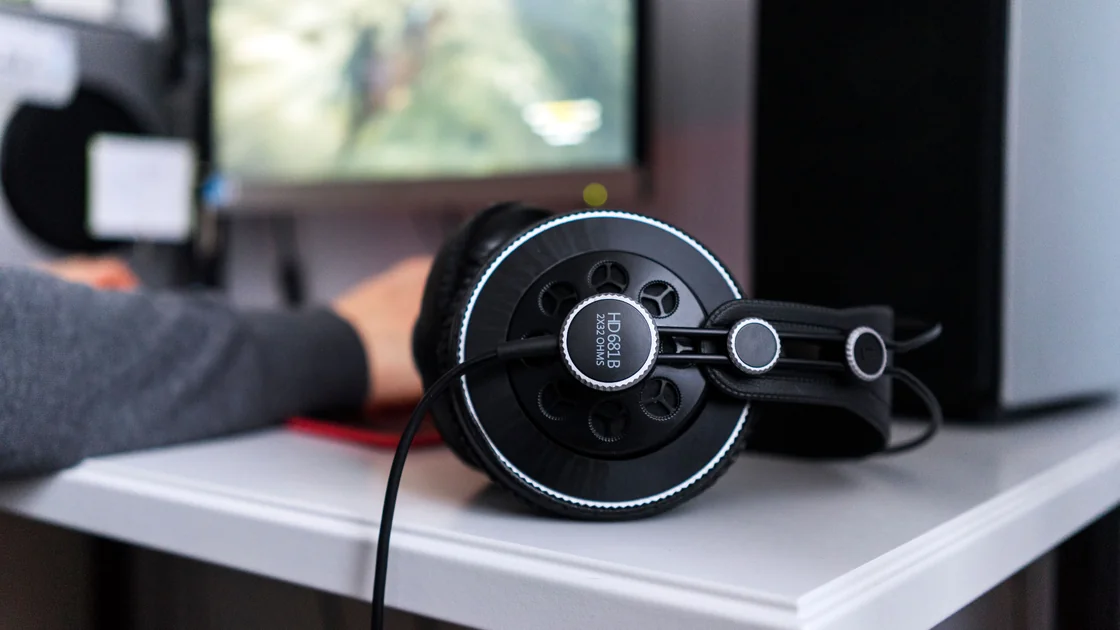

电脑没有声音,多数是因为声音被送到了错误的输出(例如 HDMI 显示器、扩展坞、耳机或 Bluetooth 设备)、某个控件被静音,或只是个别应用自己的音频状态出了问题;线缆、驱动和硬件故障较少见。切换设备前把音量调低,再用内置扬声器测试一段已知的本地声音。这样能把简单的路由错误,与应用、线缆、Bluetooth、驱动或硬件问题区分开。
接口损坏、设备进液、出现火花或焦味时应立即停止使用。不要反复连接可疑的有源音箱、扩展坞或转接器。
关键要点
- 用一段已知的本地声音测试,避免把网络或流媒体故障误当成音频故障。
- 先比较单个应用与整个系统,再比较内置扬声器与一个外接输出。
- 更换输出前先调低音量,因为下一台设备可能响得多。
- 重装软件之前,先检查物理路径和所选输出。
- 避免使用通用驱动更新工具和破坏性的音频系统重置。
如需更通用的分支排查方法,请先看设备与应用故障排查指南。如果问题在录音而不是播放,请使用专门的麦克风信号路径指南。
使用一段存放在电脑上的、非敏感的短音频文件。先在系统自带的媒体应用中播放,再与一个系统提示音比较。浏览器标签页、游戏、会议应用或流媒体服务都可能单独失败,因为它们有各自的静音、输出、会话、编解码或服务状态。
如果本地文件和系统提示音都正常,就不要动系统音频配置。检查受影响应用的音量、应用内的输出选择、被静音的标签页或参会者状态,以及更换输出后是否需要重新打开该应用。即使系统已更改默认输出,会议应用也可能继续使用通话开始时选中的耳机。
如果所有应用都没有声音,就继续检查系统层。如果只有在线媒体没有声音,先比较另一个本地文件和另一个网站,再判断是否为整机音频故障。不要把每个控件都调到最大;正确路径恢复时,这会带来听力风险。
| 现象 | 最有用的下一项检查 |
|---|---|
| 只有一个应用无声 | 该应用的静音、混音器音量、会话输出和是否需要重开 |
| 浏览器媒体无声 | 标签页/网站静音、播放器音量,以及与本地文件对比 |
| 内置扬声器正常 | 外接设备、线缆、端口、电源或路由 |
| 耳机正常但扬声器无声 | 扬声器输出选择或内部硬件 |
| 所有输出都无声 | 系统路由、音频服务、受支持的更新或硬件 |
暂时断开不需要的音频配件。HDMI 显示器、USB 扩展坞、耳麦、Bluetooth 音箱、虚拟音频设备和远程桌面会话,都可能成为当前选中的输出。设备名称未必能清楚对应实际的扬声器,所以每次只更换一个输出,并在每次更换后测试。
点选扬声器图标,打开输出列表,选择目标设备。检查主音量和“音量合成器”,因为 Windows 可能为每个应用保存单独的音量或输出。Microsoft 的排查清单在处理驱动之前,依次覆盖所选输出、静音状态、默认播放设备、音频增强功能和“获取帮助”中的音频疑难解答。[1]
如果选中的是没有扬声器的 HDMI 显示器,请改选电脑扬声器。如果目标输出不见了,直接重新连接它,对比时避开扩展坞。受支持的 Windows 更新或电脑厂商的音频软件包,比通用驱动更新工具更安全。
打开“系统设置”,选择“声音”,查看“输出”。选择目标扬声器,确认输出音量没有静音,并检查声道平衡。Apple 也建议测试内置扬声器时先断开外接音频设备。[2]
有些显示器和音频接口会提供几个名称相似的输出。选中其中一个,保持低音量,播放同一段本地测试声音。如果受管理的 Mac 不允许更改,或某个输出反复消失,请记下准确的设备名称,并询问管理员或硬件厂商。
在 Chromebook 上,打开“快捷设置”,展开音频控件,选择目标输出。Google 说明音量和输出是分开的控件,因此即使显示的音量不是零,已连接的耳麦也可能继续接收声音。[3]
在 Ubuntu 上,打开声音面板,核对输出设备和配置,并在那里测试扬声器。Ubuntu 的排障指南建议,在认定硬件故障之前,先检查音量、线缆、所选设备和已识别的硬件。[4]
沿着电脑到发声设备的路径逐段检查。有源音箱除了音频信号,还需要电源。耳麦可能带有线控静音或音量控制。3.5 mm 插头可能感觉已插入,却还没有到达最后的触点;扩展坞也可能能传视频,却不带预期的音频路径。
这两次替换回答的是不同问题。如果音箱在另一音源上也失败,音箱路径可疑。如果已知正常的耳机在电脑上也失败,电脑路径的可能性更大。不要强行把插头插进端口,也不要使用接线定义和兼容性不明的转接器。
USB 设备始终不出现时,请按USB 识别清单排查。HDMI 显示器连画面都无法识别时,请使用外接显示器排查指南。
Bluetooth 音频设备可能已经配对,却正连接着另一台手机或电脑。先确认当前是哪台主机占用连接,再把该 Bluetooth 设备选为音频输出。如果它根本无法连接,请转到Bluetooth 耳机连接清单,而不是反复删除系统音频状态。
HDMI 和 USB-C 扩展坞包含多条相互独立的路径。显示器可能显示了画面,而音频被送到它的耳机孔、内置扬声器,或它根本没有扬声器硬件。检查显示器自身的音量和输出菜单,再对比电脑直连和经过扩展坞的路径。
如果有声音但存在延迟,说明路由路径是通的;请使用单独的Bluetooth 音频延迟指南。本文不涉及失真、爆音、单边耳机无声、麦克风输入,或画面本身有问题的流媒体视频。
如果刚才还有声音,先看停止前一刻发生了什么变化。插上或拔掉显示器、扩展坞或耳机,都可能切换默认输出;已配对的 Bluetooth 耳机或音箱进入范围后,也可能自动重连并接管播放。Microsoft 把选错输出设备、声音被静音、音频增强功能干扰和驱动异常列为扬声器无声的常见原因。[1]
先撤销最近的那项变化:断开新接入的配件或关闭它的 Bluetooth,重新选择内置扬声器,再以低音量播放同一段本地测试声音。如果无声是在系统更新后马上出现的,先重启一次,并记下更新名称,再考虑改动驱动。
选择正确输出后,重新打开受影响的应用。如果所有应用仍然无声,断开不必要的音频配件后重启电脑一次。这能清除卡住的会话,而不会删除设备记录或自定义设置。
安装受支持的操作系统更新;如果设备厂商提供了针对准确型号的音频驱动或固件,也一并安装。不使用通用驱动更新器,也不要把所有音量直接调到最大。不要反复删除音频设备,也不要在没有恢复方案的情况下运行删除整个音频配置的命令。
在受支持的重启和更新之后内置输出仍不存在、已知正常的直连输出也失败、音频设备反复消失,或存在物理损坏时,请升级处理。记录电脑型号、操作系统版本、输出名称、直连与扩展坞的对比结果,以及故障是否始于更新、撞击或进液之后。
音量可能不是零,而声音被送到了 HDMI、扩展坞、Bluetooth、虚拟设备或另一个按应用设置的输出。选择目标输出,并以低音量测试一段本地声音。
无声的应用可能有自己的静音、混音器音量、输出选择或卡住的音频会话。修改系统级设置前,先检查应用控件并重新打开它。
HDMI 可能成为默认音频输出。如果显示器没有扬声器,请选择电脑扬声器;否则检查显示器自身的音量和音频输出控件。
不应该。先测试应用范围、路由、音量、线缆、内置扬声器和一个已知正常的直连输出。只有证据指向驱动层时,才使用操作系统或硬件厂商提供的受支持驱动。
可能。设备可能连接着另一台主机,或已连接但仍选中其他输出。确认当前占用的主机和所选的音频输出。
所选输出可能仍是耳机,也可能是内置扬声器路径存在软件或硬件故障。断开配件,选择内置扬声器,再以低音量测试。
可以。视频、音频、充电和 USB 功能使用不同的设备能力和路径,可能各自失败。对比直连,并确认显示器自身是否具备音频能力。
在受支持的软件检查之后,已知正常的直连输出和内置扬声器都失败、设备反复消失,或存在硬件损坏、进液、火花或焦味时,更可能需要维修。
Sources checked 2026 年 10 月 4 日。
注册即可免费体验全部高级功能。
*仅限新用户;每位用户只能获得一次试用。