开启 3 天免费试用
注册即可免费体验全部高级功能。
*仅限新用户;每位用户只能获得一次试用。
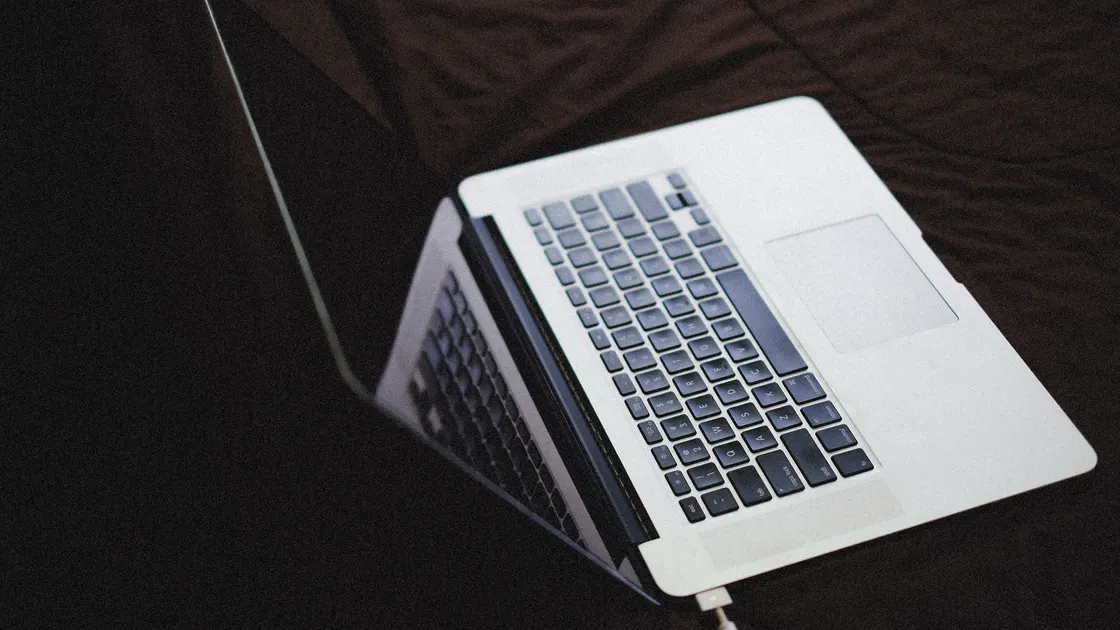

笔记本检测不到电池,通常表示系统读不到电池的存在或数据,因此无法显示电量,也不能依靠这块电池供电。先确认固件能否看到它。电池在 BIOS 或内置诊断中都不见了,说明问题更可能在连接、电池或主板硬件;电池在固件中可见、只在 Windows 中消失,则更可能是操作系统、驱动状态或电源管理软件的问题。
如果电池鼓包、触控板被顶起、外壳分离、有物质渗漏、刺鼻化学气味、冒烟或异常发热,停止使用并拔掉电源。除非厂商为这款准确型号提供了用户可自行操作的流程,否则不要打开内置电池的笔记本。
关键要点
- 把“检测不到电池”与“检测到电池但不充电”分开。
- 更改驱动或设置前,先记录使用电池供电时的表现。
- 怪罪 Windows 之前,先检查 BIOS、UEFI 或厂商诊断。
- 只使用该准确型号文档记载的电源复位和电池操作流程。
- 备份重要文件,遇到物理损伤或反复出现的硬件错误时升级处理。
需要通用的可逆检查顺序,请使用设备与应用故障排查指南。
查看电池图标、操作系统的电池页面、固件信息,以及断开适配器后的表现。不要把“电池问题”当成一个笼统的大类。
| 观察结果 | 可能的诊断分支 |
|---|---|
| 没有电池图标,或显示“未检测到电池” | 枚举、连接、固件或电池硬件 |
| 显示电量百分比,但提示“已接通电源,未充电” | 适配器、充电策略、温度、电池健康或供电路径 |
| 一拔电源笔记本就立即关机 | 电池缺失、断开、严重失效或无法供电 |
| 电池在固件中可见,在 Windows 中不可见 | 操作系统、驱动、更新或管理层 |
| 电池在固件和厂商诊断中都不见 | 硬件连接、电池组、嵌入式控制器或主板 |
Microsoft 的 Surface 指南明确区分了表示未检测到电池的红色 X,与已连接但无法充电的电池。[1] 即使是其他品牌,也可以沿用这一区分,但不要把 Surface 专用的按键顺序照搬到其他笔记本上。
记录准确的提示、图标、电量、适配器状态,以及拔电后能否维持开机至少一分钟。电池完全缺失时跳过续航优化;检测恢复前没有可靠的容量数值可优化。
找出完整的厂商、型号、服务编号和电池配置:有的用可拆卸电池组,有的内置,有的有两块电池。相近型号的流程可能断开错误部件,或需要用户不应操作的工具。
动手之前:
正常关机。断开扩展坞、外置硬盘和不必要的外设。只按该准确型号文档记载的方法进行电源复位;可能是正常关机并断开适配器、受支持的长按电源键,或固件中的断开电池选项。
不要自行短接触点、照着无关论坛帖子同时按住多个键,或拆下底盖。如果可拆卸电池明确允许用户自行操作,关机后按其锁扣和安装说明操作,不要用力。否则保持机身封闭。
固件检查在 Windows 之下进行,是最有用的分界线。按厂商文档的开机方式进入 BIOS 或 UEFI,或运行其认可的预启动诊断。查找“电池信息”“电源”“健康”“诊断”或类似的部分。
Dell 当前的电池健康指南说明了如何在 BIOS 或 UEFI 中查看电池信息并运行其板载诊断。[2] Dell 的排障指南同样从检查外观、检查适配器、运行诊断,以及为受支持的系统更新 BIOS 或驱动开始。[3] 这些标签和步骤因品牌而异,请使用你准确型号对应的官方页面。
仔细解读结果:
供电不稳时不要反复刷写固件。固件更新可能要求最低电量和可靠的适配器,绕过此保护可能导致无法启动;更新程序因检测不到电池而拒绝运行时,请询问厂商。
具体提示文字决定排查方向,所以重启前先把信息记下来。
例如,Dell 的内置诊断会为未安装的电池给出单独代码 2000-0131,比屏幕上的任何提示都更精确。[2]
当固件能识别电池而 Windows 不能时,不接扩展坞重启进入 Windows,检查“设置”、任务栏图标和设备管理器。安装待处理的稳定版 Windows 更新,以及厂商为该准确型号提供的芯片组、电源管理和固件软件包。
在设备管理器中展开“电池”,更改前记下其中的条目。典型的 Windows 系统可能显示交流适配器和“符合 ACPI 的控制方法电池”,但名称会有差异。只有在确认固件能检测到电池后,条目缺失、被停用或带错误标记才有意义。
按以下可逆顺序操作:
不要用驱动下载聚合网站,也不要删除所有 ACPI 或系统设备,或为安装未签名的电源驱动而停用安全功能。在工作或学校的笔记本上,电源管理条目和更新可能受管理;请把固件结果和准确错误提供给管理员,而不是绕过策略。
如果电池在固件和另一个操作系统或预启动工具中可见、只在 Windows 中不可见,这种对比更支持软件分支。如果笔记本发热或转动铰链后,电池在所有地方都消失,硬件检查就更加紧迫。
不正确的适配器可能导致警告、性能降低或不充电,而电池仍能被检测到。检查固件是否把适配器瓦数或类型与电池分开显示。不要把适配器警告当作电池本身缺失的证据。
用厂商指定的适配器直接连接笔记本做测试。基线测试时,移除扩展坞、显示器、集线器和延长线。如果笔记本使用 USB-C,确认该端口支持充电,且线缆和适配器支持所需的供电规格。
当电池能被检测到却不充电时,USB-C 笔记本充电指南介绍了 Power Delivery、线缆额定值、端口和扩展坞。若 Windows 或固件根本没有枚举电池,请回到本文。
如果笔记本接适配器时正常、一拔就断电,好的适配器只能证明外部供电路径没问题,并不能证明电池连接、电池保护电路或电芯健康。反过来,完全失效的适配器可能让深度放电的笔记本连固件界面都进不去,所以在解读“电池缺失”之前,先建立稳定的外部供电。
运行与型号匹配的内置预启动电池测试或厂商支持应用。说明要求时接上稳定的外部电源,保持通风,保存每一个代码,而不是反复运行耗时的测试。
一份有用的支持资料包括:
固件看不到电池组时,不要依赖第三方“电池健康”程序:硬件未枚举的设备软件无法测量,零值可能只是占位而非真实容量。
如果笔记本最近更换过电池,请通过维修服务商核实部件和安装。除非该型号明确允许用户自行维修、且你有能力遵循安全文档,否则不要重新拆开去插紧接口。
按文档完成复位后电池仍在固件中缺失、厂商诊断报告永久性的电池或主板错误,或笔记本有物理损伤时,安排维修。鼓包或渗漏的锂离子电池组应交由授权渠道处理;不要邮寄、刺穿、挤压,或作为生活垃圾丢弃。
趁笔记本还能靠外部电源运行时备份数据;外壳已变形时避免不必要的搬动。如果设备属于雇主或学校,请停止操作并使用其维修流程,因为自行打开可能带来安全、证据和保修方面的问题。
电池能被检测到但容量很差,是另一种决定。请参照厂商的健康阈值和更换指引,而不是只凭使用年限就判定失效。笔记本睡眠后无法唤醒也有单独的排查路径;在电池检测和稳定供电恢复后,使用睡眠唤醒指南。
诊断期间风扇噪音大时,保持通风口畅通,并参考笔记本风扇指南。不要为了让测试更安静而堵住散热。
Windows 可能没有从固件收到电池设备,或其电池设备与电源管理层已损坏。先检查 BIOS 或 UEFI,再进行官方更新和有针对性的设备管理器操作。
许多笔记本可以直接靠合适的适配器运行。但这不能证明电池已连接或健康,一旦外部供电中断,笔记本可能立即关机。
这种对比指向 Windows、ACPI 设备、官方电源管理软件包或更新问题。进行有针对性的系统更改前,先保存固件证据。
可能的原因包括电池组断开或失效、电池保护状态、嵌入式控制器故障、不兼容的替换件或主板损坏。使用准确型号的复位方法和厂商诊断,然后安排维修。
只有在固件能看到电池、且笔记本厂商或 Microsoft 的流程支持这一针对性步骤时才可以。不要卸载无关的 ACPI、芯片组或系统设备。
它更常导致适配器或充电警告,而电池仍然可见。直接用指定的适配器测试,并把电池和适配器检测当作固件中两个独立的字段来判断。
电池缺失或通信失败时并不可靠。解读容量或健康百分比之前,先在固件和厂商诊断中确认电池已被检测到。
鼓包顶起触控板、撑开外壳,或伴随发热、异味、冒烟或渗漏时,停止使用并停止充电。在安全的前提下远离易燃物,并联系授权的电池维修服务。
Sources checked 2026 年 10 月 4 日。
注册即可免费体验全部高级功能。
*仅限新用户;每位用户只能获得一次试用。