开启 3 天免费试用
注册即可免费体验全部高级功能。
*仅限新用户;每位用户只能获得一次试用。

笔记本电脑无法通过 USB-C 充电,通常是供电链路中某一环不达标:端口不支持充电输入、适配器功率不足、线缆只支持数据或低功率,或者中间接了扩展坞。先记录是完全没有电源、充电缓慢、停在电池上限,还是仅在高负载下电量下降,再逐一检查插座、适配器、线缆、支持充电输入的端口和直连路径。USB-C 只描述接口外形,不保证每个端口、线缆或充电器都支持笔记本电脑充电。
线缆破损、接口松动或变色、出现异常或反复火花、焦味、异常高温或电池鼓包时,立即停止使用。能够安全操作时断开电源并安排合格维修,不要继续试验受损供电链路。
关键要点
- 区分不充电、慢充、充电保持和高负载掉电。
- 确认端口支持充电,适配器与线缆满足所需 USB Power Delivery 功率。
- 怀疑 Dock 前先把充电器直接连接笔记本电脑。
- 根据准确型号读取系统电源提示并运行厂商诊断。
- 破损、过热、鼓包、异常或反复火花、焦味都必须立即停用送检。
如果电源、USB 设备、显示器和其他功能在一次系统变更后同时失败,请先使用设备与应用故障排查指南。
让笔记本电脑空闲数分钟,观察电池图标、充电指示灯、固件提示和电量变化,记录准确文字。“已接通电源”“慢速充电器”“未充电”“暂停充电”和高负载时百分比下降代表不同情况。
| 症状 | 可能的检查方向 |
|---|---|
| 完全没有供电或充电提示 | 插座、适配器、线缆、端口、协商或硬件 |
| 能充但明显很慢 | 功率不足、线缆限制、Dock 分配、温度或负载 |
| 在某个百分比暂停 | 电池保护上限、优化充电、温度或策略 |
| 只在游戏或渲染时掉电 | 输入功率低于当前系统需求 |
| 只有特定角度才接触 | 接口受损;立即停用 |
为诊断降低负载:保存工作,暂停游戏或渲染,断开不必要的配件,让笔记本电脑保持空闲。不要用某个不稳定的线缆角度作为变通办法。间歇接触会产生热量并损坏接口。
部分电池健康功能会有意暂停充电,或把电量保持在 100% 以下。把这种行为当作故障之前,先检查笔记本电脑厂商的电池设置和当前电池温度。不要仅为了在短暂测试中让图标变化,就永久关闭健康上限。
用安全的小功率设备检查插座,或换到已知正常的插座。比较时绕过过载插线板。适配器的交流电源线可拆卸时,先拔电再重新插紧并检查两端。
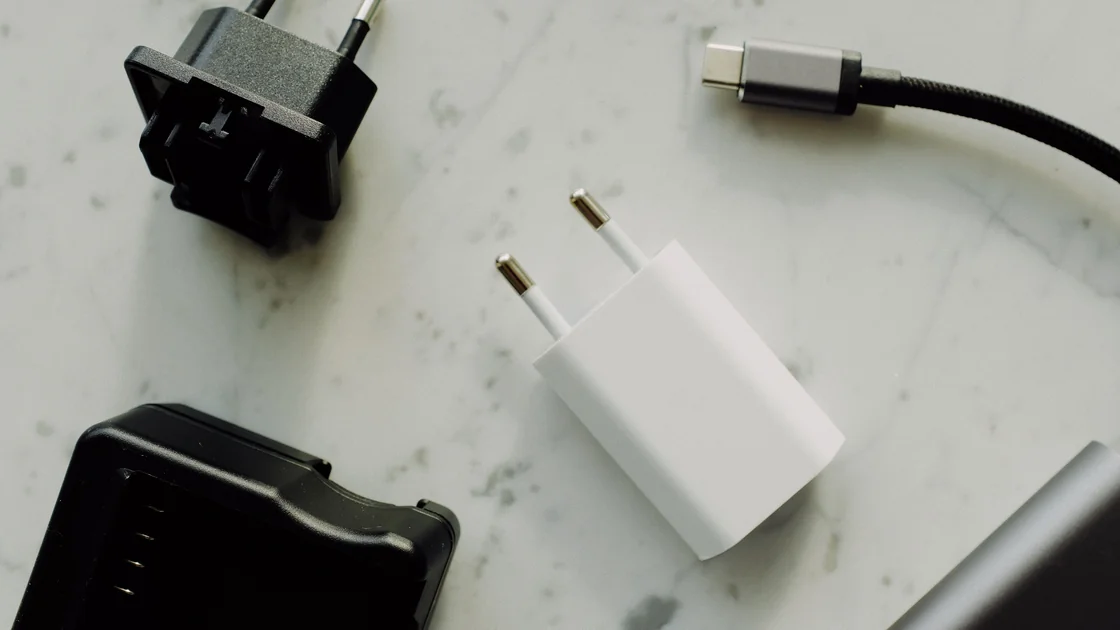
读取适配器标签和笔记本电脑规格,使用原装或信誉可靠、厂商建议且功率足够的适配器。手机充电器可能插得进去,却远低于笔记本电脑要求。不要根据接口外形、营销文字或体积推断能力。
检查线缆全长。只支持基础数据或低功率手机充电的 USB-C 线缆未必支持笔记本电脑所需功率。使用标称符合要求且来源可靠的线缆,不用无标识线缆测试高功率充电。
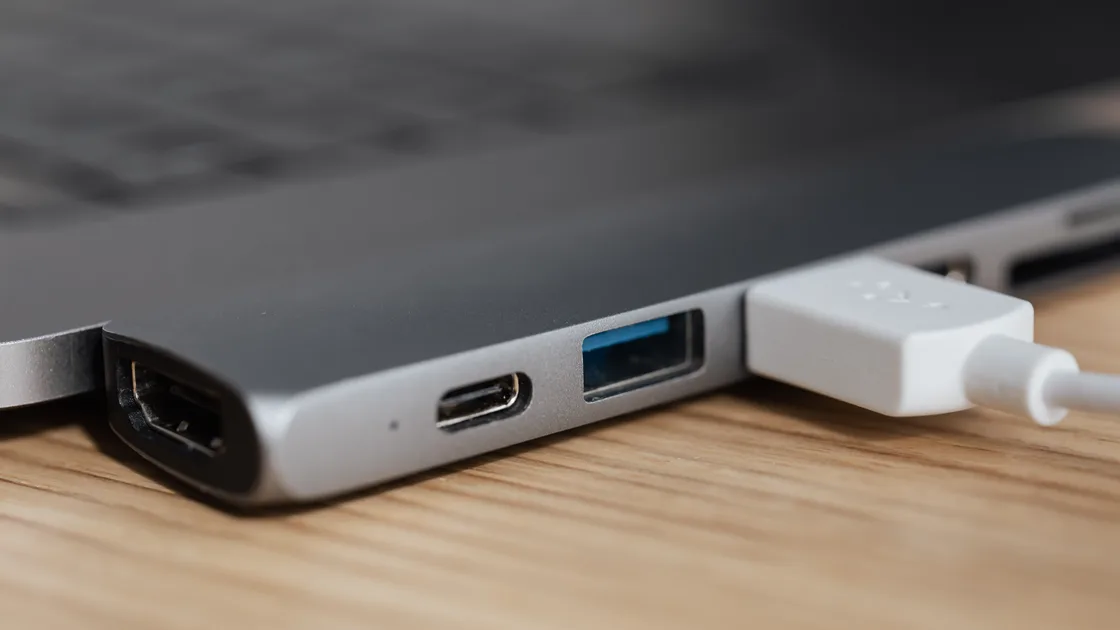
确认具体哪些端口支持电源输入。有些型号只有一个 USB-C 端口能充电,其他端口只提供数据或视频。查阅准确型号的手册、端口标记或官方支持页。不要强行插入、用工具刮擦或向接口内插异物。如果能看到松散的杂物,请关机,并按厂商的安全清洁说明操作或送修。
Microsoft 说明不同设备的 USB-C 功能并不相同;充电器、线缆或端口达不到电脑要求时,Windows 可能显示“慢速充电器”“电脑未充电”或“使用其他 USB 端口”等通知。[1]保留准确提示,它能帮助区分协商问题和插座断电。如果 Windows 完全没有提示,请在设置中确认已开启 USB 连接通知。
Apple 的 USB-C 适配器说明建议检查插座、线缆、端口、软件和适配器是否因过热停止;持续失败可能需要维修评估。[2]连接带电插座时,墙壁插头插脚处可能偶发轻微火花;其他位置的火花、反复火花、破损或变色则需要断电检查。适配器反复因热保护停止时,应改善通风;异常高温持续就停用。
USB Power Delivery 由充电器输出档位、线缆额定值、笔记本电脑输入能力以及中间 Dock 共同决定,最弱的一环会限制结果。多口充电器印刷的最大数字可能是总功率,不是所有端口同时都能提供的功率。
对照厂商建议功率与准确端口的可用输出。多口充电器应查阅功率分配表,并在一次受控测试中断开其他设备。不要假设 100 W 充电器会同时向每个端口提供 100 W。
足够强的适配器仍可能因线缆不合适而协商到较低档位。反过来,高额定值的线缆也不能让低功率适配器变强。如果厂商提供了能报告已识别适配器的系统信息或固件页面,请记录该数值,但不要修改固件设置。
Apple 说明,Mac 可以使用功率更高或更低的 USB-C 电源适配器,但建议至少使用该 Mac 随附适配器的功率,以获得最佳充电体验。[3] 这一原则适用于各品牌:以准确型号的要求为准,而不是凭通用猜测。
如果关机或空闲时能充电,而高负载时电量下降,说明这条路径确实在供电,但仍低于峰值需求。更换电池前,先对照厂商规格确认。负载对比并不能证明适配器安全或额定正确,也要检查硬件本身。
断开 Dock、Hub、显示器、延长线、磁吸转接头和 USB-C 切换器。将已知合适的适配器和线缆直接接到支持充电的笔记本电脑端口。这样可以把主机充电输入与 Dock 供电转发、外设功率分配分开。
直连正常时,再单独接回 Dock,并核对其输入适配器要求和向主机输出的实际功率。Dock 会消耗一部分适配器功率,也可能为其他端口预留电力,或向主机输出的功率低于所接充电器的能力。有些显示器只从特定端口或在特定设置下提供 USB-C 供电。
不要把安装来历不明的 Dock 固件作为第一反应。固件只用于准确的硬件版本、主机型号和操作系统,并按厂商正式流程操作。任何必要更新期间,都让笔记本电脑保持可靠供电。
如果 Dock 的显示、网口或 USB 外设也失败,请转到 USB-C Dock 排障指南。本文只把 Dock 当作充电输入的隔离变量。
建立安全稳定电源后,再安装正常系统和厂商更新。更新可能修复电源管理或兼容性,但不能修复烧蚀接口、开裂线缆或鼓包电池。
运行准确型号的厂商电池健康或硬件诊断,记录循环次数、健康状态、识别到的适配器、警告和诊断代码。不要安装下载站提供的“电池优化器”或未知固件。
也要检查电池养护上限、优化充电计划和组织策略。设计上保持在 80% 的健康电池,与系统根本识别不到适配器不同。修改前记录设置,测试后恢复预期策略。
如果操作系统不再识别电池、报告需要维修,或线缆一动就关机,请停止软件试验。这些迹象需要针对准确型号的硬件诊断。
发现电池鼓包、触控板或外壳被顶起、烟雾、异常或反复火花、焦味、熔化、变色、噼啪声或接口烫到无法安全触碰时,立即关机并断开充电器。不要刺穿、按压、弯折或自行复位鼓包电池。让设备远离易燃物,并按厂商和当地电池处理要求处置。
多个已知兼容且额定正确的适配器和线缆在所有充电端口都失败、接口物理松动、可能进液、固件报告电池或适配器错误、设备遭受撞击时,也应安排维修。
向支持人员提供准确电脑型号、充电器型号和输出档位、线缆额定值、使用端口、直连与 Dock 对比、系统提示、健康结果和诊断代码。公开讨论中不要发布密码、完整序列号或账号资料。
避免反复购买随机的充电器。用一条已知兼容的路径做受控测试,能提供更好的证据,也能降低用电风险。如果该型号除 USB-C 外还使用专有充电接口,只按厂商支持的流程做对比。
USB-C 无法充电时,先分类症状,再确认安全插座、支持充电的端口、额定正确的适配器、合适线缆和直连路径。对照准确型号的功率要求,随后隔离 Dock,并检查系统提示、更新和电池诊断。破损、鼓包、异常或反复火花、焦味或异常高温时立即停止使用。
查阅准确型号的规格或手册,找标明电源输入、充电或 USB Power Delivery 的 USB-C 端口;有些厂商还会在端口旁标注电池或电源图标。并非每个 USB-C 端口都能充电,应在该端口接入功率合适的充电器,并观察充电指示。
接口可能匹配,但功率通常不足。应使用厂商建议的 USB Power Delivery 档位和功率。
适配器、线缆、Dock 或端口协商出的功率低于系统预期。用额定正确的直连路径复测并保留提示。
当前负载可能超过输入功率。比较空闲与高负载,并核对适配器、线缆、Dock 输出和型号要求。
电池健康上限、优化计划、温度或管理策略可能有意暂停充电。先检查厂商设置。
只有直连正常、准确型号厂商说明存在相关更新时才考虑,不使用未知固件。
工作时温热可能正常;焦味、变色、反复热保护或无法安全触碰的高温需要断电检查。
鼓包、物理损伤、进液、异常高温、异常或反复火花、焦味、接口松动、诊断错误,或多个兼容直连电源都失败时。
Sources checked 2026 年 10 月 4 日。
本文只提供通用排障信息。请遵循准确笔记本电脑、适配器、线缆和组织的当前安全、供电与维修说明。
注册即可免费体验全部高级功能。
*仅限新用户;每位用户只能获得一次试用。