开启 3 天免费试用
注册即可免费体验全部高级功能。
*仅限新用户;每位用户只能获得一次试用。
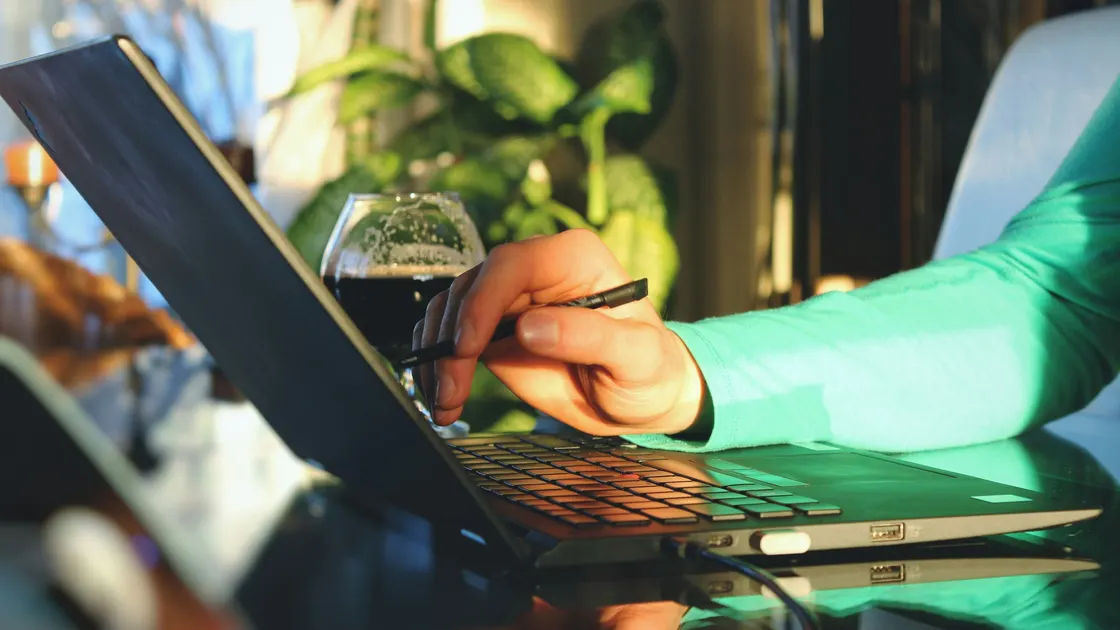

笔记本触摸屏失灵、点了没反应,原因通常是五类之一:准确机型本来就没有触控面板,触控设备被停用或更新后丢失驱动,保护膜或污渍挡住了数字化层,某个应用拦截了手势,或者面板有物理损伤。先确认准确型号是否支持触控,再判断受影响的是整块面板、某个区域、某个应用,还是只有触控笔。先定范围,才不会让软件重置掩盖玻璃破裂、数字化层损坏,或机型本来就没有触控的事实。
排查期间准备好鼠标和键盘。在检查完更简单、可逆的层级之前,不要清空笔记本或反复删除设备。
关键要点
- 按准确型号和配置确认触控支持,而不是按产品系列名称。
- 区分显示输出、手指触控、触控笔、触摸板输入和应用响应。
- 屏幕破裂、翘起、发热、进液或与电池鼓包有关时,立即停止。
- 使用 Windows 或 ChromeOS 官方修复途径,每次只改一层。
- 恢复、Powerwash 或恢复出厂设置前先备份数据。
需要更完整的判断流程,请先看设备与应用故障排查总指南。
厂商常为同一笔记本系列提供多种屏幕选项。两台机器可能共用一个营销名称,却只有一种配置带触摸屏。请在厂商支持页面、发票或固件信息界面查找完整的型号或产品编号,不要依赖零售商对整个系列的笼统描述。
在 Windows 中,系统信息可能显示笔和触控能力,但确认所装面板的最佳依据仍是厂商规格。Microsoft 的触摸屏指南适用于本已具备兼容触控硬件的设备,并不能把非触控屏变成触摸屏。[1] 如果触控从购买起就没用过,更可能是配置或装配问题,而不是最近的驱动变化。
在 Chromebook 上,查看准确型号的规格和厂商支持资料。Google 的触摸屏帮助介绍的是具备该功能的 Chromebook 的手势和触摸屏控制,这些控制无法为非触控屏增加触控硬件。[2]
还要区分内置屏幕和外接显示器。笔记本内置面板可能不支持触控,而连接的显示器只能通过额外的 USB 数据连接实现触控。本文针对笔记本内置触摸屏,不涉及显示器单独的 USB 路径。
用干净、干燥的手,在“设置”或应用启动器这类简单的系统界面上测试。不要先用游戏、绘图应用、远程桌面或会自行解释手势的网站测试。
记录结果:
| 观察结果 | 下一步应检查的范围 |
|---|---|
| 画面正常,但手指触摸完全无反应 | 触控控制器、驱动、被停用的设备或数字化层 |
| 只有一条区域或一个角失灵 | 保护膜、污渍、受压或数字化层硬件 |
| 系统界面能触控,某个应用不行 | 应用手势支持、叠加层或应用状态 |
| 触控笔正常,手指不行 | 独立的手指触控设置或数字化层路径 |
| 手指正常,触控笔不行 | 笔的电池、配对、兼容性或笔专用驱动 |
| 触摸板失灵,屏幕正常 | 内置指点设备问题,不是触摸屏故障 |
| 触点落在错误位置 | 校准、屏幕旋转、多显示器映射或硬件 |
把二合一笔记本依次切换到其支持的各种模式,放在平稳的表面上再测试。铰链传感器会改变键盘或平板行为,但不要反复掰动已损坏的铰链。如果只在某个屏幕角度出现故障,送修比强行转动机构更安全。
如果只有触摸板失灵,请使用触摸板排查指南;如果屏幕闪烁或丢失画面,请使用笔记本屏幕闪烁排查。能看到画面和数字化层正常工作是两条不同的路径。
关闭笔记本,按厂商的清洁说明操作。使用柔软无绒布;不要把液体直接喷到屏幕上,也不要让清洁剂流进边框。测试时摘下手套,并断开不需要的外接设备。
过厚、破裂、起泡或贴合不良的屏幕保护膜,会降低触控灵敏度或造成死区。只有在保护膜设计为可移除、且移除不会让破裂的玻璃更糟时才揭下。磁吸保护壳、防窥膜或搭在边框上的配件,也可能干扰二合一设备的传感器。
出现以下任何迹象时,停止常规排障:
屏幕或键盘面板翘起可能说明电池鼓包。关机,在安全时断开充电,不要把屏幕按回原位,并通过厂商的维修途径处理。
用正常的电源菜单重启一次 Windows。这会重新加载触控控制器、清除卡住的会话,而不改变数据。如果触控仍然失灵,Microsoft 当前的流程是:打开 Windows 更新的高级选项,开启“接收其他 Microsoft 产品的更新”,安装可用的可选更新,点击“检查更新”,即使没有更新要求重启也重启一次。[1] 先保存工作,通过这个受支持的界面操作,不要使用第三方驱动更新工具。
然后用鼠标或键盘打开设备管理器,查看“人体学输入设备”。兼容的触控面板通常显示为“符合 HID 标准的触摸屏”,但名称可能因厂商而异。如果设备被停用,只启用那一个触控设备。不要启用或删除所有 HID 条目:键盘、笔、传感器和其他控件都在这个类别里。
Microsoft 的触摸屏页面现在只写到重启和更新,之后就指向 Surface 支持或设备厂商,已不再列出在设备管理器中重新安装的步骤。[1] 如果你仍要自行停用再启用触控条目,先记下准确的条目名称,并确认有其他输入方式可用。做完这项有限改动后重启,在同一个系统界面上重新测试。
查看笔记本厂商的支持页面,了解该机型专属的芯片组、串行 I/O、触控固件和 BIOS 指引。只安装针对准确型号和当前操作系统的软件包。如果设备在更新后消失,不要使用来路不明的驱动目录,而是对比厂商的发布说明和 Windows 更新历史。
触控能稳定识别、但落点位置不对时,才适合校准。校准无法修复完全缺失的控制器、破裂的数字化层或孤立的死区。在受管理的笔记本上,设备设置和驱动安装可能由 IT 控制。
重启 Chromebook,在启动器或“设置”中测试。揭下造成干扰的保护膜,并断开配件。Google 当前给出的修复顺序很短:擦掉屏幕上的灰尘和污渍,重置 Chromebook 硬件,再恢复出厂设置,仍无效就联系厂商;每做一步都测试一次。[2]
通过正常的“设置”路径检查 ChromeOS 更新。如果问题只出现在某个 Android 或网页应用中,在 ChromeOS 系统界面中测试同样的手势。系统级故障与应用专属的手势冲突,下一步处理完全不同。
硬件重置可以在不删除本地数据的情况下重新初始化部分 Chromebook 硬件,但具体按键组合和效果因型号而异。请按 Google 或厂商针对该 Chromebook 的说明操作。不要用 Powerwash 代替:Powerwash 会删除本地用户数据和账户状态,应放在流程的最后阶段。
如果最终要考虑 Powerwash,先确认“下载内容”中的重要文件和其他仅存于本地的数据已经备份。学校或工作用的受管理 Chromebook 可能会自动重新注册,并限制恢复操作;请联系管理员,不要尝试绕过管理。
恢复前确认四件事:准确型号支持触控、故障是系统级的、官方更新和有限的控制器重启都无效、重要数据已备份。恢复无法修复玻璃破裂、排线松动、电池鼓包或失效的数字化层。
只使用平台官方的恢复说明。步骤要求时保持可靠电源连接,不要中断固件或操作系统安装。如果笔记本仍在保修期内,打开机身或拆下黏合的屏幕部件前,先查看保修条款。
出现以下情况时安排维修:
维修前备份重要文件。只有在设备物理上安全时,才把键盘和鼠标作为临时的操作途径。
即使同系列的其他型号提供触控,你的准确配置也可能用的是非触控面板。更改软件前,先核实产品编号和所装屏幕的规格。
保护膜、污渍、受压或损坏的数字化层都可能影响某个区域。安全清洁并移除配件后再测试;在各个系统界面都稳定存在的死区,是很有力的送修证据。
不是。屏幕数字化层和键盘面板上的触摸板是不同的输入路径。触摸板正常不能证明屏幕控制器正常,反之亦然。
不应该。“人体学输入设备”包括键盘、传感器、触控笔和其他控件。找出准确的触控条目,按 Microsoft 或笔记本厂商受支持的步骤操作。
保护膜过厚、损坏、起泡或贴合不良时,可能降低灵敏度或造成死区。只在安全时,并按其说明揭下。
不一定。Powerwash 会删除本地状态,但无法修复数字化层或损坏的面板。只在备份后、并完成无损且针对型号的检查后使用。
该应用可能不支持那个手势、存在叠加层或处于卡住状态。更改系统驱动前,先更新或重启该应用,并与另一个账户或文档对比。
屏幕破裂或翘起、设备发热或鼓胀、有液体,或撞击后触控不受控地自行触发时,应停止使用。这些都是物理安全或需要维修的信号。
Sources checked 2026 年 10 月 4 日。
注册即可免费体验全部高级功能。
*仅限新用户;每位用户只能获得一次试用。