开启 3 天免费试用
注册即可免费体验全部高级功能。
*仅限新用户;每位用户只能获得一次试用。

笔记本屏幕不停闪烁,常见原因是显示驱动、不兼容的应用、不受支持的刷新率、供电或扩展坞问题,或者面板及内部排线故障。先判断症状属于内置屏幕、外接显示器、某个应用、整个桌面,还是笔记本硬件本身;这个区分比立即重装驱动或更改刷新率更重要。
如果机身鼓起、屏幕受过挤压或进液、转动铰链时闪烁明显变化,或出现烟雾、焦味或异常高温,请停止使用笔记本电脑。这些迹象需要检查,而不是再做一次软件试验。
关键要点
- 比较内置屏幕与外接显示器,也比较单个应用与整个桌面。
- 记录闪烁是在登录前、更新后、使用电池时,还是在某个开合角度下开始。
- 在 Windows 上,任务管理器有助于区分显示驱动问题和不兼容的应用。
- 只使用所选显示器提供、并在当前分辨率下受支持的刷新率。
- 不要按压屏幕、拆开屏幕上盖,也不要从来历不明的下载站安装驱动。
设备与应用故障排除指南提供了更通用的方法,用于区分单个应用、单台设备和外部服务故障。
准确记下发生了什么变化。是整个画面在跳动、有横向条纹划过屏幕、亮度突然跳变,还是只有某个视频、浏览器标签页或游戏在闪?单个应用可能存在渲染问题,而桌面和其他应用保持稳定。显示连接松动或面板故障,更可能影响内置屏幕上显示的所有内容。
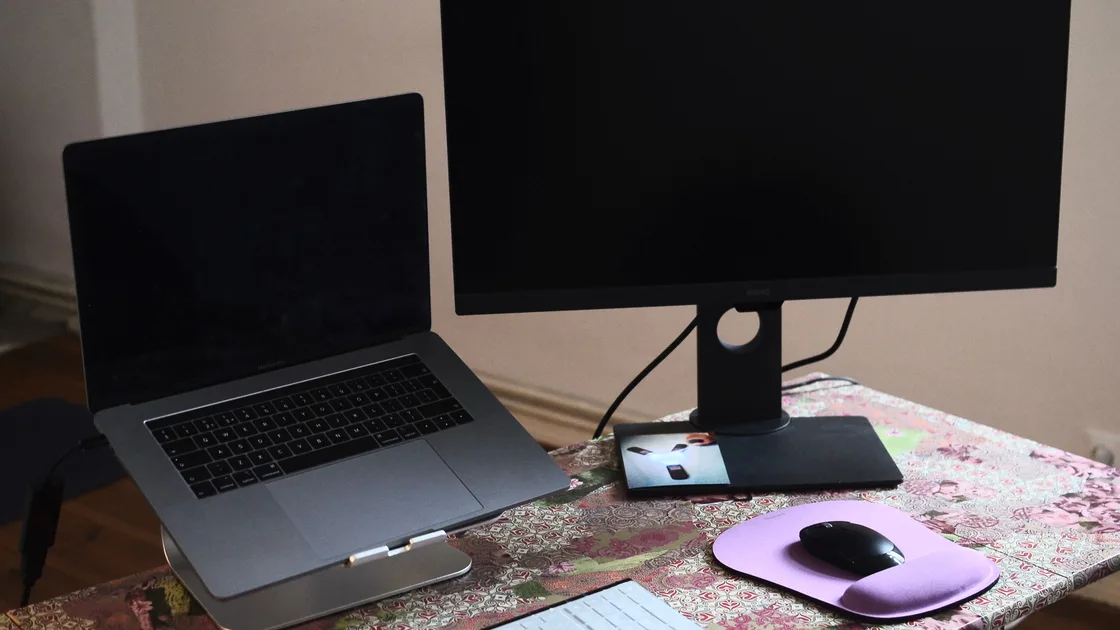
如果有外接显示器,用已知正常的线缆和转接器直接连接。除非扩展坞本身与症状有关,否则不要加入扩展坞。如果第二台显示器根本没有被识别,请使用外接显示器指南。
| 观察结果 | 更有用的下一步分支 |
|---|---|
| 内置屏幕闪烁,外接显示器稳定 | 面板、内部显示排线、铰链、面板供电或内置屏幕设置 |
| 两台显示器同时闪烁 | 显卡驱动、GPU、应用、系统更新、供电或共用的显示设置 |
| 某个应用闪烁,但任务管理器和其他应用稳定 | 应用更新、硬件加速、扩展或应用兼容性 |
| 在操作系统登录界面出现之前就闪烁 | 固件、面板、排线、图形硬件或供电,而不是普通用户应用 |
| 症状随开合角度或轻微按压变化 | 停止移动或按压;安排硬件检查 |
记录问题是否在使用电池时、充电时、唤醒后、仅在低亮度下,或设备变热后出现。每次只测试一个条件。反复开合已受损的铰链,可能使排线或面板故障恶化。
“抖动”和“跳动”可能指两类问题。如果画面本身晃动、偏移或出现跳动的线条,请按闪烁处理,使用本文的外接显示器、任务管理器和刷新率检查。如果画面稳定,但页面自己滚动、窗口移动或指针乱跳,更可能是输入问题:触控板误判手掌或杂物、触摸屏出现幽灵触控,或鼠标故障。
区分方法是拔掉外接鼠标和键盘,并让手离开触控板一分钟。如果移动停止,或只在触碰触控板时出现,请先参考触控板无法使用排障指南,不要急于更换显示驱动。如果没有任何输入时画面本身仍不稳定,再继续做显示检查。
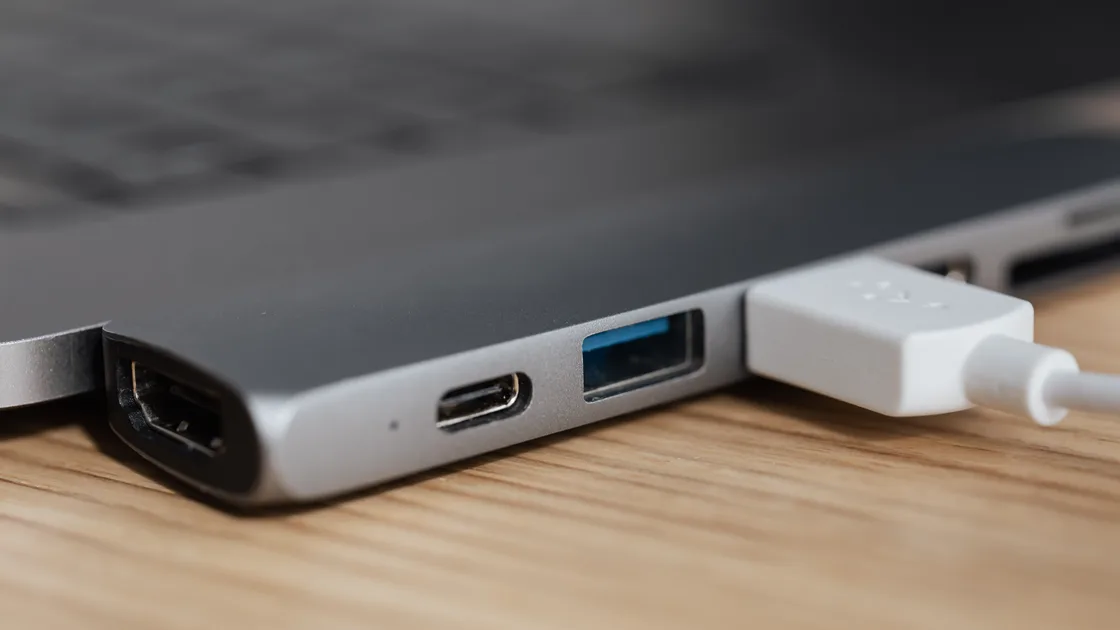
断开非必要的扩展坞、显示转接器、采集设备和外接显示器。然后用正常的受支持电源适配器测试笔记本电脑;在安全的前提下,也可以短暂改用电池测试。如果只有通过扩展坞时才闪烁,请按照 USB-C 扩展坞排障指南操作,并直接测试显示路径。
在不拆机的情况下,检查充电线、视频线、端口、屏幕上盖、边框和机身。损坏的适配器或不稳定的墙壁插座,可能造成更广泛的供电症状。电池鼓包可能顶起触控板、键盘或外壳,并压迫内部部件。如果外壳开裂分离、电池区域鼓起、端口变色,或设备冒烟、有焦味或异常发热,请停止充电和使用。
不要通过挤压、敲击、扭转或按压屏幕来“找出”松动的连接,不要敲击屏幕,也不要把工具插进边框或铰链周围。按压时画面暂时变化并不是修复,还可能压裂面板或进一步损坏排线。
Microsoft 表示,Windows 屏幕闪烁通常由显示驱动问题或不兼容的应用引起。它的诊断对照很简单:打开任务管理器,观察它是否与屏幕其他部分一起闪烁。如果它也闪烁,显示驱动的可能性更大;如果任务管理器保持稳定而它后面的内容都在闪烁,不兼容应用的可能性更大。Microsoft 还列出了 Windows 徽标键 + Ctrl + Shift + B 快捷键,可重置显卡驱动,适合在更新、回滚或移除任何内容之前先试一次。[1]
修改任何内容之前,先保存工作,并记录症状开始的时间。如果它出现在 Windows 或显卡更新之后,请查看电脑或显卡厂商当前的支持说明。使用 Windows Update 以及笔记本或 GPU 厂商的官方网站;避免使用“驱动更新器”工具和镜像站。
如果任务管理器保持稳定,每次只更新一个可疑应用。对于浏览器、视频工具、会议应用和游戏,只有在应用提供该受支持设置时,才对比开启和关闭硬件加速的效果。还要在没有可选扩展或叠加层的干净应用窗口中测试。同时移除多个应用会破坏对照证据。
如果任务管理器也在闪烁,就走官方驱动路径:更新受支持的显示驱动;如果问题恰好在某次驱动更新之后出现,并且有回滚选项,可以考虑回滚。移除驱动会影响整个显示栈,并可能需要管理员权限,因此应放在观察测试和保存恢复路径之后。
刷新率不匹配可能让显示看起来不稳定,但数字更高并不一定更好。Windows 会根据所选显示器及其能力列出刷新率;有些刷新率可能需要更改分辨率。请选择该显示器在目标分辨率下实际提供的刷新率,并且每次只修改一台显示器。Windows 11 还可能提供动态刷新率,会根据你正在做的事情自动调整刷新率;如果笔记本显示该选项,可以关闭它做一次对照测试。[2]
如果更改刷新率后屏幕变黑或更不稳定,请恢复之前受支持的组合。不要把用非官方工具强制设置自定义刷新率作为首选修复。游戏面板、可变刷新率显示器、外接显示器和笔记本面板提供的选项可能不同,因此某个数值在一块屏幕上可用,并不能证明它在另一块屏幕上也安全。
在 macOS 上,打开当前可用的“显示器”设置并选择受影响的显示器。Apple 指出,刷新率过低可能看起来像闪烁,而显示器不支持的刷新率可能导致黑屏;它建议查看显示器文档以确定最佳刷新率。只有所连接的显示器支持时,才会出现刷新率控制项。[3]
如果没有这个控制项,不要照搬其他 Mac 型号的菜单路径。请记录 Mac 型号、macOS 版本、显示器型号、线缆或转接器,以及实际显示了哪些选项。
保存工作并确认有恢复路径后,再安装受支持的操作系统和应用更新。如果症状出现在某次更新之后,在更改更多组件之前,先记录更新名称和时间。准确的先后顺序能帮助支持人员区分应用回归、显卡驱动变化、固件更新或恰好同时发生的硬件故障。
暂时关闭录屏工具、色彩工具、远程桌面客户端、游戏叠加层、显示管理器和添加视觉滤镜的应用。测试普通桌面和一个系统内置应用。在受管理的电脑上,不要移除必需的安全、辅助功能或显示软件;把对照结果交给管理员。
亮度自适应、HDR、可变刷新率和特定内容的渲染,看起来可能与持续的电气闪烁不同。只修改该设备上可见且受支持的设置,如果对照没有帮助就恢复原值。不要为了让症状消失而大范围关闭安全或辅助功能。
当闪烁在登录前就出现、随屏幕开合而变化、只影响内置面板而外接显示器始终稳定,或伴随线条、黑块、残影、撞击损伤、进液或机身鼓起时,请安排硬件维修。间歇性故障同样需要证据:在安全且不暴露隐私信息的前提下,用另一台设备为屏幕录一段短视频。
收集笔记本型号、操作系统版本、显卡和驱动版本、供电状态、已连接的设备、首次出现故障的时间、更新历史、外接显示器对照、任务管理器结果,以及开合角度是否改变症状。不要把账户信息、私人桌面内容或完整诊断包发到公开论坛。
趁笔记本电脑还能稳定使用时备份重要文件。显示屏维修通常不需要删除数据,但最新的备份能在更大范围的硬件故障中保护你。不要为了完成备份而继续让一台发热、鼓包、进液或供电不稳的电脑承受压力;请向维修服务商咨询安全的数据恢复方式。
笔记本屏幕不停闪烁时,先对症状分类,再采取修复措施。比较内置屏幕与外接显示器、单个应用与整个桌面、登录前与登录后、电池与充电器供电,以及不同开合角度。在 Windows 上用任务管理器区分驱动和应用两条分支,并且只使用所选显示器支持的刷新率。物理损坏、鼓包、发热、异味或随铰链变化的闪烁,应直接送修,不要按压、拆机或安装来历不明的驱动。
启动应用、显示驱动、用户专属设置、叠加层或后台工具可能在登录后加载。移除任何内容之前,先对比任务管理器和一个干净的系统内置应用。
这一对照指向内置面板、内部显示路径、铰链或面板专属设置。它不能证明具体是哪个部件故障,因此请记录结果,并寻求针对该型号的支持。
供电或接地问题可能与闪烁相关。只用受支持的适配器和已知安全的插座测试;如果适配器、端口或笔记本电脑异常发热、损坏或有焦味,请停止使用。
只能作为受控测试,并使用所选显示器支持的刷新率。如果画面变黑或更不稳定,就恢复之前的刷新率,不要一开始就强制设置自定义时序。
不能。它是一项有用的 Windows 分支测试,而不是最终诊断。硬件故障和特殊的图形路径可能产生混合结果。
不可以。请使用 Windows Update 以及笔记本或显卡厂商的官方支持渠道。来历不明的软件包可能不兼容,甚至含有恶意代码。
不能。按压可能压裂面板、加重排线故障,或损坏鼓包的电池。按压时会变化的症状需要送修。
提供型号、操作系统和驱动版本、首次故障时间、供电状态、已连接的显示器、任务管理器结果、开合角度下的表现,以及在安全时录制的、不泄露隐私的视频。
Sources checked 2026 年 10 月 4 日。
本文提供一般故障排除信息,请遵循具体笔记本、显示器和操作系统的最新安全与维修说明。
注册即可免费体验全部高级功能。
*仅限新用户;每位用户只能获得一次试用。