开启 3 天免费试用
注册即可免费体验全部高级功能。
*仅限新用户;每位用户只能获得一次试用。
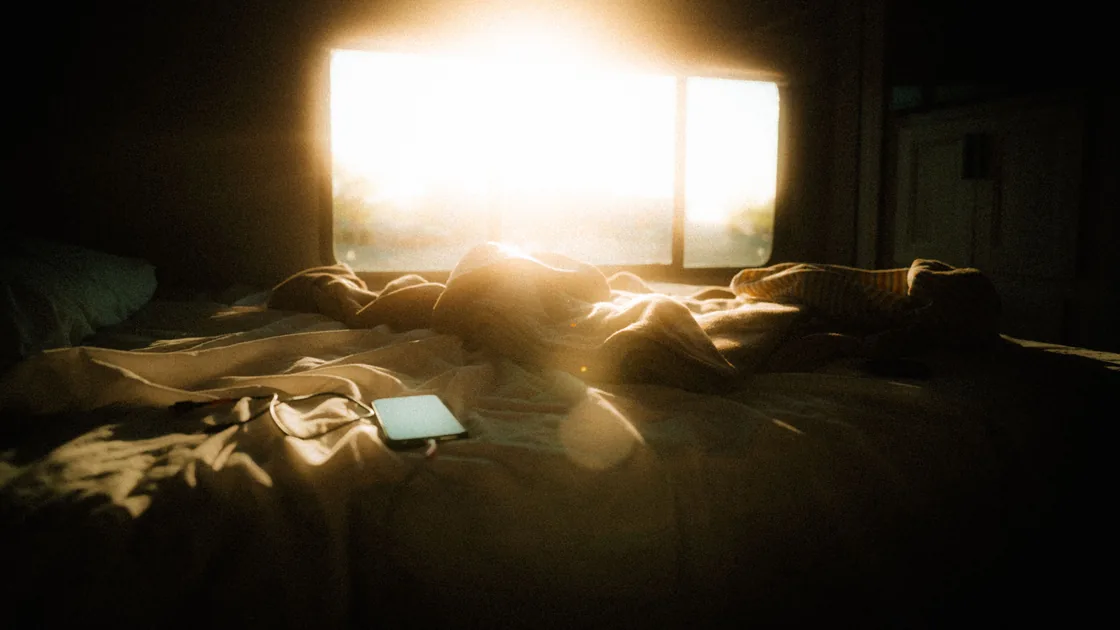

手机屏幕亮度总在变化,通常是自动亮度、省电模式、温度保护或色彩功能在调整。先找出符合你情况的那一种。
关键要点
- 把自适应行为称为故障之前,先在稳定光线下对比亮度。
- 把亮度与 True Tone、Night Shift、Adaptive Tone、护眼和 HDR 效果分开。
- 检查省电状态和手机温度,但不要绕过保护机制。
- 受控测试时使用相同的 App、内容、角度和光线。
- 如果手机过热、鼓胀、闪烁或出现黑斑,停止激进的排查。
亮度是屏幕发出的光量。即使亮度滑块没有移动,屏幕看起来也可能更暖、更冷、更饱和或对比度更高。夜间模式会减少蓝光,让白色偏琥珀色。
自动色调功能会根据室内光线调整白平衡。HDR 视频可能让高光更亮,而菜单保持普通亮度。常亮显示或熄屏倒计时,也可能在屏幕关闭前先变暗。
如果多种显示行为都不清楚,设备与 App 故障排查指南提供了更通用的 App 与系统对照方法。
打开白色背景、带少量深色元素的静态页面。记下亮度滑块的位置,再观察屏幕变化时滑块本身是否移动。如果颜色在日落时变化而滑块不动,就检查色温日程。
如果只有某个视频或照片发生变化,就与普通内容对比。如果手机发热时整块屏幕逐级变暗,就把温度作为首要线索。
Apple 把亮度控制与 True Tone 和 Night Shift 区分开:True Tone 会根据环境光调整屏幕色彩和强度,Night Shift 则按日程让色彩变暖。[1] Android 厂商使用“自适应亮度”“极暗”“护眼模式”“自适应色调”“就寝模式”和“夜间模式”等名称。不要一次切换所有功能;每次只改一个已知变量并记录结果。
还要检查屏幕是否只是快到熄屏时间了。很多手机在进入睡眠前会短暂变暗。可临时延长熄屏时间测试,之后恢复合理数值。它不能诊断环境光行为,也不应在无人看管的解锁手机上长期设得过长。
自动亮度本来就会随环境光变化而调整屏幕。从阴影处走到阳光直射下、遮住传感器区域、打开台灯,或把手机放在明亮的窗边,都可能触发调整。响应可能是渐进的,也未必回到同一滑块位置,因为有些系统会学习手动偏好。
在 iPhone 上,“自动亮度调节”位于辅助功能的显示设置中;在 Android 上,“自适应亮度”通常在“显示”下。Google 的 Pixel 显示说明把“自适应亮度”描述为根据可用光线自动调整屏幕。[2] 菜单名称各异,路径与你的版本不符时,请用设置内的搜索。
用干燥、不磨损的布清洁手机正面上方。保护壳边缘、不透明的屏幕保护膜、污渍或手掌,都可能遮住环境光传感器。不要把工具插入听筒或传感器开孔。如果变化只在通话时出现,可能是距离传感器为防止误触而关闭了屏幕;这不是亮度故障。
测试自适应行为时,选择光线稳定的室内位置。把手机固定在一个角度,只关闭“自动亮度调节”或“自适应亮度”,设为中等的手动亮度,并观察同一个静态页面几分钟。测试后重新开启该功能。如果手动模式稳定,而自动模式随光线有规律地变化,系统很可能在按设计工作。
关闭“自动亮度调节”或“自适应亮度”,只会停止根据光线传感器做的调整。True Tone 仍会同时调整屏幕色彩和强度,电量很低或手机过热时,系统也仍可能降低亮度。[1][3] Samsung 列出的 Galaxy 屏幕自行改变亮度的原因包括环境光、设备温度和电池电量。[3]
亮度变化时留意设置里的滑块。如果滑块停在你设定的位置,就检查 True Tone 或 Adaptive Tone、省电模式、温度和当前 App。如果滑块自己移动,先排查会设定亮度的快捷指令、自动化日程或设备管理描述文件,再怀疑硬件。
逐一检查定时功能。True Tone 或 Adaptive Tone 既能改变颜色,也能改变视觉上的强度。Night Shift、夜间模式、护眼、就寝模式和辅助功能中的颜色滤镜,都可能让屏幕看起来更暗。
“额外调暗”会有意把输出降到正常滑块范围以下。iPhone 上的“降低白点值”会降低亮色的强度。每次对比之后,都把相应设置恢复到原来的状态。
省电模式可能降低亮度、限制高刷新率、缩短熄屏时间或改变常亮显示的行为。检查症状是否在某个电量百分比,或在低电量模式、省电模式或某个自动化开始时出现。充电可能解除部分限制,让屏幕看起来突然变亮。不要以为是充电器修好了屏幕。
App 可请求特殊显示行为。相机取景器、导航、阅读器、游戏、视频播放器和支付界面可能临时阻止睡眠或改变亮度。在兼容的屏幕上,HDR 照片和视频可能让高光明显更亮。
对比系统设置主页面和同一个非 HDR 页面。如果只有一个 App 会改变显示,就检查它的亮度、视频、辅助功能或播放设置,并更新它。
Samsung 指出,自动亮度变化可能反映环境光、电池状态或设备温度,并不一定是故障。[3] 这也说明,记录触发条件比把每次自动变化都描述为“随机”更有价值。
快充、游戏、导航、使用相机、视频通话、大量下载和阳光直射,都会让手机发热。操作系统可能在设备冷却前降低屏幕的最高亮度,也就是过热降亮度。即使实际输出已被限制,滑块也可能仍停在高位。这种保护不应被绕过。
把手机移出阳光直射,停止高负载任务,安全时拔下充电器;厂商允许时才取下隔热保护壳,让它在干燥通风的房间自然冷却。不要把它贴着冰块、放进水里或冰箱,也不要直接对着会产生冷凝水的冷风。不要仅为了复现变暗而继续跑压力测试。
检查车内高温、被褥覆盖、线缆损坏、不合适的充电器或让设备持续发热的后台任务。高负载下略温可能正常;手机烫得难以握持、显示温度警告、有异味或反复关机时就需处理。
如果电池鼓胀、屏幕被顶起、机身分离,或出现冒烟、嘶嘶声或化学气味,请停止使用和充电。在不弯折、不刺穿设备的前提下远离易燃物,并遵循当地的电池安全指引。此时排查亮度已不再是首要任务。
使用一个简短、可重复的对照:
记录滑块是否移动、屏幕是否发热、前台 App,以及变化跟随光线、电量、时间、充电还是内容。另一台相机录的视频会自动调整曝光,可能产生误导,应配合文字记录。
如果受控条件下手动亮度稳定而自适应模式不稳定,只在厂商提供该选项时重置自适应亮度的学习数据。不要用清除所有设置、辅助功能偏好或 App 数据来替代。在受管理的手机上,管理员可能强制设定电源或显示行为;移除管理前先询问。
在稳定条件下,即使关闭了自适应和定时功能,亮度仍跳变或脉动,尤其是开机标志或系统恢复界面上也出现这种情况时,请安排维修。持续闪烁、彩色线条、黑斑、触控问题、残影、面板翘起,或按压机身时症状会变化,都说明问题已超出正常设置的范围。
送修前备份手机,记下准确测试条件,并记录问题是否在多个亮度级别出现。不要按压黑斑、弯折手机,或反复进行最高亮度测试。如果症状出现在跌落、进液、更换屏幕或电池鼓胀之后,请告知维修方。
恢复出厂设置不适合作为第一项显示测试。它会抹掉数据和诊断线索,也修不好损坏的面板、松动的连接器、光线传感器或鼓胀的电池。保留经过验证的备份后,按该型号的官方支持操作。
亮度变化常是对光线、色彩日程、省电、温度或 HDR 内容的正常响应。先分清变的是亮度还是颜色,再在稳定条件下逐一测试变量。绝不要绕过过热降亮度或强制最高亮度。无法解释的脉动、过热、鼓胀、闪烁、线条或黑色区域,都应及时检查,而不是做更激进的设置改动。
阳光直射可能让手机热到触发保护性亮度上限。移到阴凉处自然冷却;不要试图绕过限制。
很可能是定时的 Night Shift、夜间模式、护眼或就寝功能在改变色温。它与亮度滑块是分开的。
会。环境光变化时,有些系统会移动显示的滑块,或学习你的调整。随光线有规律地移动,并不自动意味着故障。
它可能是 HDR 内容或 App 特有的播放行为。与标准动态范围的内容和系统设置页面对比。
这是偏好,但固定高亮度会增加耗电、发热和眼睛不适。临时手动测试比立即锁定最高亮度更有用。
不透明、错位或脏污的保护膜可能遮挡环境光传感器。检查传感器区域,但不要撬动开孔。
手机通常会在设定的熄屏时间到达前短暂变暗。临时修改熄屏时间确认后,再恢复为安全实用的时长。
稳定条件下无法解释的脉动、持续闪烁、线条、黑斑、触控失灵、过热、屏幕翘起或电池鼓胀,都应寻求检查。
Sources checked 2026 年 10 月 4 日。
本文提供一般故障排查信息。更改设置或安排维修前,请遵循对应型号的最新安全和显示说明。
注册即可免费体验全部高级功能。
*仅限新用户;每位用户只能获得一次试用。