开启 3 天免费试用
注册即可免费体验全部高级功能。
*仅限新用户;每位用户只能获得一次试用。

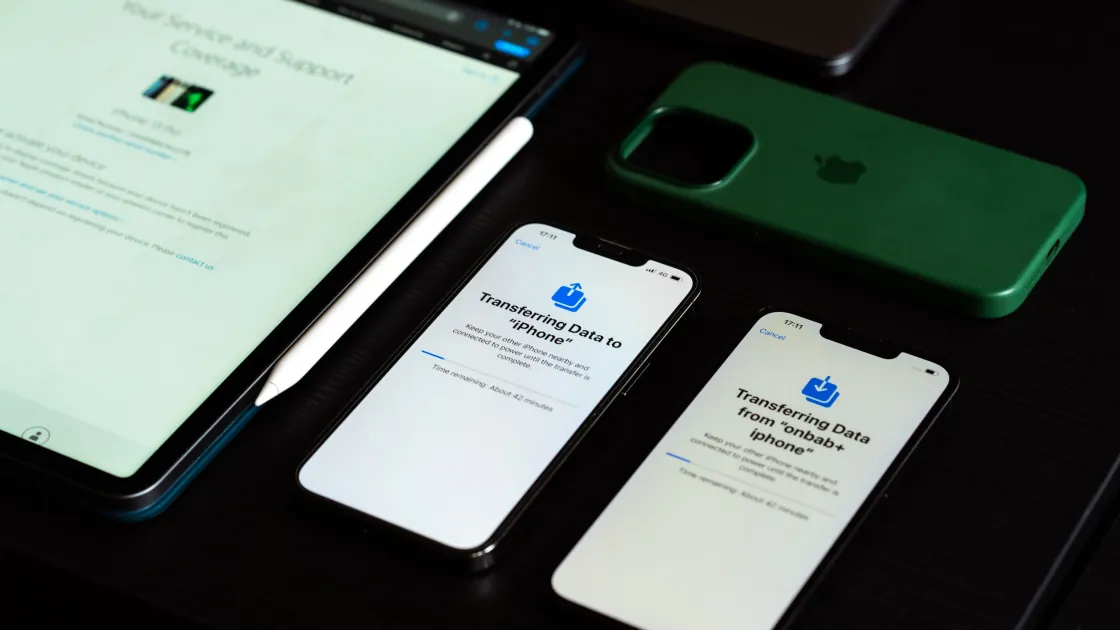
截图无法保存,通常是三种情况之一:截图只进了剪贴板或预览、文件存到了你没有查看的文件夹,或者保存位置不存在、受保护或空间已满,系统无法写入文件。更改设置前先分清是哪一种,因为它们属于流程的不同环节。用无害的桌面或设置界面测试,免得反复截图暴露隐私。
关键要点
- 区分“什么都没捕获”和“已捕获但找不到文件”。
- 把系统截图界面和快捷键当作两种不同的输入分别测试。
- 更改权限或文件夹前,先确认当前的保存位置。
- 检查本地空间、云端配额、文件夹所有权和管理限制。
- 不要绕过有意阻止截取受保护内容的应用。
设备与应用故障排查指南提供了更完整的证据优先方法。这里有用的边界,是从按下截图到找到一个普通图片文件的整条路径。
选中性测试界面,记下准确时间,截一张图,留意是否有闪屏、声音、缩略图、通知、编辑器或截图工具窗口,再在可信的空白文档或图片编辑器中粘贴一次。检查结果前不要再截十张,否则按时间戳查找更难。
| 结果 | 能证明什么 | 下一步检查 |
|---|---|---|
| 没有视觉反馈,也粘贴不出东西 | 截图输入可能没有触发 | 系统截图界面、快捷键、物理按键 |
| 能粘贴图片,但没有文件 | 只截到剪贴板或自动保存已关闭 | 手动保存或检查保存位置设置 |
| 出现预览,但保存失败 | 捕获成功,写入文件失败 | 文件夹、文件名、权限、可用空间 |
| 通知说已保存,但找不到文件 | 保存位置或查找假设有误 | 打开通知、最近文件、实际文件夹 |
| 只有一个应用生成空白或被阻止的图片 | 可能涉及受保护或受限制的内容 | 应用策略和官方支持 |
Windows 说明,Windows 徽标键 + Shift + S 会打开截图工具,截图会复制到该工具中;当前版本的截图工具可以把原图自动保存到“屏幕截图”文件夹,这一行为在设置中控制。[1] 在 Mac 上,截图通常保存到桌面,但“截屏”App 可以选择其他位置,在截图快捷键中加上 Control 则会把图片送到剪贴板。[2] 这些区别能解释许多“丢失”的文件,而不意味着截图系统坏了。
打开系统截图设置,读出显示的保存位置。迁移配置文件、开启云文件夹备份或更换截图工具后,不要依赖记忆中的默认位置。截图通知或预览有“打开文件夹”时就用它,它能直接定位实际位置。
按测试时间戳和图片类型在预期文件夹中搜索,按修改日期排序,包括桌面和“图片”或“屏幕截图”文件夹;这些目录被重定向时,还要查云服务商的本地文件夹。只搜这次的测试图;全系统搜多年图片反而淹没有用结果。
在 Android 上,Google 当前的帮助引导用户依次打开“相册”应用中的“收藏”“设备上的相片”和“屏幕截图”;较旧的设备可能在“图库”中提供“屏幕截图”相册。[3] 各厂商的媒体组织方式可能不同,所以图片出现在系统图库中,比猜测的文件路径更有说服力。
截图在“最近”文件中、却不在预期文件夹里,说明保存成功,应修正保存位置或流程,而非重置截图服务。同时运行第三方工具时,检查它是否接管了系统快捷键并使用自己的图库、上传队列或工作区。
从开始菜单打开截图工具,对一个中性窗口做一次矩形截图。如果工具打开并显示了图片,用“另存为”保存到你拥有的一个简单本地文件夹。手动保存成功,说明捕获和图片编码都正常;剩下的问题在自动保存、所配置的文件夹或快捷键路由。
检查截图工具设置中的自动保存和“屏幕截图”文件夹。Microsoft 说明,截图会自动保存到“屏幕截图”文件夹,也可以在工具设置中更改默认文件夹。[1] 如果 Windows 更新或应用更新改变了行为,请以设备上显示的当前设置为准,不要假设每个版本都一样。
如果按 Print Screen 没有反应、截图工具却正常,问题在于按键分配、键盘模式或快捷键冲突。请转到键盘快捷键排障路径,而不是更改截图文件夹。
“另存为”失败时用简短文件名保存到“图片”这类本地文件夹,第一次不要存到网络共享、可移动硬盘、团队同步文件夹或受保护的系统目录,并记下完整错误。本地成功、远程失败,可在不削弱文件夹安全的前提下把问题隔离到访问权限或同步。
按 Shift-Command-5 打开“截屏”App,选择“选项”,查看“存储位置”。Apple 列出的位置包括桌面、文稿、剪贴板、邮件、信息、预览或其他所选位置。[2] 如果选的是剪贴板,在你粘贴并保存之前,不会出现普通文件。
不按 Control 截一张测试图。Apple 说明,Control 修饰键会把截图拷贝到剪贴板,而不是存储为普通文件。[2] 还要检查是否有第三方截图 App 占用了同一快捷键或更改了文件夹。
如果出现缩略图,macOS 却提示截图无法存储、无法将文件写入预定位置,多半是“存储位置”所选的文件夹不存在、已被移动或不可写入。把“存储位置”改为个人文件夹中的一个简单文件夹,再测试一次。检查 Mac 的可用空间和目标位置的权限。如果桌面和文稿由云服务同步,在移动或删除文件之前,同时核实本地文件夹和该服务的存储状态。
Apple 提醒,有些 App 可能不允许对其窗口截屏。[2] 某个媒体、金融、身份或受管理的 App 阻止截图,并不能证明 macOS 普遍无法保存截图。请测试一个中性的系统窗口,并尊重该 App 的内容保护策略。
按机型用正确的按键截一张测试图:面容 ID 机型同时按侧边按钮和调高音量按钮,触控 ID 机型则按侧边或顶部按钮加主屏幕按钮。[4] 然后留意界面变化:在 iOS 26 中,截图会连同快捷工具一起显示,轻点存储按钮后可选择保存位置;在 iOS 18 或更早版本中,左下角会短暂出现缩略图。[4] 关闭预览前看清所选的选项,因为共享、拷贝或删除都不等于存储到“照片”。
要找结果,打开“照片”,依次前往“精选集”“媒体类型”和“截屏”,不要在整个图库里滚动查找。[4] 多次干净测试后仍未出现在该相簿时,接着检查可用存储空间。只有某个流媒体、银行或工作 App 产生空白图片,指向的是该 App 的保护或设备管理,而不是“照片”图库损坏。
清理任何东西之前,先检查本地可用空间。设备几乎写满时,可能仍能显示临时预览,却无法创建或完成文件。如果设备有专门的存储指南,请谨慎使用:iPhone 存储、Android 存储和 Mac 存储都是与截图诊断分开的任务。
检查目标文件夹:确认它存在、是目录,且允许当前账户创建普通小文件。不要给 Everyone 完全控制权限、停用勒索软件防护,或让系统目录可写。选一个已知的个人文件夹做对比,然后按平台或管理员的指引修复原来的保存位置。
云文件夹重定向带来两个存储限制:设备需要本地工作空间,云账户可能需要可用配额。同步错误不一定阻止本地文件存在,认定上传失败前先查本地路径;反过来,在线图库条目可能只是占位,不证明本地文件可离线使用。
在工作或学校设备上,数据防泄漏规则可能限制截图、剪贴板使用或写入非受管位置。不要移除管理配置文件或停用终端防护。请询问管理员,被阻止的应用和保存位置是否获准使用。
升级顺序:
不要为了一张找不到的截图,删除整个“图片”或桌面文件夹、清空云图库,或将设备恢复出厂设置。如果文件夹中有尚未同步的工作,在更改重定向或权限之前先备份。如果在自己拥有的每个本地文件夹中都反复保存失败,磁盘错误、账户配置文件损坏或组织策略可能需要平台支持介入。
截图很可能只进入了剪贴板,没有自动保存为文件。把它粘贴到可信的编辑器中保存,然后检查截图工具的保存位置和自动保存设置。
当前的截图工具文档指出,其自动保存位置是“屏幕截图”文件夹,但可以在设置中更改。其他快捷键或第三方工具可能使用不同的路径。
默认通常保存在桌面,“截屏”App 可以选择其他位置。截图快捷键加按 Control 时,图片会进入剪贴板,而不会生成通常的文件。
该应用可能在保护受许可、金融、身份或受管理的内容。请测试一个中性的系统界面;不要绕过有意设置的保护机制。
会。即使设备没有足够空间完成文件,也可能出现临时预览。请检查本地存储;对于重定向的文件夹,还要检查云端配额。
它可能改变表面上的路径,或让文件处于等待同步的状态。在只搜索云端网站之前,先检查本地的重定向文件夹、同步状态和“最近”文件。
这说明问题出在快捷键分配、焦点、物理按键或冲突的应用上。保留正常的截图工具,单独排查快捷键。
只有在记下其保存位置和自定义设置、测试过手动另存为、重启并安装官方更新之后才考虑。不要为了一个截图工具重置整台设备。
分别测试粘贴截图、找到保存文件夹,以及截取一个允许截图的界面。剪贴板中的图片还不是已保存的文件,应用也可能限制截图;VPN 既不能把剪贴板图片转成文件,也不能解除这种限制。
Sources checked 2026 年 10 月 4 日。
注册即可免费体验全部高级功能。
*仅限新用户;每位用户只能获得一次试用。