开启 3 天免费试用
注册即可免费体验全部高级功能。
*仅限新用户;每位用户只能获得一次试用。
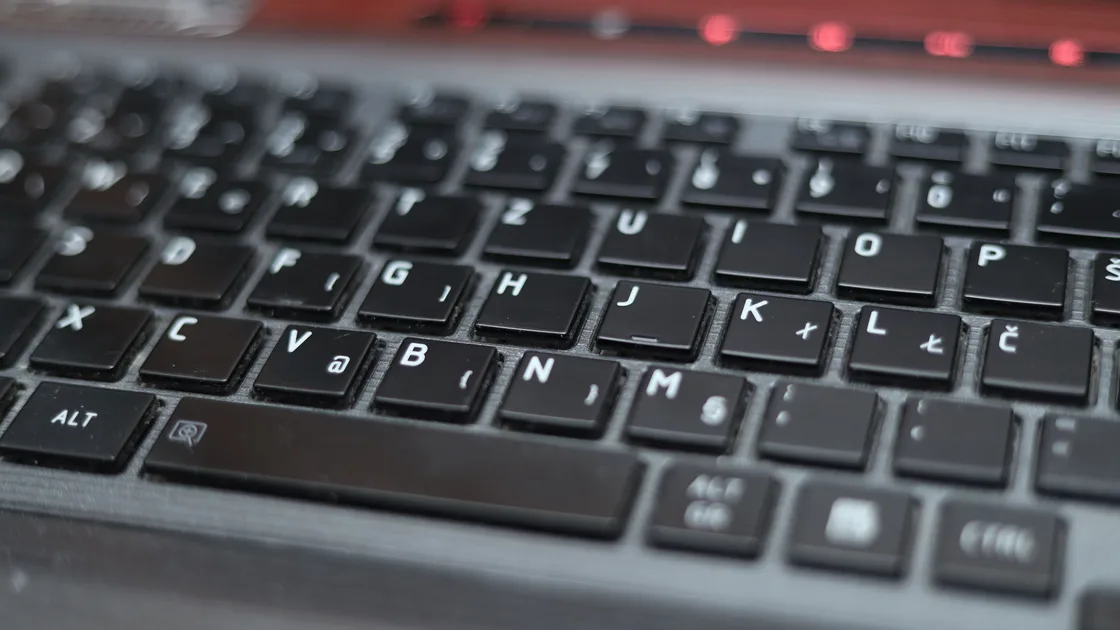

键盘快捷键无法使用,原因通常比键盘损坏更具体:App 改动或停用了命令、焦点不在目标窗口、布局或 Fn 模式变了、辅助功能改变了按键处理,或者另一个程序抢先捕获了组合。先做一次快速按键检测,再判断受影响的是一条命令、一个 App,还是全部快捷键。这样可避免真正原因只是重映射或远程会话,却去重置整个系统。
关键要点
- 分开单个快捷键、单个修饰键、单个 App 和全系统。
- 查看当前 App 菜单显示的命令,不靠记忆猜组合。
- 在中性本地 App 分别测试修饰键和字母键。
- 检查布局、Fn、重映射、辅助功能和全局冲突。
- 重置设置或删除工具前保存自定义键位。
通用方法见设备与应用故障排查指南。本文不诊断整把键盘断连,也不处理按键稳定输出错误字符。
在可信本地 App 选择三个熟悉命令,例如复制、粘贴和存储。打开菜单,确认命令当前可用,并读取显示的快捷键。再用无敏感信息的文档分别测试菜单操作和键盘组合。
| 观察结果 | 最可能边界 |
|---|---|
| 菜单有效,单个组合无效 | 按键、焦点、重映射或冲突 |
| 同一组合在另一 App 有效 | App 模式、快捷键或设置 |
| 使用同一修饰键的组合都失效 | 修饰键、布局、辅助功能或映射 |
| 功能键一排行为变化 | Fn Lock 或硬件功能模式 |
| 内置键盘失效,外接键盘有效 | 内置按键或硬件通路 |
| 本地有效,远程会话失效 | 重定向或主机捕获 |
Microsoft 把键盘快捷键描述为鼠标操作的替代方式,并说明 App 可能改变部分组合行为。[1] Apple 也指出每个 App 都可以有自己的快捷键,在一个 App 生效的组合可能无法用于另一个。[2]菜单对照因此是证据,不是形式步骤。
如果整把键盘会断开、重复输入或从系统消失,使用键盘和鼠标断连指南。若按键持续输出错误字符,则用键盘字符错误指南。
按键检测能把硬件输入和快捷键处理分开。打开纯文本编辑器,逐个按下失效组合里用到的字母、数字和标点键,再按 Shift 加一个字母,确认修饰键能传到系统。
在 Mac 上,键盘显示程序会显示屏幕键盘;Apple 的按键无响应排障还要求确认“鼠标键”已关闭,因为该功能会用键盘按键移动指针。[3] 在 Windows 上,辅助功能键盘设置里的屏幕键盘可以让你用鼠标点按 Ctrl 等修饰键,再按实体字母键,从而看出组合中字母这一半是否正常。
在线键盘检测网页适合快速对照,但浏览器页面只能看到系统和其他 App 传给它的按键。带 Windows 键等系统组合可能根本到不了网页,因此网页上没有反应并不能证明按键坏了。不要在第三方检测网页里输入密码或私人文字。
如果某个键在所有 App 中都检测不到,使用上文的断连指南或字符错误指南。如果每个键都能识别,组合仍然无效,再继续下面的 App、修饰键和冲突检查。
确认焦点位于目标窗口和字段。快捷键可能属于当前文档、面板、浏览器标签、终端或对话框,而不是后方可见窗口。按一次 Escape 有时能关闭临时菜单,但不要为了焦点取消尚未保存的对话框。
查看 App 菜单和快捷键设置。编辑器、终端、游戏、辅助功能 App 与浏览器扩展经常定义自己的键位。没有选中内容、文档只读或进入特殊模式时,命令可能不可用或获得另一用途。
在同一 App 新建空白文档或工作区。若组合在那里有效,原因属于原文档、视图、扩展或模式。若菜单命令也变灰,键盘排查不能启用 App 当前不允许的操作。
保存工作后只重启受影响 App。若问题发生在改键之后,恢复默认值前先导出或记录自定义分配。不要为了一个 App 命令删除用户资料或重装操作系统。
条件允许时分别测试左右 Ctrl。在纯文本编辑器确认字母键单独输入正常,再用菜单证明复制或粘贴本身可用。一个 Ctrl 在所有 App 失效、另一个有效时,证据更指向实体键或映射,而非剪贴板。
检查当前输入语言和键盘布局。布局改变可能移动组合使用的字母或标点,国际键盘尤其明显。普通输入也出现错误字符时,应转到专门文章,而不是修改每个 App 的快捷键。
查看粘滞键(Sticky Keys)、筛选键(Filter Keys)、慢速键(Slow Keys)等辅助功能。这些功能很有价值,可能是有意启用的,应查看其当前状态和快捷键,而不是一概停用辅助功能。改变同时、重复、短促或延迟按键处理的功能,可能让组合呈现不同结果。
检查已知重映射与自动化工具、键盘厂商软件、游戏覆盖层、截图工具和启动器的全局组合。先记录键位,再关闭一个已知工具做一次测试。不要安装注册表清理器、驱动合集或所谓热键修复程序。
Apple 说明 Command、Option、Control、Shift、Fn 等修饰键符号,也指出为 Windows 设计的键盘连接 Mac 后可能采用不同对应。[2]外接键盘或修改修饰键设置后,应确认 macOS 把哪颗实体键视为 Command 和 Option。
分别测试左右 Command 和菜单中显示的一条标准组合。菜单 Copy 正常而 Command-C 失效时,检查修饰键映射、键盘显示程序、输入来源和 App 快捷键设置。标准组合正常而自定义组合失效时,则寻找重复分配或不支持的命令。
输入来源快捷键也会与其他组合冲突。Apple 特别说明 Spotlight 或输入来源组合可能改变,并提供冲突设置入口。[2]只处理重复分配,不要为了释放一个组合删除所有输入语言。
对功能键一排,检查它们目前控制亮度、媒体,还是标准 F1–F12。Apple 说明系统设置不同,可能需要 Fn 或 Globe 才能调用标准功能键。[2]Fn 模式变化不等于按键损坏。
慢速键会在 macOS 接受按键之前加入延迟。快速组合像是被忽略时,可先将每个键按得更久做一次受控测试,再决定是否更改辅助功能设置。[3]
按清单做一次控制测试:
上面的按键检测只是诊断对照,不证明硬件一定健康。按键需要按压、改变角度或间歇生效时,停止软件重置并安排硬件检查。
不要撬笔记本键帽,也不要把液体喷入键盘。设备曾受撞击、进液、电池鼓包、异常发热或有焦味时,应关机并寻求合格维修。
截图工具、启动器、密码管理器、通讯 App、游戏和辅助软件都可能注册全局快捷键。组合打开错误 App 或无法到达前台 App 时,列出自动启动工具并检查键位。每次只改变一条分配并记录结果。
截图命令应先判断快捷键没触发,还是图片进入了其他目录,详见截图保存排查。复制和粘贴则用菜单把剪贴板状态与键盘输入分开,详见剪贴板排查。
Remote Desktop、虚拟机、浏览器控制台和游戏串流会在主机与访客之间分配键盘所有权。分别在主机本地和访客内部测试。两边本地都正常而跨边界失败时,查看会话组合键和重定向设置,或询问管理员。
受管设备可能保留或禁止某些组合。不要移除管理配置、停用终端控制或使用自动化绕过政策。报告准确组合、前台 App、主机或访客位置以及预期命令。
先保存工作并重启 App,再重启系统。只从官方渠道为准确型号安装操作系统、App 和键盘固件更新。问题紧随明确设置变更出现时,只撤销那一项,不回滚无关更新。
重置快捷键前导出键位或记录自定义分配;删除键盘工具前确认如何恢复设备专用功能。干净测试账户可以区分用户偏好,但不要把私人工作资料复制进去。
实体键在登录或固件界面也失效、外接键盘稳定有效而内置无效,或设备有损伤时,应送修。政策、远程重定向或组织软件拥有组合时,应联系管理员。提供 App、组合、菜单结果和已测键盘矩阵。
命令可能被禁用、重映射、其他 App 捕获,或依赖当前焦点。更改系统设置前,先查看 App 菜单和自定义绑定。
App 可以定义不同组合和模式。确认各自菜单显示的命令,以及当前文档是否允许操作。
比较左右修饰键、屏幕键盘和外接键盘。一个实体键在所有 App 持续失效,说明问题不只在命令。
会。布局可移动组合里的字母或符号。切换语言或键盘后,检查当前输入来源。
它们会改变同时、重复或短促按键的解释。慢速键会要求按键保持更长时间,macOS 才会识别。尊重当前设置,不要在不了解用途时直接关闭辅助功能。
这指向内置按键、排线、固件或硬件通路。停止反复的软件重置;设备还有物理损伤或按键时好时坏时,应送修。
主机可能捕获组合,或会话没有把它传给访客。分别测试两边并检查会话键盘设置。
先保存键位、检查焦点和冲突、重启并安装官方更新。优先只重置最小相关设置。
Sources checked 2026 年 10 月 4 日。
注册即可免费体验全部高级功能。
*仅限新用户;每位用户只能获得一次试用。