开启 3 天免费试用
注册即可免费体验全部高级功能。
*仅限新用户;每位用户只能获得一次试用。
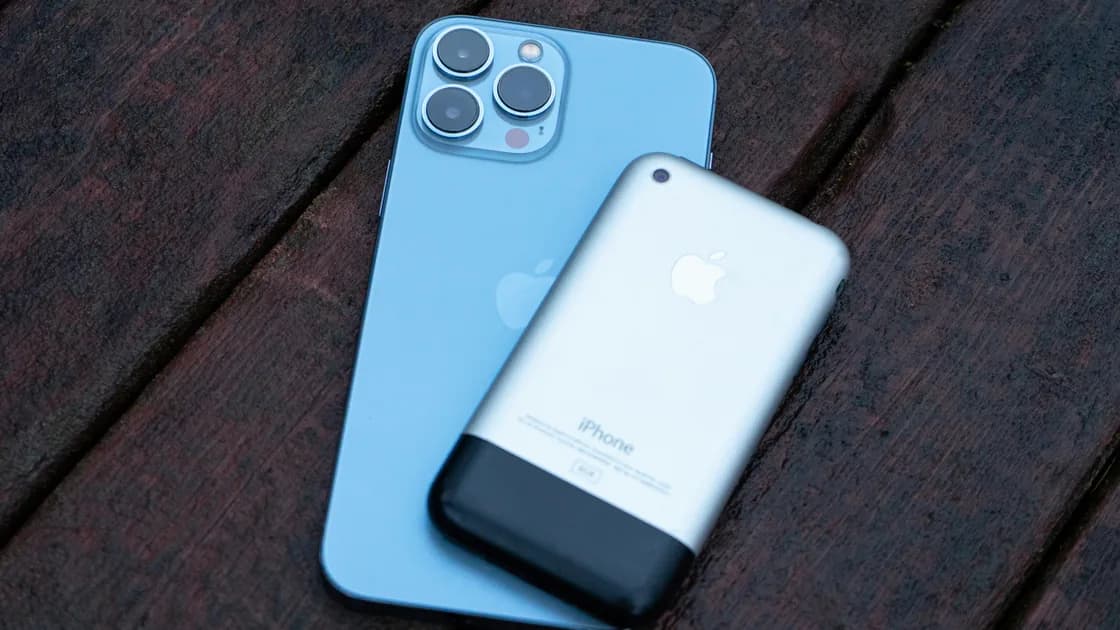

把旧 iPhone 数据转移到新 iPhone,最稳妥的做法是先选迁移方式,让两台手机保持可用,并在抹掉旧机前逐项验证结果。快速开始通常是最简单的直接路径;如果两台手机不能一直放在一起,或旧机必须尽快交还,iCloud 和加密的电脑备份就是重要的替代方案。
关键要点
- 两台 iPhone 都可用且兼容时,优先考虑“快速开始”直接迁移。
- 不便让旧机全程连接时,可从 iCloud 下载或恢复。
- 需要一个可包含“健康”和“健身记录”数据的本地恢复点时,使用 Finder、Apple Devices 或 iTunes 创建加密备份。
- 照片、信息、密码、认证器、通话、移动服务和新备份全部通过验收后,才能抹掉旧机。
本文只处理数据迁移。Face ID、“查找”、隐私权限、系统更新和其他首次设置请查看新 iPhone 设置清单。完整分流入口见设备与 App 指南。
Apple 的方法总览界定可选路径[1];“快速开始”指南界定直接迁移条件[2];iCloud 指南说明云端恢复行为[3];电脑迁移指南说明加密本地备份边界[4]。
| 方式 | 适用情况 | 主要限制 |
|---|---|---|
| 快速开始直接迁移 | 两台手机可保持相邻、供电且暂时不用 | 直接迁移结束前通常不能使用两台设备 |
| 快速开始后从 iCloud 下载 | 希望先使用新机,让内容继续在后台下载 | 依赖 Wi-Fi、供电、iCloud 数据和同步时间 |
| 从 iCloud 备份恢复 | 旧机不在身边,但已有近期可用备份 | 备份之外或独立同步的内容可能稍后才出现 |
| 加密电脑备份 | 需要本地恢复点,或要包含健康与健身记录 | 必须保管加密密码,并准备足够电脑空间 |
| 受支持的有线迁移 | 实际设备组合提供有线选项 | 线缆、转接器和菜单随机型及系统而异 |
Apple 把快速开始、iCloud 和电脑备份列为不同路径,而不是完全等价的按钮。 设置时实际出现的选项取决于设备、软件和连接方式。
如果旧 iPhone 由公司或学校管理,请先停下,询问管理员支持哪种迁移方式。Apple 指出,通过 Apple School Manager 或 Apple Business Manager 注册的设备不能按普通方式使用快速开始。
部分设备组合会提供有线方式。它只是快速开始的一种传输通道,不代表所有机型使用相同线缆、转接器或菜单。
当近期的 iCloud 备份是最好的可用恢复点时,选择这条路径。
如果新 iPhone 已经完成设置,Apple 可能要求先抹掉它,设置阶段的恢复选项才会出现。在把这台手机上新产生的数据另行保存之前,不要抹掉它。
Mac 使用 Finder;Windows 使用 Apple Devices,或在适用环境中使用 iTunes。
加密密码遗失可能导致这份恢复点无法使用。交还或抹掉旧机前,确认备份确实存在,并知道密码保存在何处。
出现设置完成的屏幕,不等于所有账户已经可用。你可能还需要:
两个高风险交接请分别使用eSIM 换机流程和认证器迁移指南。
要实际打开并测试数据,而不只是看图标或存储空间总量:
全部通过后,才退出账户、抹掉、折抵或回收旧 iPhone。
快速开始最适合直接的 iPhone 到 iPhone 迁移;iCloud 提供设置期云端恢复;加密电脑备份则是有价值的本地后备。真正的完成标志不是进度条结束,而是新机的重要数据、账户和服务都通过实测。
它能迁移或重新连接大量数据和设置,但部分 App、账户、付款卡、通行密钥、工作资料、认证器条目、离线下载和移动服务仍需单独处理。
直接设备迁移期间,两台设备都要保持占用;从 iCloud 下载则可以更早开始使用新机,让内容在后台继续恢复。
受支持的直接迁移不强制要求,但近期备份是重要后备,可应对断线、旧机故障或重新设置。
部分内容会继续下载或同步。保持 Wi-Fi 和供电,确认账户正确,并给后台任务足够时间。
如果需要健康和健身记录等受保护类别,应使用加密备份;Apple 明确说明未加密电脑备份不包含这些数据。
只有设备、软件和运营商共同支持时才可能直接转移,否则要通过运营商激活、二维码、官方 App 或客服处理。
照片、信息、健康、账户、认证器、电话、移动数据、语音信箱和新备份都通过测试以后。
部分设置期恢复路径要求先抹掉新机。重新开始设置前,先保存新机上后来创建的数据。
设备菜单和迁移能力会随机型、系统版本、账户、地区和运营商变化。抹掉任何手机前请备份重要数据。
来源检查日期:2026 年 8 月 28 日。
注册即可免费体验全部高级功能。
*仅限新用户;每位用户只能获得一次试用。