开启 3 天免费试用
注册即可免费体验全部高级功能。
*仅限新用户;每位用户只能获得一次试用。
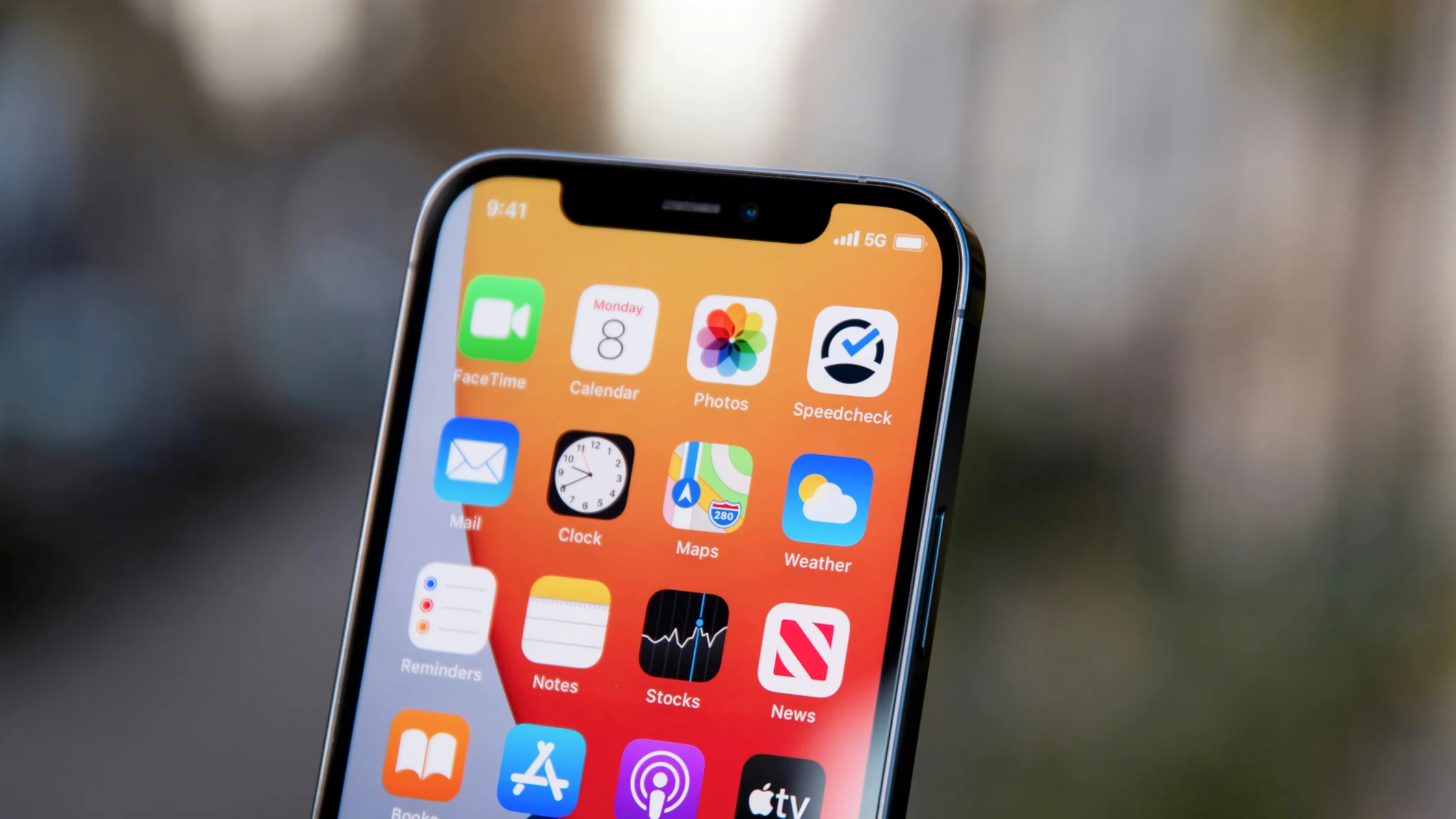

如何在 iPhone 上更改家庭住址?先改真正写错的那一处。Google 地图的“家”保存在 Google 账户里:打开 myaccount.google.com,进入“个人信息”,再点 Home address 修改并保存。Apple 地图的“家”在“地点”下方修改;通讯录和 Safari 自动填充则要改“我的名片”。[1][2][3]
如果你需要补齐 VPN 基础,可以先用这篇VPN 完整指南理清隧道、出口 IP、加密和路由,再回到本文。
这其实是 4 条独立记录:Google 地图里的“家”、Apple 地图里的“家”、联系人名片上的住址,以及 Safari 结账时自动填入的地址。改了其中一条,其他几条通常不会跟着变,这也是这类问题最让人困惑的原因。本文会按场景拆开,确保你改一次就对。[1][2][3]
关键要点
如何在 iPhone 上更改家庭住址不是一个入口,而是至少 4 个入口。[1][2][3]- Apple 地图可以保存一个与联系人名片不同的“家”地址。在“地点”下方修改它;想让两者一致,就打开“添加到联系人名片”。[1][3]
- 想改 Google 地图的“家”,通常要去 Google 账户里的 Home address / Work address 设置中修改。[2]
- 想改 Safari 自动填充地址,要去联系人卡片或“自动填充”相关设置检查。[3]
- 如果你真正想改的是网站看到的位置,不是家庭住址,而是 IP 或定位权限,思路完全不同。[4]
| 你的目标 | 应该去哪里改 |
|---|---|
| 让 Apple 地图导航回“家” | Apple 地图 / 联系人卡片[1] |
| 让 Google 地图里的“家”更新 | Google 账户中的 Home / Work address[2] |
| 改自己的通讯录住址 | 联系人 App 或“我的名片”[3] |
| 改网页下单时自动填的地址 | 自动填充设置 + 联系人信息[3] |
如果你其实想改的是定位、GPS 或网站看到的地区,那你要看的不是“家庭住址”教程,而是iPhone 不同位置设置的区别。
Apple 这条线最容易绕,因为 Apple 地图可以保存一个与联系人名片不同的“家”地址。[1]
如果只是定位点有点偏,可以在“地点”下方按住“家”,轻点“编辑详细信息”,再用“在地图上改进定位”拖动地图。不同 iOS 版本的按钮名称可能略有区别。[1]
如果你已经把地图同步到“我的名片”,Apple 提示:之后在地图里改了地址,可能还需要到通讯录里再改一次。名片这样更新:
如果 Apple 地图仍显示旧地点,先退出重开地图,再用方法一重新设置“家”。
如果你平时更常用 Google Maps,那“家”通常是和 Google 账户里的 home/work 地址联动保存的,不会自动等于 iPhone 联系人地址。Google Maps 官方帮助中心对 iPhone 和 iPad 的说明也是沿着 Google 账户地址入口来改。[2]
Google Maps 官方帮助页给出的 iPhone / iPad 路径大意是:
myaccount.google.com,必要时切到正确的 Google 账号。Home address 或 Work address。这一步只会影响 Google 地图里的“家”。它不会顺手把 Apple 地图、Safari 自动填充或你的联系人卡片一起改掉。
下面两张图使用当前 Google 账户英文移动界面,并在外围添加本地化步骤说明。已保存的 Home 值已做隐私模糊,Work address 表单保持空白。[2]
如果你的目标是让别人看到新的住址,或者让系统里的个人信息保持正确,那你该改的是联系人。
这类修改对很多系统功能都有影响,包括 Siri 建议、地图联动,以及部分自动填充场景。
如果你说的“家庭住址”其实是下单、注册、支付时自动跳出来的地址,那重点就不是地图,而是自动填充。
Safari 会从你在设置里选定的那张名片读取联系信息:
之后在网页表单里轻点“自动填充联系人”,Safari 就会填入这张名片上的地址。想改自动填充地址,就改这张名片上的家庭地址,或把“我的信息”指向正确的名片。[3][5]
如果你发现网页仍反复弹出旧地址,通常要再做两件事:
这是最常见的。Apple 地图、Google 地图、联系人卡片、网站自动填充,本来就是 4 套不同逻辑。
某些地图或购物 App 会保留旧地址缓存。你改完后,最好重开 App 再试一次。
很多人以为“手机改了,网页就会跟着改”,其实不少网站会在账号里单独存地址。手机系统只负责自动填,不负责替你改站内资料。
这点特别常见。你可能是想让外卖、地图、网站、流媒体或搜索结果表现得像“我在另一个地方”。这时候你要处理的是定位权限和 IP,而不是家庭住址。[4]
这是这个话题里最容易混淆的一点,所以单独拎出来说。
“家庭住址”属于资料层。
“定位权限”属于设备层。
“IP 地址”属于网络层。
所以:
如果你最近就在处理这些问题,可以接着看如何更改 IP 地址?最常见的 6 种方法和安装与配置 VPN 客户端。
Home address 或 Work address 单独修改。[2]因为 Apple 地图、Google 地图、联系人和自动填充并不是同一套数据源。改一个地方,不代表其他地方会自动同步。[1][2][3]
不一定。Apple 地图可以保存自己的“家”地址,只有打开“添加到联系人名片”时才会写入“我的名片”。之后再改地址时,也要回通讯录检查一遍。[1][3]
通常不会。Google Maps 里的“家”通常需要到 Google 账户里的 Home address 或 Work address 单独修改。[2]
因为网站看到的可能是你的 IP 或定位权限,而不是你联系人卡片里写的住址。[4]
通常没用。要么处理定位权限,要么处理网络出口 IP,这两者和家庭住址不是一回事。[4]
免责声明:本文仅用于 iPhone 设置和常见地址管理场景说明。文中 Apple 与 Google Maps 路径均尽量依据公开官方文档整理,不构成 Apple 或 Google 官方技术支持建议。不同 iOS 版本、地图应用版本和账号同步状态可能导致界面略有差异,请以设备实际显示为准。
VPN 不能修改 Apple 地图里的“家”、个人名片、Google 地图或网站保存的收货地址。应找到显示错误的那一处分别更新;更换网络位置是另一回事。
来源:
Sources checked 2026 年 10 月 4 日。
延伸阅读:
注册即可免费体验全部高级功能。
*仅限新用户;每位用户只能获得一次试用。