開啟 3 天免費試用
註冊即可免費體驗全部高級功能。
*只限新用戶;每位用戶只可獲得一次試用。
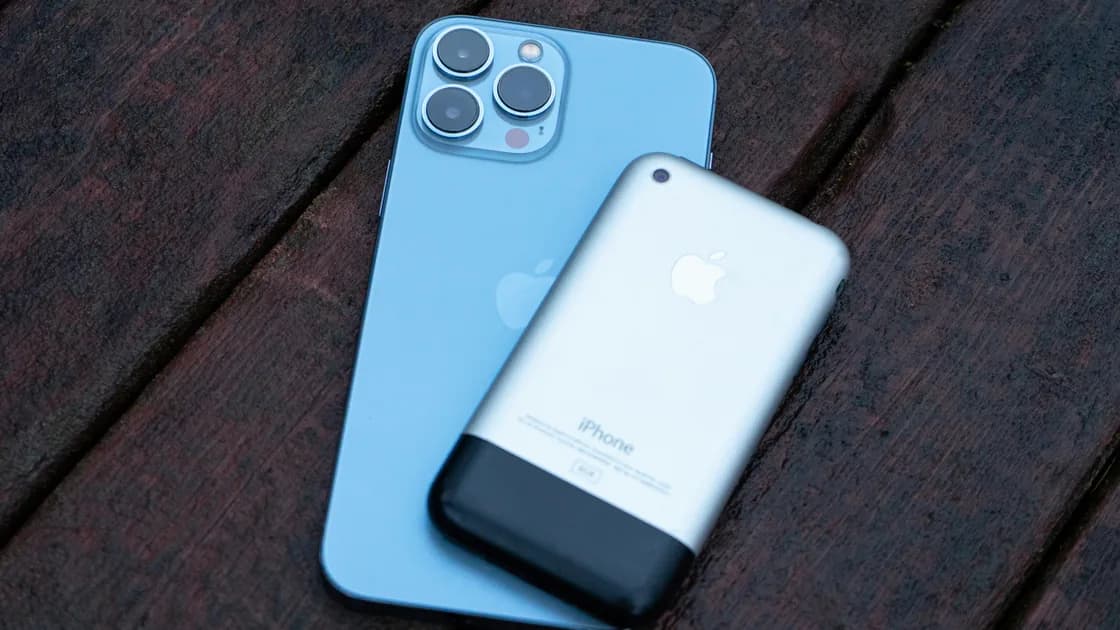

把舊 iPhone 資料轉移到新 iPhone,最穩妥的方法是先選擇轉移方式,讓兩部手機保持可用,並在清除舊機前逐項驗證結果。快速開始通常是最簡單的直接途徑;如果兩部手機不能一直放在一起,或舊機必須盡快交還,iCloud 和加密電腦備份便是重要的替代方案。
關鍵要點
- 兩部 iPhone 都可用並兼容時,優先考慮「快速開始」直接轉移。
- 不便讓舊機全程連接時,可從 iCloud 下載或還原。
- 需要一個可包含「健康」和「健身記錄」資料的本機還原點時,使用 Finder、Apple Devices 或 iTunes 建立加密備份。
- 相片、訊息、密碼、認證器、通話、流動服務和新備份全部通過驗收後,才可清除舊機。
本文只處理資料轉移。Face ID、「尋找」、私隱權限、系統更新及其他首次設定請查看新 iPhone 設定清單。完整分流入口見裝置與 App 指南。
Apple 的方法總覽界定可選路徑[1];「快速開始」指南界定直接轉移條件[2];iCloud 指南說明雲端還原行為[3];電腦轉移指南說明加密本機備份邊界[4]。
| 方式 | 適用情況 | 主要限制 |
|---|---|---|
| 快速開始直接轉移 | 兩部手機可保持相鄰、供電並暫時不用 | 直接轉移完成前通常不能使用兩部裝置 |
| 快速開始後從 iCloud 下載 | 希望先使用新機,讓內容繼續在背景下載 | 依賴 Wi-Fi、供電、iCloud 資料和同步時間 |
| 從 iCloud 備份還原 | 舊機不在身邊,但已有近期可用備份 | 備份以外或獨立同步的內容可能稍後才出現 |
| 加密電腦備份 | 需要本機還原點,或要包含健康及健身記錄 | 必須保管加密密碼,並準備足夠電腦空間 |
| 受支援的有線轉移 | 實際裝置組合提供有線選項 | 線纜、轉接器和選單隨型號及系統而異 |
Apple 把快速開始、iCloud 及電腦備份列為不同路徑,而非完全等價的按鈕。 設定時實際出現的選項取決於裝置、軟件和連接方式。
如果舊 iPhone 由公司或學校管理,請先停下,詢問管理員支援哪種轉移方式。Apple 指出,經 Apple School Manager 或 Apple Business Manager 登記的裝置不能按一般方式使用快速開始。
部分裝置組合會提供有線方式。它只是快速開始的一種傳輸通道,不代表所有型號使用相同線纜、轉接器或選單。
當近期的 iCloud 備份是最佳可用還原點時,選擇這條途徑。
如果新 iPhone 已完成設定,Apple 可能要求先清除它,設定期間的還原選項才會出現。把這部手機上新建立的資料另行保存之前,不要清除它。
Mac 使用 Finder;Windows 使用 Apple Devices,或在適用環境使用 iTunes。
遺失加密密碼可能令這份還原點無法使用。交還或清除舊機前,確認備份確實存在,並知道密碼存放位置。
出現設定完成的畫面,不等於所有帳戶已可使用。你可能還需要:
兩個高風險交接請分別使用eSIM 換機流程及認證器轉移指南。
要實際開啟並測試資料,而不只是看圖示或儲存空間總量:
全部通過後,才登出帳戶、清除、換購或回收舊 iPhone。
快速開始最適合直接的 iPhone 至 iPhone 轉移;iCloud 提供設定期間的雲端還原;加密電腦備份則是有價值的本機後備。真正的完成標誌不是進度列結束,而是新機的重要資料、帳戶和服務都通過實測。
它能轉移或重新連接大量資料和設定,但部分 App、帳戶、付款卡、通行密鑰、工作描述檔、認證器項目、離線下載及流動服務仍要獨立處理。
直接裝置轉移期間,兩部裝置都要保持佔用;從 iCloud 下載則可較早開始使用新機,讓內容在背景繼續還原。
受支援的直接轉移並不強制要求,但近期備份是重要後備,可應對斷線、舊機故障或重新設定。
部分內容會繼續下載或同步。保持 Wi-Fi 和供電,確認帳戶正確,並給背景工作足夠時間。
如要保留健康和健身記錄等受保護類別,應使用加密備份;Apple 說明未加密電腦備份不包含這些資料。
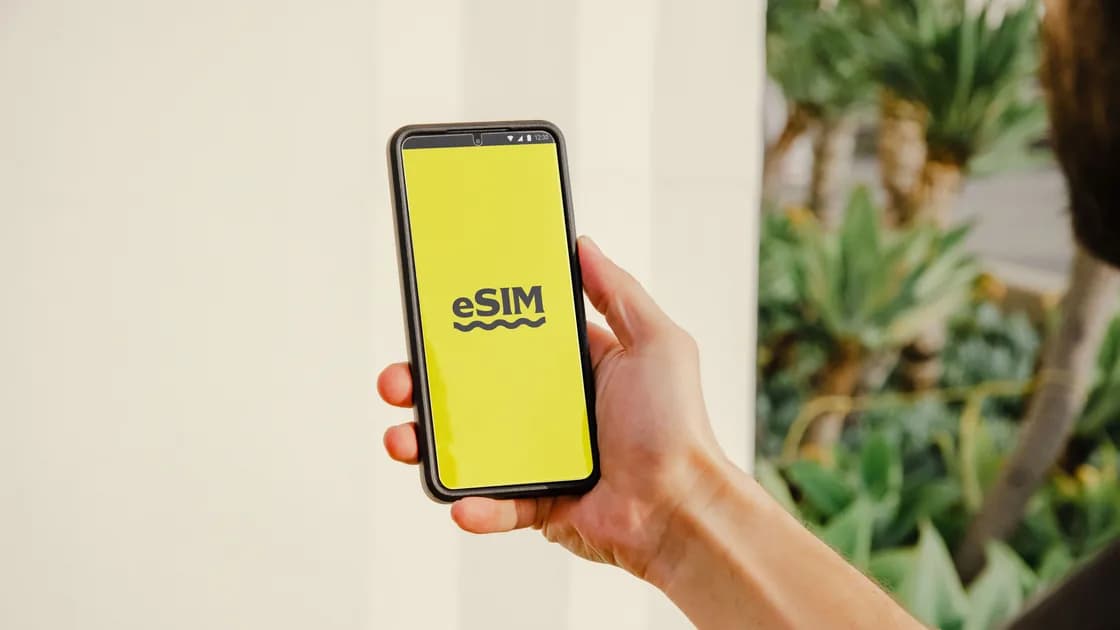
只有裝置、軟件及電訊商共同支援時才可能直接轉移,否則要經電訊商啟用、二維碼、官方 App 或客戶服務處理。
相片、訊息、健康、帳戶、認證器、電話、流動數據、留言信箱和新備份都通過測試之後。
部分設定期間還原路徑要求先清除新機。重新開始設定前,先保存新機上後來建立的資料。
裝置選單和轉移能力會隨型號、系統版本、帳戶、地區及電訊商而變。清除任何手機前請備份重要資料。
來源檢查日期:2026 年 8 月 28 日。
註冊即可免費體驗全部高級功能。
*只限新用戶;每位用戶只可獲得一次試用。