開啟 3 天免費試用
註冊即可免費體驗全部高級功能。
*只限新用戶;每位用戶只可獲得一次試用。
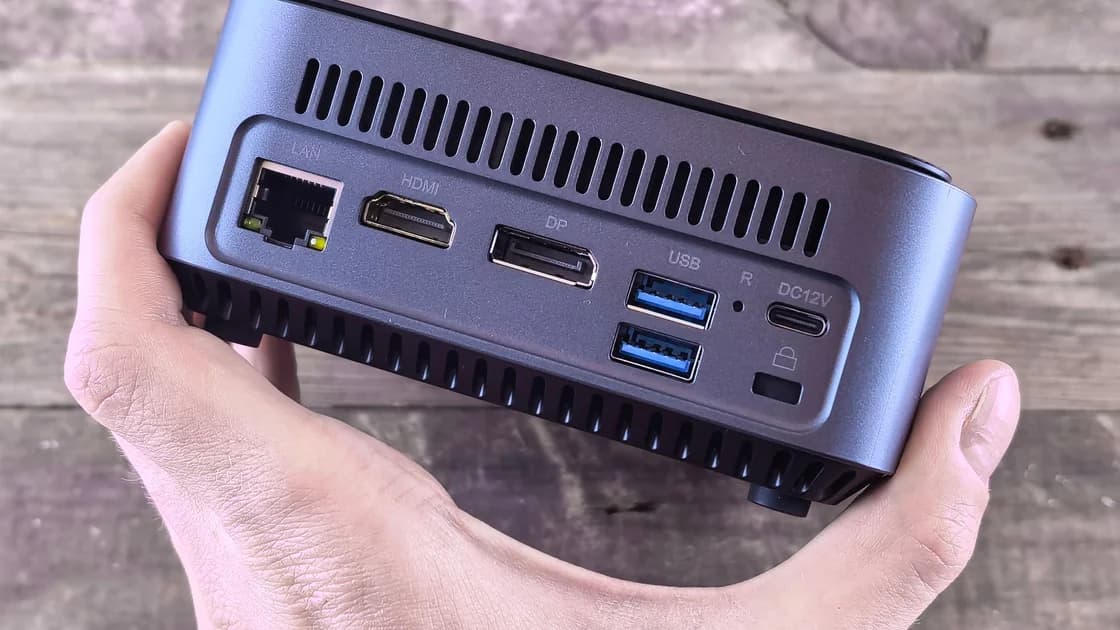

你的 USB-C 連接埠是否支援影片輸出?要弄清楚,先確認準確的裝置型號和具體連接埠,再查看製造商的規格或說明書有否提及 DisplayPort Alt Mode、Thunderbolt、USB4 顯示支援,或明確的外置顯示說明。USB-C 接頭形狀和充電符號,都不足以證明具備影片能力。
關鍵要點
- USB-C 描述的是接頭,而不是一套固定的功能。
- 準確型號的規格,比連接埠符號更有說服力。
- 數據、充電輸入、充電輸出及影片是各自獨立的能力。
- 線材、轉接器、擴充基座、顯示器輸入及電腦限制必須全部配合。
- 購買配件之前,確認顯示器數量、解像度及更新率限制。
本文是在購買轉接器或排查連接之前進行的能力檢查。若文件記載支援影片的連接埠已經連接、但螢幕沒有出現,請使用外置顯示器偵測指南。裝置與應用程式疑難排解指南提供更全面的隔離方法。
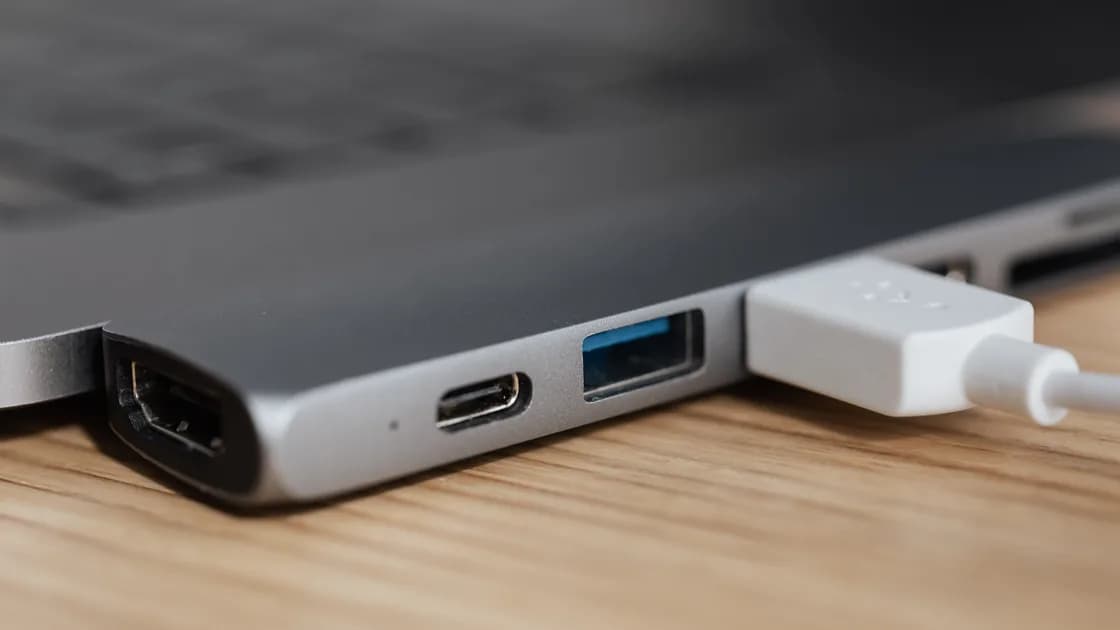
USB-C 定義的是一種細小、可正反插的接頭。製造商可以把 USB-C 連接埠接線為不同的數據速率、供電角色、可選的替代模式,或這些的組合。同一部手提電腦上的兩個連接埠可能外觀相同,卻提供不同的功能。手機可能透過 USB-C 充電並傳輸數據,卻不提供有線顯示輸出。
DisplayPort Alt Mode 讓相容的 USB-C 訊號源使用高速通道傳送 DisplayPort 訊號。USB-IF 和 VESA 說明了這種替代模式的關係,但標準的存在並不代表每個 USB-C 產品都有實作。[1] Thunderbolt 及部分 USB4 實作亦能傳送顯示訊號,但取決於主機和裝置的規格。
把以下能力當作不同的問題:
| 能力 | 意思 | 不能證明甚麼 |
|---|---|---|
| USB 數據 | 周邊裝置可以交換數據 | 影片或充電供電 |
| 供電輸入 | 裝置可以透過該連接埠充電 | 影片輸出 |
| 供電輸出 | 連接埠可以為配件供電 | 主機能接受充電或輸出影片 |
| DisplayPort Alt Mode | 連接埠可以輸出以 DisplayPort 為基礎的訊號 | 所有解像度、更新率或轉接器 |
| Thunderbolt/USB4 顯示說明 | 存在受支援的顯示路徑 | 無限數量的顯示器或所有連接埠都相同 |
不要靠反覆購買隨機的轉接器來測試。先確定訊號源連接埠能輸出甚麼,再為顯示器的輸入選擇相容的線材或轉接器。
記錄完整的產品型號、型號年份或硬件版本、作業系統,以及連接埠的實際位置。市場推廣的系列名稱通常太籠統:一個手提電腦系列可能包含多種處理器和連接埠佈局。工作裝置亦可能是特定地區或受管理的配置。
在光線充足的地方檢查標籤,不要把工具插進連接埠。DisplayPort 圖示、閃電形 Thunderbolt 標誌或 USB 速度符號可能是有用的線索,但符號因世代和廠商而異。例如,Apple 發布了一份指南,把各款 Mac 上的連接埠與它們支援的連接對應起來。[2] 請把這類指南與該準確型號的技術規格一併使用。
按以下證據次序進行:
若說明書只寫了「USB-C 數據」或只列出 USB 數據速率而沒有顯示相關的字眼,便不要推斷支援影片。帶着完整型號和連接埠位置查詢製造商。充電圖示通常描述的是供電行為,而不是顯示輸出。
「DisplayPort over USB-C」、「DisplayPort Alt Mode」、「支援外置顯示器」這類明確字眼,或文件記載的顯示解像度,都是清楚的證據。Thunderbolt 連接埠通常支援相容的顯示器,但支援的數量和模式仍取決於主機型號。單憑 USB4 標誌,不能代替產品的顯示支援表。
Dell 針對型號的指引說明了為何必須核對功能清單:在不同的手提電腦上,USB-C 連接埠可能支援數據、Power Delivery 及 DisplayPort 功能的不同組合。[3] 請閱讀準確的說明書,而不是把某個 Dell 例子——或某個 Apple 例子——套用到另一部裝置上。
對「全功能 USB-C」、「多功能」或「支援擴充基座」這類含糊說法要小心。找出它們背後的標準和限制。亦要區分輸出和輸入:手提電腦的 USB-C 連接埠可能輸出影片,而顯示器的 USB-C 連接埠可能接收影片並反向為手提電腦供電。有些桌上電腦或顯示器的連接埠只是純數據的上行連接。
對於手機和平板電腦,檢查廠商有否記載有線外置顯示、鏡像、桌面模式或特定的轉接器。以程式進行的無線投放,並不能證明 USB-C 接頭能傳送影片。
支援影片的訊號源連接埠只是第一個環節。USB-C 轉 USB-C 的 USB-C 連接線需要合適的高速線路,而且不能是純充電線。USB-C 轉 HDMI 或 DisplayPort 轉接器,必須支援訊號源模式、目標輸入、解像度、更新率、色彩格式,以及任何所需的有源轉換。
檢查整條路徑:
不要以為 USB-C 充電線能傳送高速數據或影片。不要以為擴充基座的第二個影片接口能與第一個同時運作。有些擴充基座使用原生替代模式的影片;另一些則使用需要受支援軟件的獨立顯示技術。請閱讀準確的顯示支援表。
若擴充基座在供電、網絡、儲存裝置或周邊裝置方面有更廣泛的故障,請按照 USB-C 擴充基座疑難排解指南處理。若問題是充電輸入而不是顯示輸出,請使用 USB-C 手提電腦充電指南。
「支援影片」並不等於「支援所有顯示器模式」。規格可能把單一顯示器限制在註明的解像度和更新率,在兩個螢幕同時運作時降低上限,或因處理器和連接埠而異。擴充基座可能把一條上行連結分給多個輸出和其他數據。
閱讀最大宣傳數值附帶的條件。確認它是否假設只有一部顯示器、特定線材、壓縮、合蓋狀態、作業系統或直接連接。對於高更新率顯示器,要核實解像度與更新率的組合;切勿由一個未註明更新率的最大解像度去推斷。
購買前需要回答的問題例子:
把對影片和充電的預期分開。顯示器可能顯示正常但充電太慢,亦可能在為手提電腦充電的同時收不到影片,因為訊號源連接埠不具備輸出能力。即使一條線同時承載兩者,它們亦是不同的路徑。
在文件說明該連接埠支援影片之後,使用一部已知正常的相容顯示器和線材。儲存工作,不經擴充基座直接連接,選擇正確的顯示器輸入,並讓作業系統偵測螢幕。不要硬插接頭、把鬆動的插頭斜着按住,或對說明書要求斷電連接的設備反覆熱插拔。
若直接連接測試成功,便證實了訊號源在所測試模式下的能力。再每次加入一個轉接器或擴充基座。若直接連接測試失敗,不要即時斷定規格有誤:核實線材方向、顯示器輸入、支援的模式、系統更新,以及是否用了正確的連接埠。
一次失敗的測試無法證明連接埠只支援數據,因為線材、顯示器或設定可能有誤。反過來,充電指示亦無法證明支援影片。可靠的結論需要把製造商的明確說明與一次受控的相容測試結合起來。
若連接埠彎曲、鬆動、有污物、異常發熱、有燒焦味或冒火花,便停止。向製造商或管理員尋求支援時,提供準確型號、連接埠位置、規格連結、線材及轉接器型號、顯示器輸入、所需模式及直接連接測試結果。
不是。USB-C 連接埠可以實作數據、供電及可選影片的不同組合。請查看準確裝置和連接埠的規格。
它是有用的 Thunderbolt 線索,但符號可能不清晰或因型號而異。請在製造商的連接埠指南及顯示規格中確認。
不表示。它描述的是供電角色,並不能確立顯示訊號。充電、數據及影片必須分別核實。
不能。線材需要具備所需的高速訊號通道。請選擇文件說明適用於該連接及所需模式的線材。
不能。主機實作、處理器、連接埠佈線、線材、擴充基座及顯示器限制各有不同。請使用該準確產品的外置顯示支援表。
只有在該手機型號明確支援有線顯示輸出、而轉接器相容時才可以。單憑 USB-C 充電或檔案傳輸並不能證明這一點。
同一裝置上的連接埠可能有不同的能力,或共用資源。把每個實體位置與說明書對應起來,而不是假設它們對稱。
不能。轉接器、線材方向、顯示器輸入、模式或軟件都可能是原因。文件加上一次已知正常的直接連接測試,才是更有力的證據。
Sources checked 2026 年 9 月 6 日。
註冊即可免費體驗全部高級功能。
*只限新用戶;每位用戶只可獲得一次試用。