開啟 3 天免費試用
註冊即可免費體驗全部高級功能。
*只限新用戶;每位用戶只可獲得一次試用。
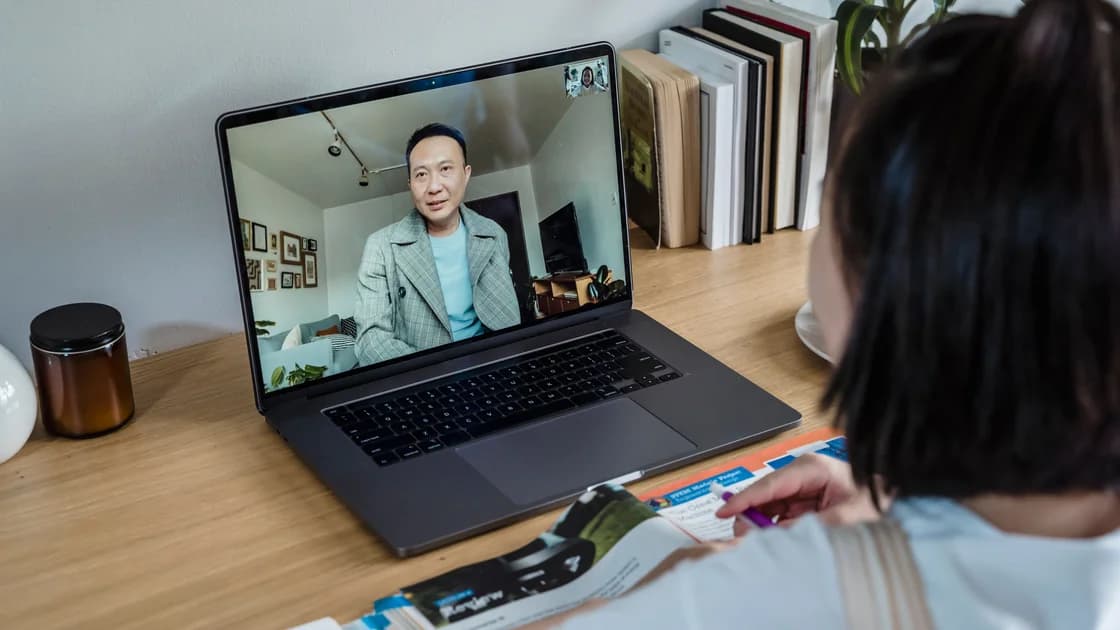

Webcam已經被系統識別並有畫面,但 Webcam 畫面模糊或顆粒感重時,先把本機預覽與通話中看到的畫面比較。清潔鏡頭,在你面前補充柔和的光線,回復 Webcam 支援的解像度,移除數碼特效,並在預期的工作距離下測試。本機預覽清晰、只有會議中才變差,通常指向通話程式、上載路徑或壓縮,而不是鏡頭。
關鍵要點
- 更改會議或網絡設定之前,先使用本機 Webcam 預覽。
- 模糊通常指向鏡頭、對焦、距離、動作或數碼裁切。
- 房間較暗、Webcam 提高電子增益時,顆粒感通常會加重。
- 經裁切、特效或通話壓縮後,解像度標籤並不能保證細節。
- 每次只改一個變數,並保留一份未經改動的比較本地樣本。
裝置與應用程式疑難排解指南說明更全面的隔離方法。本文只由 Webcam 已經出現並顯示即時畫面之後開始。若 Webcam 缺失、被封鎖、畫面全黑或程式無法使用,請改用Webcam 無法使用指南。
開啟作業系統內置的相機程式,或 Webcam 製造商支援的預覽工具。把電腦放在平時使用的位置,選擇預期的 Webcam,在不加入會議的情況下錄製一段簡短的本地樣本。在相同的光線和距離下,把這段樣本與通話程式中的錄影或截圖比較。不要拿明亮日間的預覽去比較昏暗晚上的通話。
準確描述缺陷。在任何距離下邊緣都發矇,表示鏡頭蓋污糟、光學部件損壞、貼有保護貼或處於低細節模式。人臉只在某一個距離下清晰,表示是對焦或工作距離問題。移動的手部拖影、而靜止的背景尚可,表示低光下曝光時間過長。陰影中出現彩色斑點和蠕動的紋理,是感光元件增益過高的典型跡象。人臉出現塊狀、細節突然流失,或畫質隨其他網絡流量變化,則更強烈地指向壓縮。
Microsoft 建議在另一個程式中測試相機,並指出解像度低、鏡頭污糟或損壞,以及影片通話期間的網絡狀況,都可能降低畫質。[1] 這項比較是最有用的第一個分支:若本地樣本已經很差,便繼續排查實體 Webcam 及擷取設定;若本地樣本清晰,便把它保存為證據,轉而排查會議路徑。
確認本機預覽沒有靜靜選擇了畫質較低的虛擬相機、接續互通功能、擷取卡或另一個內置鏡頭。記錄準確的 Webcam 名稱、顯示的解像度、程式、時間及光線。不要安裝來歷不明的「相機增強」工具,因為在弄清故障之前,它會多加一層處理。
關閉相機程式或關機,然後在明亮的側光下檢查鏡頭蓋。移除任何出廠保護膜、防窺貼紙殘膠、指紋、塵埃、凝結水氣,或擋住光學開孔的保護殼邊緣。只使用該裝置認可的清潔方法。用乾淨、乾燥的超細纖維布抹外部鏡頭蓋,通常比液體、砂紙或壓縮空氣更安全。不要把清潔劑擠進手提電腦邊框或 Webcam 外殼。
檢查有否刮痕、裂紋、鏡頭蓋下的霧氣,或跌落後鏡頭移位。外部清潔無法修復內部凝結或受損的光學部件。若畫面始終有明亮的光暈、霧狀範圍或單側發矇,並且在所有程式和光線下都存在,便記錄下來,並尋求裝置製造商的維修指引。
許多手提電腦內置鏡頭和廉價的外置 Webcam 使用定焦。它們針對一般桌面距離範圍設計,無法對焦到離鏡頭只有幾厘米的物件。請把文件或產品移遠一點,而不是認定 Webcam 有缺陷。對於自動對焦的 Webcam,給它一個清晰、對比度高的拍攝對象,短暫保持靜止,並移除可能把焦點鎖定在背景或合成場景上的程式特效。
在光線和設定不變的情況下測試三個受控距離:正常坐姿距離、稍遠一點,以及製造商建議的距離。若某個範圍始終清晰,便把 Webcam 固定在那裏,以實體方式調整取景。數碼變焦只是放大已有的像素,並不會產生光學細節。把 Webcam 穩固安裝,避免打字時晃動,並清潔外置 Webcam 前方獨立的保護玻璃。
面向窗戶,或在 Webcam 後方放一盞寬闊、柔和的燈朝向你。避免頭部正後方有明亮的窗戶、畫面中出現細小而外露的燈泡,以及混合的閃爍光源。Apple 建議在 Mac 相機畫質欠佳時清潔相機、使用來自前方的光線,並檢查程式或 Wi-Fi 狀況。[2] 前方補光能讓 Webcam 使用較低的電子增益和較短的曝光,通常可以減少噪點和動作拖影。
只作一項光線調整,然後再錄一段本地樣本。保持 Webcam 位置和解像度不變。若顆粒明顯減少、移動的手部亦更清晰,表示 Webcam 之前是在彌補光線不足。房間更光並不一定更好:明亮的背景可能令人臉陷入陰影。把光源移近、加以柔化,或降低背景亮度,讓面部曝光均勻而不刺眼。
不要憑一個細小的鏡像縮圖判斷畫質。以正常顯示尺寸查看儲存的畫面,只在診斷時放大到 100%。把低解像度預覽放大到遠超預期尺寸,會令正常的像素結構看似缺陷。亦要在一次測試中關閉背景模糊、人像補光、低光增強、美顏濾鏡、自動取景及虛擬背景。即使光學成像正常,這些特效亦可能令頭髮、眼鏡、文字及移動的邊緣變得模糊。
有些 LED 燈的閃爍頻率會被 Webcam 記錄為條紋或脈動的曝光。若亮度在畫面上滾動,試用另一盞燈,或 Webcam 針對本地電源頻率支援的防閃爍設定。不要一次更改多項曝光控制。比較前先把自動曝光回復為預設設定,因為手動強制的高增益,會在光線本來足夠的房間產生顆粒。
在 Webcam 支援的程式中,選擇文件記載的原生或建議模式。「1080p」標籤可能描述的是輸出畫面,而實際可用的面部細節較低,因為程式裁切了較闊的感光元件畫面、套用了數碼防震,或放大了一小塊範圍。自動取景和數碼變焦,是在沒有任何鏡頭實體問題時人臉顯得發矇的常見原因。
在關閉所有可選特效的情況下比較一段樣本。把銳利度、曝光、增益及變焦回復為文件記載的預設設定,而不是調到最大。電子銳化過度會產生明亮的輪廓並突出噪點;降噪過度則會抹平皮膚和頭髮。若啟用某個特效之前畫面清晰,相關的層面便是該特效,而不是 Webcam。
在會議程式中,只有在電腦和網絡能夠承受時,才選擇支援的最高傳送畫質。確認省電、慳數據、瀏覽器權限或機構政策沒有選擇較低的模式,但不要繞過受管理的政策。Google Meet 的指引在會議畫質欠佳時區分了裝置、瀏覽器、頻寬、CPU 負載及網絡原因。[3] 關閉不必要的虛擬相機或擷取流程,並只把桌面程式與其支援的瀏覽器版本作為受控測試比較。
解像度只是清晰度的一部分。低位元率的 1080p 通話,可能看來比穩定的較低解像度影像串流更差。高幀率、背景特效和多個影片畫面亦會佔用處理能力和頻寬。觀察在切換到圖庫檢視、開始分享螢幕或另一個上載工作時畫質有否改變。把這種變化記錄下來,而不是認定 Webcam 突然失焦。
把清晰的本機錄影作為基準。先獨自加入一個測試會議,然後加入一位參與者,或使用程式支援的測試通話功能。比較自我預覽、任何本機錄影,以及遠端參與者收到的畫面。鏡像的自我預覽可能刻意做得細小或畫質較低,所以遠端看到的效果才是更相關的結果。
作一次比較時直接連接到穩定的網絡路徑,暫停大型檔案上載和雲端同步,並關閉繁重的特效或編碼程式。若可以,在第二個受支援的通話程式中測試同一 Webcam 和光線。只在一個程式中出現的問題,指向它所選的相機、傳送解像度、特效、硬件加速、帳戶政策或服務狀況。在多個通話程式中都出現、本機卻沒有的問題,則指向共同的編碼或上載路徑。
不要以為測速的標題數字便能保證影片畫質。通話亦取決於持續的上行容量、延遲、封包遺失、抖動、電腦負載,以及服務的自適應壓縮。記錄時間、程式、參與人數、是否在分享螢幕、可用時的 CPU 壓力,以及是否有其他本地裝置在上載。這些觀察比反覆切換隨機的相機設定更有用。
若改用有線連接或另一條已知正常的網絡後,遠端畫面始終更清晰、而本地樣本保持不變,便排查原本的網絡路徑。若在所有網絡上都出現同樣只限於該程式的畫質下降,便查看該程式的官方狀態及支援資訊。不要只為令通話看來更清晰而停用保安控制或安裝非官方編解碼器。
在低光下,Webcam 通常會提高電子增益並延長曝光。這會令陰影噪點和動作拖影更明顯。更改驅動程式或更換 Webcam 之前,先補充寬闊的前方光線,再比較一次。
Webcam 可能對焦在你座位以外的位置,自動對焦特效可能選中了背景,或定焦 Webcam 超出了它的設計距離。關閉特效,並在幾個受控距離之間移動測試。
有用。指紋、皮膚油脂、塵埃、殘膠及保護膜都可能散射光線,令整個畫面發矇。只用製造商認可的方法清潔外部鏡頭蓋。
數碼變焦會裁切並放大已有的像素。它無法增加光學細節,還可能放大噪點或壓縮痕跡。可行時,請移動 Webcam 或以實體方式調整取景。
會議程式可能因上載狀況、處理器負載、特效、政策或服務的自適應調整,而降低傳送解像度或位元率。保留清晰的本地樣本,並獨立測試通話路徑。
不應該。銳化過度會產生光暈、令感光元件噪點更明顯,而進取的降噪會抹平細節。由受支援的預設設定開始,每次只改一項控制。
它可能帶來供電、頻寬或模式協商方面的限制,尤其是多部裝置共用 Hub 時。比較一次直接連接,並記錄可用的解像度有否改變。
當安全清潔、光線、距離、預設設定及交叉測試都無法回復文件記載的畫質,或出現玻璃破裂、內部霧氣、入水、撞擊損傷或對焦始終無法穩定時,請尋求維修。
Sources checked 2026 年 9 月 8 日。
註冊即可免費體驗全部高級功能。
*只限新用戶;每位用戶只可獲得一次試用。