開啟 3 天免費試用
註冊即可免費體驗全部高級功能。
*只限新用戶;每位用戶只可獲得一次試用。
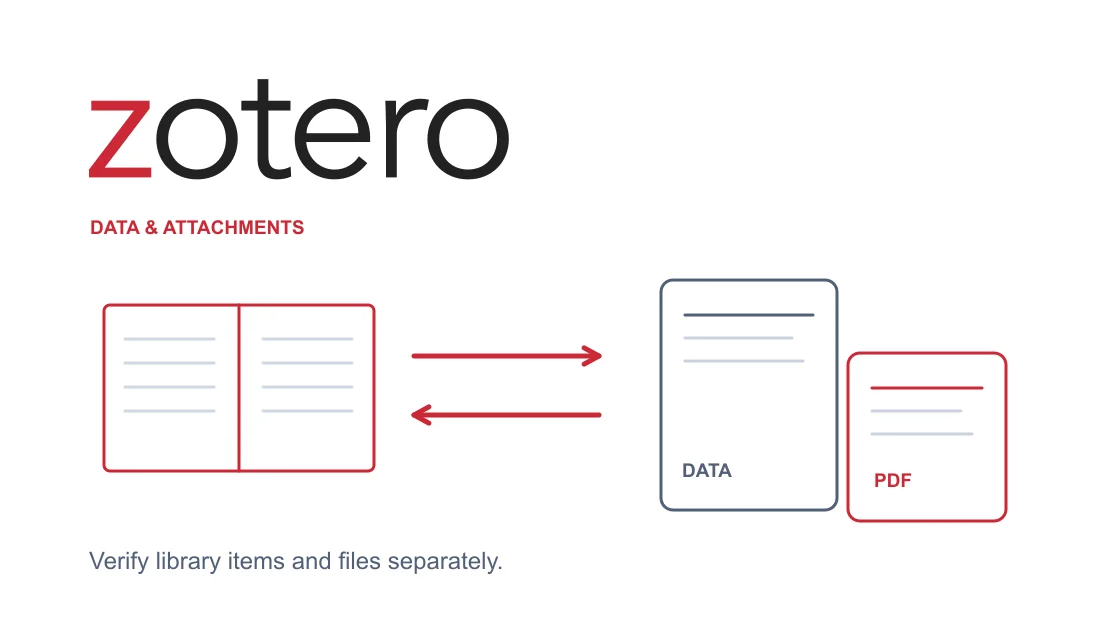

Zotero 無法連接伺服器時,應分別檢查資料庫內容及附件所用的儲存服務。先保留未同步內容,找出第一個失敗請求,再在另一裝置核對兩項結果;文獻條目出現不等於 PDF 已完成傳輸。
關鍵要點:
- 條目資料與附件檔案不是同一條同步路徑。
- Zotero Storage、WebDAV 及本機 Connector 要分開診斷。
- 使用不含敏感內容的測試條目和獲准上載的小附件。
- 保護本機資料庫,不以刪庫或重設全部同步作連接測試。
儲存目前編輯,找出保存最新未同步條目及附件的電腦。依 Zotero 備份方法獨立複製本機數據目錄,複製時關閉應用程式;將副本放在活動同步位置之外,確認存在後才繼續。
記錄 Zotero 版本、作業系統、資料庫、錯誤原文、時間及檔案儲存方式,並確認是個人還是群組資料庫。公開記錄不要包含研究題名、合作人姓名、憑據或私人文件內容。
準備有權同步的細小非敏感測試條目。附件用自己製作或獲准上載的短檔案,不用未發表稿件、研究參與者數據、受限機構文件或剛下載的訂閱 PDF 作測試。
Zotero 預設在電腦本機保存資料;條目、筆記、標籤及連結可走資料同步,附件內容則另走檔案同步。因此,需要獨立備份並驗證兩個部分。[1]
若整部電腦的連接都不穩,先用裝置與應用程式檢查次序排查,保留庫副本和錯誤證據,不因系統問題而重建數據庫。
打開同步錯誤詳情,閱讀最早有意義的訊息。對照目的裝置上實際出現的是條目、附件記錄,還是可以開啟的附件內容;即使附件名稱存在,檔案也可能仍未到達。
| 觀察 | 應處理的分支 | 要保存的證據 |
|---|---|---|
| 新條目未出現在另一裝置 | 資料同步或帳戶、資料庫選擇 | 錯誤、帳戶身份及目標庫 |
| 條目出現但附件不能開啟 | 檔案同步、下載設定或檔案缺失 | 儲存類型、檔案錯誤、本機可用性 |
| WebDAV 驗證失敗 | 第三方儲存連接或憑據 | HTTPS 端點及遮蔽後的驗證錯誤 |
| Connector 不能連接桌面程式 | 本機通信 | 桌面程式狀態及 Connector 錯誤 |
| 檔案有進度但偶爾出錯 | 部分傳輸或短暫故障 | 每次進度及具體檔案 |
| 每次立即失敗且沒有進展 | 持續連接或設定問題 | 第一個請求、代理及重複錯誤 |
由設定確認儲存方式,不按 PDF 原來來自哪裏猜測。Zotero Storage 與 WebDAV 是不同附件同步方案;WebDAV 只用於個人資料庫,群組資料庫檔案同步不使用 WebDAV。[1]
首次大量同步時的 Zotero 檔案同步錯誤,與每次立即重複出錯不同。官方指引分辨有進度的間歇失敗及沒有進度的持續失敗;應比較相鄰嘗試的計數,而不是重設整個任務。[2]
較廣泛的問題可用雲端檔案同步清單確認方向、帳戶、裝置及檔案選擇,再回到 Zotero 特有的資料與附件分界。
確認帳戶對應目標資料庫,第二部裝置使用同一帳戶或有權加入同一群組。先查看服務事故資訊;許多用戶同時受影響,不代表本機數據庫損壞。
附件問題應檢查儲存方式、限額、同步選擇及本機檔案是否存在。WebDAV 使用服務商支援的 HTTPS 地址和憑據,再執行 Zotero 的伺服器驗證,保留原始回應;身份驗證、容量及連接是不同結果。[1]
Zotero 通常會使用系統手動代理或 PAC URL,但不會以同樣方式自動使用 WPAD。這可解釋瀏覽器能連接而桌面程式失敗;先核對受支援的預設和所需系統設定,不複製其他人的進階參數。[3]
Windows 電腦可按系統代理檢查方法記錄舊設定。若網絡必須經代理,請管理員核對路徑及身份驗證,不直接移除;獲准修正前保存舊值。
不要停用安全軟件、防火牆或 TLS 驗證。憑證錯誤須查真實信任鏈或網絡檢查政策;帳戶登入問題交給帳戶負責人,不以更換檔案端點或刪除資料庫作回應。
只在網絡及機構規定允許時比較路徑。保持帳戶、資料庫、儲存商和測試附件不變,重新啟動前保存錯誤詳情;比較期間不要在多部裝置同時編輯。
在保存測試條目的電腦上,AethoVPN 可用於比較 Zotero 的伺服器請求路徑。Windows 使用對應安裝包,Linux 僅限受支援的 Debian/Ubuntu x64;Mac 由設定精靈取得客戶端設定,需要 Pro 或 Premium。在真正執行 Zotero 的電腦連接、開啟全局模式,選擇 App 當前可用位置,再重試原同步。
路徑比較不會增加儲存限額、修復 WebDAV 密碼、提供論文訂閱,亦不替代 Connector 的本機通信檢查。需要建立這項對照的新用戶可開始 3 天免費 Pro 試用,每人僅一次。
記錄第一個錯誤及進度是否恢復,再分別核對條目和附件。瀏覽器能開 zotero.org 並不足夠;可用VPN 連接驗證次序確認 VPN,但這項任務以 Zotero 的同步證據結束。
同一資料庫與檔案只在替代路徑成功,僅記錄當時的有限結論。兩次都顯示身份驗證或容量錯誤時,不再換位置,先處理該服務條件。
先在預期的目的資料庫找到非敏感測試條目,核對測試名稱及欄位。查看實際庫,而不是可能命中舊副本的搜尋結果;這只證明該條目同步,不代表全庫完成。
接着檢查附件:來源電腦上要存在並能開啟,且屬於所選同步方式支援的附件類型。在目的裝置按下載設定主動請求或開啟檔案;附件名稱或靜止圖示不能證明內容已下載。
分清「等待按需下載」及「檔案傳輸失敗」。新測試正常但舊附件缺失時,核對該附件路徑和可用性,不重新啟動整個庫。本機連結檔案需獨立處理,不能假設每個附件記錄都已上載至 Zotero。[1]
分兩項記下條目已接收,以及附件已在目的裝置開啟。任何一項失敗都保留具體症狀,不擴大成整個研究收藏測試,避免增加私隱與恢復風險。
間歇出錯但有清楚進展,可依官方建議再作一次正常同步。每次立即失敗且沒有進度,應收集診斷並求助,不無限重試。[2]
透過 Help → Debug Output Logging → Enable 開啟日誌,簡短重現後選 Disable 停止記錄。開啟 View Output,透過 File → Save… 選擇 Format: Text Files 儲存至本機,然後關閉查看視窗。檢查這份固定檔案中的帳戶名、私人主機、路徑、令牌及研究元資料,原件私下保留。測試附件沒有敏感內容,並不代表日誌沒有現有資料庫的元資料。
查看視窗仍可能接收新輸出;停止記錄不等於凍結全部顯示內容。需要固定內容或遮蔽敏感資料時,先與支援團隊確認渠道,只傳送已審閱的檔案或片段。Submit Output 則將原始診斷輸出上載至 zotero.org 並生成 Debug ID,不會上載你編輯的檔案。只有完整原始診斷內容均獲准傳送時才用該按鈕;無法判斷時不要上載。[4]
如已生成 Debug ID,提供該 ID 和經遮蔽的上下文,說明資料同步、檔案同步、伺服器驗證或本機 Connector 哪項失敗。已審閱的檔案本身不會生成 ID。只有支援確實需要且傳送權限已核對時才提供附件。[2]
WebDAV 伺服器問題附驗證錯誤交給儲存商;機構網絡或憑證政策交給管理員。瀏覽器到桌面程式的 Connector 連接屬本機分支,即使互聯網同步正常也要另查。
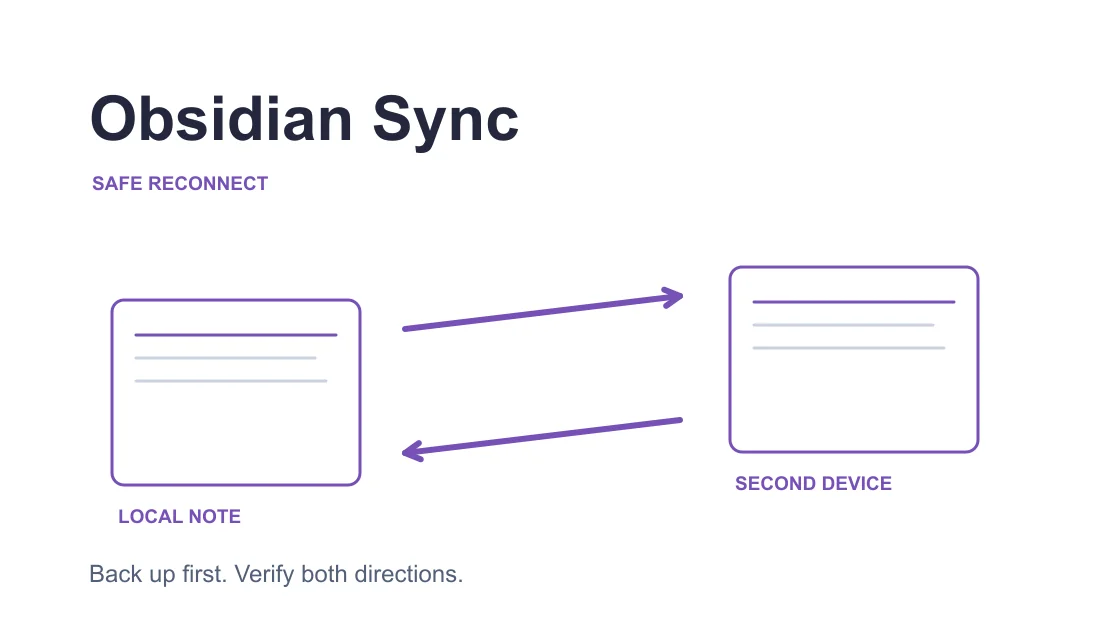
若另有筆記服務故障,可獨立排查 Obsidian Sync。它的遠端 vault 及帳戶模型不能解釋 Zotero 的資料庫與附件儲存設定。
一次路徑對照成功不代表可以移除備份、重設全部同步或清空本機庫。確認目的內容前保留未同步資料,只還原已記錄的臨時改動,保留獲准並有證據的修正。
條目資料與附件內容走不同同步機制。先檢查檔案同步、儲存及目的裝置的下載行為,不能以條目可見證明 PDF 已到達。[1]
它們是不同附件儲存選擇,需要核對實際服務及憑據。WebDAV 供個人資料庫檔案同步,不支援群組資料庫附件同步。[1]
更換路徑不會增加服務商的容量。先處理明確限額或獲准儲存安排,再重試原附件,不以網絡比較代替容量處理。
兩個客戶端可能使用不同代理行為或工作階段。核對桌面程式的系統代理及第一個請求錯誤,網頁訪問不能證明同步可用。[3]
瀏覽器與桌面程式的本機通信是另一項連接。確認桌面程式正在執行,再沿 Connector 專屬流程排查,不重設遠端同步。
同步處理你有權使用的檔案,不提供出版商訂閱或機構授權。測試應使用自己無敏感內容的附件,不為排查取得受限文件。
先保留資料庫,簡短重現後停止記錄,檢查已儲存的文字檔案。透過與支援團隊確認的渠道傳送已審閱的片段;只有完整原始診斷內容獲准傳送時才生成 Debug ID。大範圍重設或上載全庫增加私隱與恢復風險。
Sources checked 2026 年 10 月 7 日。
註冊即可免費體驗全部高級功能。
*只限新用戶;每位用戶只可獲得一次試用。