開啟 3 天免費試用
註冊即可免費體驗全部高級功能。
*只限新用戶;每位用戶只可獲得一次試用。


訂閱方案支援 4K 卻無法播放時,按次序核對:指定影片、Profile 畫質設定、App 或瀏覽器、播放裝置及電視的 4K 輸入端口、HDMI 路徑,以及持續網絡交付。這些環節連同內容保護必須同時合格,第一個不合格的環節決定上限;每次只改一項,結果才能指出斷點所在。
關鍵要點
- 4K 訂閱不代表每套影片、每一季及每部裝置都有 4K。
- 詳情頁的畫質標誌可能反映目前裝置實際可播放的最高格式。
- 同一服務的電視 App 與電腦瀏覽器可能有不同解像度上限。
- HDMI 路徑中的輸入、線材、接收器、Soundbar和切換器都要通過目標訊號。
- 自適應播放器可能先以 HD 開始,確認交付穩定後才提升畫質。
串流完整指南提供服務及私隱方面的整體背景;如要估算家居頻寬,可使用HD 與 4K 串流網速指南。本文只處理解像度資格鏈。
先區分「詳情頁沒有 4K 標誌」與「畫面只是看起來不夠清晰」,兩者不是同一種故障。缺少標誌多數指向片源、帳戶、裝置或 App 資格;而顯示了 4K 標誌、其後畫質下降,則較常與自適應交付或顯示路徑有關。
排查前記錄四組資料:
Netflix 說明,其詳情頁會按目前裝置顯示該影片實際可播放的質素;部分裝置只顯示一個適用標誌。即使影片有 4K 版本,1080p 裝置仍可能只看到 HD,而且並非所有影片都提供 4K。[1] 選單名稱屬於 Netflix,但「片源與目前裝置共同決定標誌」的判斷方法亦適用於其他服務。
不要單憑肉眼判斷精確解像度。觀看距離、電視縮放、影片顆粒、壓縮、對焦和動態都可能令真正的高解像度畫面看來不夠銳利。應以服務標誌、裝置播放資料及受控對照為證據,不要由一個場景推斷像素數量。
符合資格的訂閱與符合資格的影片是兩個獨立條件。先在帳戶頁確認訂閱,再開啟服務目前明確標示為 4K 的對照影片。不要用舊廣告、搜尋摘要或另一季度的格式,代替現時詳情頁。
用下表判斷範圍:
| 觀察結果 | 優先檢查 |
|---|---|
| 只有一套影片沒有 4K,已知對照影片顯示 4K | 片源、集數、語言版本或地區目錄 |
| 同一 Profile 的影片都只有 HD | Profile 畫質或數據用量設定 |
| 只在一部裝置缺少 4K | App、瀏覽器、解碼、顯示器或 HDMI |
| 所有裝置都只有 HD | 訂閱、帳戶設定、服務資格或網絡政策 |
| 播放一會後升至 4K | 自適應畫質正常提升 |
對照影片只證明目前帳戶和裝置,不能保證內容永遠保留在目錄中。如同一劇集不同季度結果不同,這仍是有效證據:不同季度可能使用不同母帶,地區和語言版本亦可能提供不同格式。
在對照影片也失敗之前,不要購買新電視、升級訂閱或還原原廠設定。單一影片失敗不能證明整條裝置鏈損壞。
畫質限制可存在於帳戶、Profile、App 和操作系統多層。尋找「播放質素」、「每個畫面數據用量」、「節省數據」、「自動」或「高」等設定,並先記下原值。網絡不穩時強制最高畫質,可能只會把模糊換成頻繁緩衝。
依次進行:
手機低電量模式、流動數據限制、按量收費網絡及瀏覽器節能亦可能影響交付。一次只改一層。如果轉換 Profile 後穩定恢復 4K,這項結果比同時更改五個設定更有診斷價值。
不要把 4K 與 HDR 混為一談。服務可能以標準動態範圍提供 4K,亦可能按裝置決定的解像度和格式提供 HDR。如解像度正確,但 HDR 標誌或對比度不對,應把它當作獨立的顯示格式問題處理,而不是強行更改無關設定。
電腦能否播放 4K 還取決於瀏覽器、操作系統、DRM、顯示連接及轉接器。電腦配備 4K 顯示器並不足夠。如服務提供官方 App,應在同一影片、Profile、網絡和顯示器上與瀏覽器對照。
Netflix 目前為不同操作系統與瀏覽器組合列出不同最高解像度:Windows 上較新的 Edge 與 Chrome、macOS 上的 Safari 及 ChromeOS 上的 Chrome 在符合額外硬件要求時可達 Ultra HD,而 Firefox、Opera 及所有 Linux 瀏覽器最高只有 Full HD;最低版本及上限可能變更。[2] 不要永久記住某張支援表,排查當日應核對服務最新頁面。
建議這樣比較:
如果電視官方 App 可播放 4K,而電腦瀏覽器不可以,家居寬頻便不再是最可能原因。下一步應核對電腦組合的公開上限和受保護影片路徑。
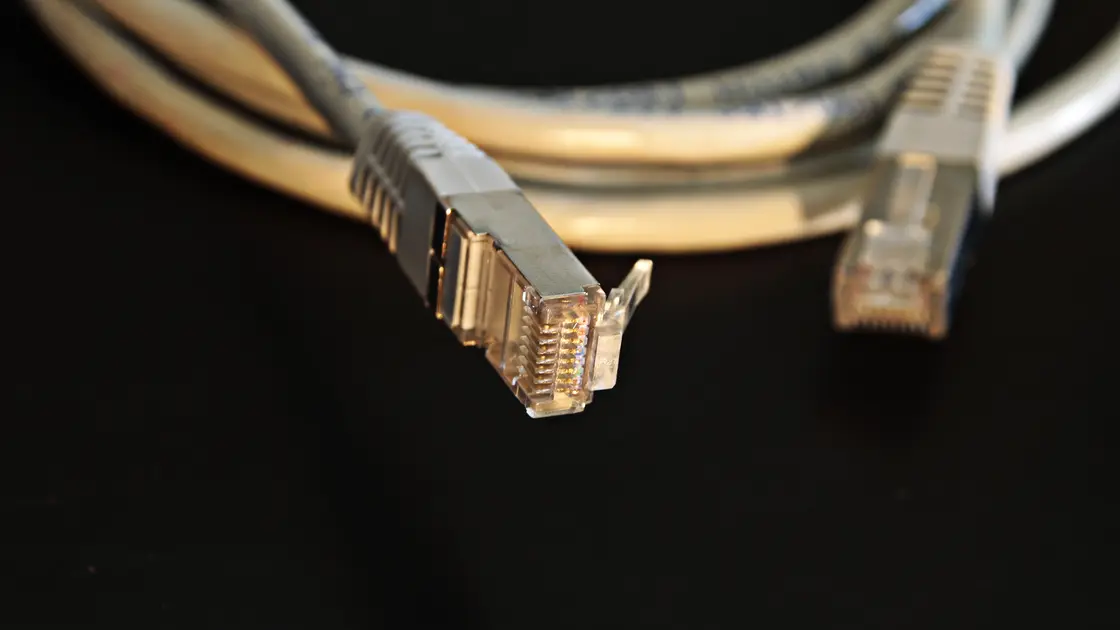
解碼器至螢幕之間最弱的一環,會決定最高格式。機頂盒支援 4K,不代表電視所選輸入、HDMI 線、影音接收器、Soundbar、分配器、切換器、擷取裝置或轉接器都能協商同一模式。
先寫出路徑:
播放裝置 → 接收器或Soundbar → 切換器或轉接器 → 電視輸入
依每部裝置手冊核對輸出解像度、支援的幀率、HDCP 等級、HDMI 輸入能力、增強輸入設定、韌體,以及接收器能否傳送所需的影片格式。同一部電視的各個 HDMI 輸入未必具有相同能力。
Apple 的 Apple TV 4K 指南要求檢查電視格式與輸入、HDMI 線、接收器或Soundbar,以及其他 HDMI 配件;懷疑中間裝置時,可暫時把 Apple TV 直接連接電視以作隔離。[3] 這是控制變數方法,不代表其他品牌使用相同選單。
安全測試次序:
直連恢復 4K,代表斷點位於被移除的裝置、輸入、設定或線材。這不一定表示該裝置有缺陷;它可能需要改用另一個輸入、更新韌體或改用受支援的訊號模式。
所有資格均符合後,播放器仍可能因交付波動選擇較低位元率。應在電視實際位置和正常觀看時段量度;路由器旁手機的速度峰值不能代表隔着兩幅牆的電視。
每次只比較一項:
畫質由低至高後保持穩定,可能只是自適應播放器建立足夠交付信心。畫質反覆升降,則更像可用吞吐量波動、無線干擾、擠塞或服務交付問題,而不是永久的 4K 資格失敗。
如出現停頓、轉圈或緩衝耗盡,請轉到串流緩衝排查流程。不要靠購買新電視解決 Wi‑Fi 覆蓋問題;在有線及無線測試證明接入頻寬確是瓶頸之前,也不要購買更快的寬頻計劃。
最有力的證據,是一個最小改動可穩定切換成功與失敗:
| 控制改動 | 支持的結論 |
|---|---|
| 換對照影片後恢復 4K | 片源或內容版本邊界 |
| 換 Profile 後恢復 4K | 帳戶畫質或數據設定 |
| 官方 App 恢復 4K | 瀏覽器、系統、DRM 或解像度上限 |
| HDMI 直連恢復 4K | 中間裝置、輸入、設定或線材 |
| 有線連接穩定恢復 4K | 本地 Wi‑Fi 路徑 |
| 所有合格控制仍只有 HD | 重新核對服務資格並提交證據 |
聯絡支援時提供訂閱、影片與集數、可見標誌、裝置與版本、App 或瀏覽器、HDMI 次序、連接方式和對照結果。不要傳送密碼、付款資料或無關裝置識別碼。
如果解像度已達 4K,但 HDR 或 Dolby Vision 仍然回落,請使用串流 HDR 排查指南。4K 通過不代表影片和顯示鏈亦符合動態範圍格式要求。
詳情頁可能同時考慮影片、Profile、App 和目前裝置。先在文件列明支援 4K 的路徑測試一段已知 4K 影片,才認定帳戶計劃有問題。
不能。面板是 4K,不代表電視 App、系統版本、解碼器、DRM 或所選 HDMI 輸入都符合服務要求。
不能。自適應播放會在交付不穩時降低畫質。標誌說明格式資格,不保證每個媒體片段的實際選擇。
不同。4K 是解像度;HDR 與 Dolby Vision 是動態範圍格式,各自有片源、裝置和顯示鏈要求。
會。中間裝置可限制解像度、幀率、HDR 或內容保護協商。暫時直連電視可以隔離這條邊界。
按服務文件設定並保留原值。網絡不穩時強制 High 可能增加緩衝,Auto 反而較穩定。
不能。額外頻寬不會令不支援的影片、瀏覽器、裝置、接口、線材或接收器取得 4K 能力。只有持續量度顯示接入容量確是限制時,才升級計劃。
付費增加頻寬前,分別核對計劃、作品、App 及顯示路徑。計劃升級、真正的 4K 版本和受支援的 HDMI 鏈路處理的是不同限制;VPN 無法提供其中任何一項,也不能把只有 HD 的作品變成 4K。
Sources checked 2026 年 10 月 4 日。
註冊即可免費體驗全部高級功能。
*只限新用戶;每位用戶只可獲得一次試用。