Начните бесплатный 3-дневный пробный период
Зарегистрируйтесь и попробуйте все премиум-функции бесплатно.
*Только для новых пользователей. Один пробный период на пользователя.
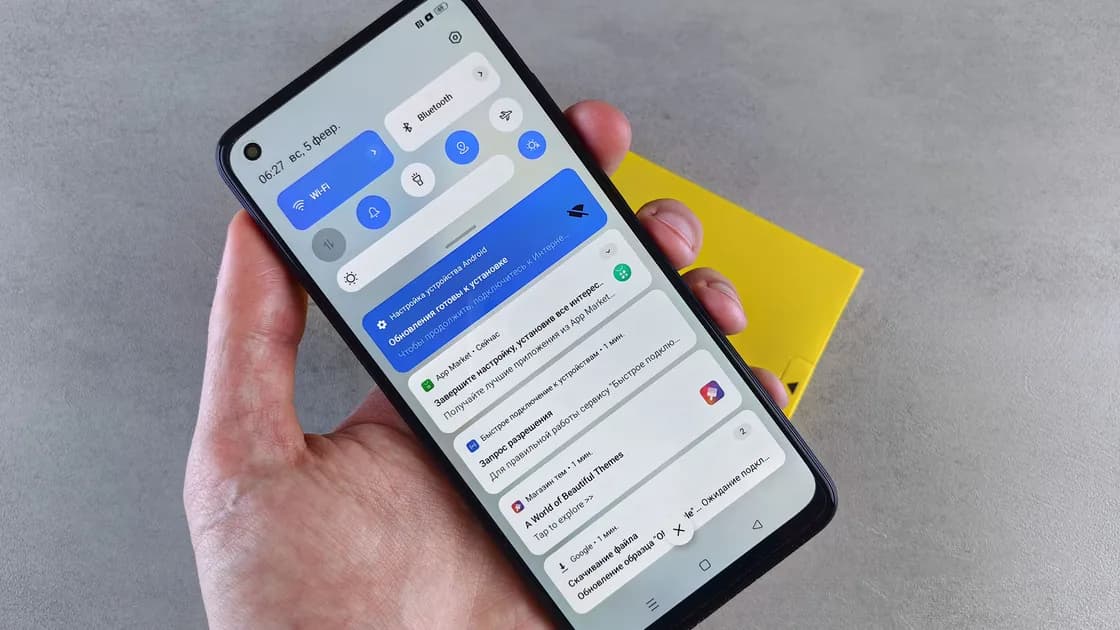

Если уведомления Android не работают и не приходят на телефон, причина обычно на одном из четырёх уровней: переключатель или категория уведомлений приложения выключены либо беззвучны, режим вроде «Не беспокоить» фильтрует события, ограничения батареи или фона задерживают приложение, либо приложение вообще не создало оповещение из-за аккаунта, сервиса или сети. Создайте одно известное тестовое событие и проверьте эти уровни по порядку. Меню отличаются у производителей, поэтому ищите назначение настройки, а не переносите путь Pixel или Samsung на любой телефон.
Ключевые выводы
- История уведомлений, если она поддерживается, отличает созданное событие от удалённого или тихого.
- Проверьте общий переключатель приложения и категорию именно пропавшего события.
- До настроек батареи проверьте «Не беспокоить», Сон, Вождение и автоматические правила.
- Не отключайте оптимизацию для всех приложений и не очищайте данные без защиты локальных файлов и входа.
Руководство по устранению неполадок устройств и приложений поможет разделить приложение, аккаунт, сеть, разрешения и весь телефон.
Вызовите безобидное событие, отправитель и время которого вам известны. Оставьте целевое приложение закрытым, а телефон заблокированным. Затем проверьте панель уведомлений и, если она есть, Настройки > Уведомления > История уведомлений.
Google отмечает, что на некоторых устройствах истории уведомлений нет, а детали меню различаются. Там, где история доступна, она показывает отложенные, недавно закрытые и недавние уведомления.[1] Используйте результат как доказательство:
| Наблюдение | Вероятная ветвь | Следующая проверка |
|---|---|---|
| Событие есть в истории, но сейчас не отображается | Закрыто, отложено, беззвучно или скрыто | Категория, звук, экран блокировки и режим |
| Отсутствует только одна категория | Управление конкретной категорией | Категории уведомлений приложения и типы внутри него |
| Отсутствует только одна беседа | Правило беседы или человека | Заглушённая беседа и фильтры режима |
| У одного приложения событие нигде не появилось | Ветвь приложения, аккаунта, сервиса или фоновой работы | Вход, синхронизация, обновление и ограничение батареи |
| Одновременно не работают несколько приложений | Общесистемное правило или связь | Режимы, перезапуск, обновление системы и сеть |
Если приложение показывает новый элемент только после открытия, запишите этот факт. Он говорит о том, что событие не было получено или создано в фоне, а не о том, что баннер просто скрыт.
Прежде чем менять настройки, ведите запись одного тестового события. Отметьте время события, аккаунт в приложении, категорию уведомления, был ли телефон заблокирован, записала ли его история и появилось ли оно после открытия приложения. После каждого изменения повторяйте событие того же типа. Не сравнивайте двух разных отправителей, разные беседы или категории предупреждений: приложение может правильно доставлять личные сообщения, тогда как категория операций, звонков или рекламы остаётся отключённой. Такая запись также помогает отличить изменение на телефоне от восстановления на стороне сервиса, случившегося в то же время.
Если у сервиса есть официальная страница состояния, сопоставьте окно инцидента с записанным событием, а не считайте, что проблему решило изменение настроек.
Нажмите и удерживайте недавнее уведомление и откройте его настройки или найдите приложение в разделе Настройки > Уведомления > Уведомления приложений. Убедитесь, что общий переключатель приложения включён, затем проверьте категорию, соответствующую пропавшему событию. Android-приложения могут разделять сообщения, звонки, операции, загрузки, рекламу и другие события, и каждая категория может быть со звуковым оповещением или беззвучной.
Проверьте звук или вибрацию, всплывающий показ на экране, если он есть, отображение на экране блокировки и предпросмотр конфиденциального содержимого. Откройте также собственные настройки приложения: разрешённая категория Android не может создать предупреждение, которое отключено в сервисе или в самом приложении.
Если на телефоне есть рабочий профиль или несколько копий приложения, уточните, какая копия и какой аккаунт создали тестовое событие. У личного и рабочего экземпляров могут быть отдельные категории, режимы, правила батареи и настройки администратора, даже если их значки выглядят одинаково. Если рабочий профиль сообщает, что уведомлениями или фоновой работой управляет организация, остановитесь, а не меняйте управляемые настройки.
Не раскрывайте текст сообщений на экране блокировки только ради проверки доставки. Общий индикатор докажет работу пути и сохранит конфиденциальность.
Откройте Быстрые настройки и посмотрите, активен ли режим «Не беспокоить», «Сон», «Вождение» или другой режим. Согласно текущей документации Google по Android, режимы могут фильтровать людей и приложения и включаться по расписанию или при других условиях.[2] Названия и наличие режимов зависят от версии Android и производителя.
Проверьте фильтры уведомлений активного режима: людей, приложения, беседы, исключение для повторных звонков и автоматические правила. Выключите режим для одного контролируемого теста, затем исправьте конкретное правило. Не разрешайте навсегда все приложения и не отключайте все режимы, особенно если они защищают сон, вождение, медицинские сценарии, безопасность или двухфакторную аутентификацию.
Если событие появляется сразу при открытии приложения, но задерживается, пока оно закрыто, проверьте режим энергосбережения и параметр фоновой работы или батареи целевого приложения. Для меню конкретного телефона считайте авторитетной документацию его производителя.
Например, Google сообщает, что режим энергосбережения на Pixel может запрещать фоновую работу и задерживать уведомления с низким приоритетом.[3] Это пример для Pixel, а не доказательство того, что на каждом Android-телефоне те же настройки. Если приложению действительно нужна своевременная фоновая доставка, измените ограничение только для него и только на один тест. Не отключайте оптимизацию глобально для всех приложений: это может увеличить расход батареи и убрать полезные защитные механизмы.
Если уведомления не приходят только в мобильной сети, воспользуйтесь руководством по мобильным данным Android. Если симптом совпадает с режимом энергосбережения, сравните его с руководством по батарее Android.
Если проблема осталась только у одного приложения:
При сбоях загрузки или обновления используйте руководство по загрузке приложений из Google Play. Остановитесь, если устройство управляемое, пропавшее предупреждение критично для безопасности или вы не сможете восстановить локальные данные либо аккаунт.
Закройте приложение, заблокируйте телефон и повторите исходное событие. Проверьте его категорию, время, звук или вибрацию, поведение на экране блокировки и запись в истории, если она поддерживается. Затем проверьте постороннее приложение. Исправление завершено только тогда, когда исходное событие работает без отключения всех режимов, всех ограничений предпросмотра и глобальных настроек батареи.
Причиной может быть режим, категория приложения, задержка сервиса, фоновое ограничение или энергосбережение. Проверьте, приходит ли событие сразу после открытия приложения.
Категория может быть беззвучной, звук приложения — отключён, на телефоне может действовать режим, или событие настроено только для панели уведомлений.
Нет. Google прямо указывает, что на некоторых устройствах её нет, а настройки различаются. Если истории нет, используйте свежий тест и документацию производителя.
Приложения часто используют отдельные категории для сообщений, звонков, операций и рекламы. Приложение может быть разрешено, а одна категория — беззвучной или выключенной.
Нет. Тестируйте только затронутое приложение и только когда симптом указывает на фоновую доставку. Глобальные изменения могут увеличить расход батареи, не исправив настоящую причину в категории или режиме.
Не обязательно. Документация Pixel объясняет поведение Pixel. На другом устройстве используйте аналогичную страницу производителя и ориентируйтесь на назначение настройки.
Нет. Очистка хранилища/данных может удалить локальные файлы, аккаунты и настройки. Прочитайте подтверждение и сначала обеспечьте данные для восстановления.
Скорее всего, оповещение не было создано для этого телефона. Найдите тестовое событие в истории, убедитесь, что собственные настройки приложения отправляют этот тип оповещений на это устройство и аккаунт, сравните Wi-Fi и мобильные данные, затем пройдите шаги для одного приложения выше.
Когда повторяемое событие не срабатывает в одном приложении после проверки его настроек, аккаунта, обновления, перезапуска и статуса сервиса. Укажите точное время и данные из истории уведомлений.
Отказ от ответственности: меню и поведение Android зависят от производителя, версии, приложения, аккаунта, управления и сети. Сохраните критические предупреждения и следуйте актуальной документации.
Источники:
Sources checked 4 октября 2026 г.
Рекомендуемые статьи:
Зарегистрируйтесь и попробуйте все премиум-функции бесплатно.
*Только для новых пользователей. Один пробный период на пользователя.