Начните бесплатный 3-дневный пробный период
Зарегистрируйтесь и попробуйте все премиум-функции бесплатно.
*Только для новых пользователей. Один пробный период на пользователя.
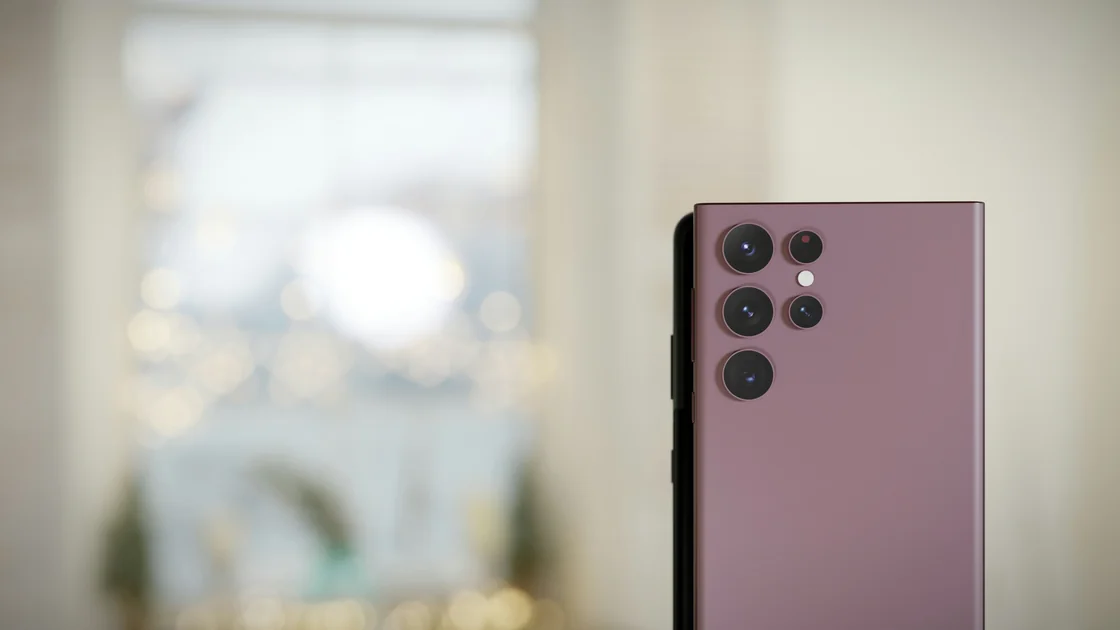

Если системное обновление Android зависло или не удалось, действия зависят от экрана. Если индикатор установки ещё меняется, держите телефон или планшет на андроиде на питании и дайте процессу завершиться; если появилась ошибка, подключитесь к доверенному Wi-Fi, зарядите устройство минимум до 75% и освободите место, затем повторите один раз.[1] Если обновление вообще не появляется, его могли ещё не выпустить для вашей точной модели.
Прежде чем что-то менять, определите тип обновления и поставщика. Версия Android, исправление безопасности, системное обновление Google Play, приложение и прошивка производителя — разные продукты; меню, сроки и восстановление зависят от модели, производителя, оператора и управления.
При нескольких несвязанных симптомах начните с общего руководства. Для отдельного обновления запишите точную модель, сборку, тип, поставщика, этап и ошибку.
Ключевые выводы
- Разделяйте Android OS, безопасность, Google Play system и приложения.
- Проверьте модель, сборку, оператора, владельца и управление.
- До повтора создайте копию, используйте Wi-Fi, зарядите телефон и освободите локальное место.
- Следуйте пути точного производителя или оператора: универсального Recovery для Android нет.
- Не начинайте со сброса, разблокировки bootloader, sideload или случайной прошивки.
В сведениях о телефоне запишите Android, дату исправления безопасности, Google Play system update, сборку производителя и точную модель. Названия пунктов различаются, поэтому записывайте формулировки, а не считайте, что любое «системное обновление» приходит от одной службы.
Google в актуальной инструкции разделяет версию Android, обновление системы безопасности и системное обновление Google Play.[1] Сбой приложения в Google Play относится к отдельной очереди загрузки: используйте руководство Google Play, а не сбрасывайте модуль обновления системы.
Определите этап: проверка, ожидание, загрузка, верификация, оптимизация, установка, перезапуск или цикл загрузки. «Недоступно» не обязательно означает сбой: поэтапный выпуск, одобрение оператора, вариант устройства, регион или отсрочка по политике управления могут объяснить, почему другой телефон получает обновление раньше.
Прежде чем нажимать кнопку питания, сопоставьте точное сообщение с этапом. Планшеты на Android проходят те же этапы, хотя формулировки у производителей различаются.
| Экран или сообщение | Что это обычно значит | Что делать |
|---|---|---|
| «Проверка обновлений» не завершается | Устройство не получает ответ от службы обновлений | Оставайтесь в доверенной сети Wi-Fi, выйдите с экрана, перезапустите устройство обычным способом и проверьте ещё раз |
| Загрузка приостановлена или ждёт Wi-Fi | Не выполнены условия по сети, памяти или заряду | Устраните условие по проверкам ниже; незавершённую загрузку устройство повторяет автоматически[1] |
| Установка с меняющимся индикатором или перезапусками | Установка ещё идёт | Держите устройство на питании и не выключайте его многократно |
| «Завершение обновления системы» или оптимизация приложений после перезапуска | Новая сборка ещё готовит приложения | Оставьте устройство на зарядке, пока сообщение не исчезнет |
| Ошибка на обычном экране блокировки | Попытка остановилась с ошибкой, которую можно передать поддержке | Сохраните точный текст и пройдите проверки ниже |
| Логотип, экран восстановления или цикл перезагрузки | Устройство не может нормально запуститься | Используйте инструкцию производителя точной модели по запуску, а не обычные шаги загрузки |
Если экран установки или завершения долго не меняется, хотя устройство на питании, запишите этап и обратитесь к производителю или оператору, а не перезапускайте его раз за разом.
Сверьте полный номер модели, а не только название семейства. Под одним именем могут продаваться разные варианты оборудования, модема, оператора и региона. Проверяйте страницы производителя и оператора.
Google сообщает, что расписание зависит от устройства, производителя и оператора, а старое устройство не всегда поддерживает новый Android.[1] Не меняйте регион, SIM и пакет другой модели ради имитации выпуска.
Для рабочего или учебного телефона проверьте, управляется ли он полностью, есть ли рабочий профиль и действует ли окно обслуживания администратора. Не удаляйте управление и не сбрасывайте телефон для обхода политики обновлений. Спросите администратора, какая сборка одобрена.
Кастомные прошивки, разблокированный bootloader, root, бета-программы и неподдерживаемая прошивка меняют модель доверия и восстановления. Это общее руководство не может подтвердить такие конфигурации. Прежде чем ставить ещё один пакет, вернитесь к ответственному проекту или поддерживаемому производителем пути.
Запишите для поддержки:
| Поле | Назначение |
|---|---|
| Модель и вариант оператора/региона | Определяет подписанную сборку |
| Текущая сборка | Фиксирует исходное состояние |
| Тип и целевая сборка | Разделяет ОС, безопасность и Play system |
| Этап и ошибка | Различает доступность, загрузку, проверку и установку |
| Владелец и управление | Определяет, кто разрешает восстановление |
Создайте резервную копию поддерживаемым способом и убедитесь, что учтены фото, файлы, восстановление аутентификации и важные данные приложений. Значок синхронизации не доказывает полноту копии.
Используйте доверенный Wi-Fi без страницы авторизации. Google рекомендует Wi-Fi и не менее 75% заряда.[1] Подключите надёжное питание и дайте горячему телефону остыть. Не обновляйте телефон со вздутой батареей, повреждённым разъёмом зарядки, после попадания жидкости или при нестабильном питании.
Проверьте локальное хранилище: место требуется загрузке, проверке, распаковке и оптимизации. Следуйте требованию устройства и руководству по памяти Android, удаляя только понятные резервированные данные.
Установите автоматические дату и время, если организация не задаёт иную политику. Сохраните точную ошибку и перезапустите телефон обычным способом со стабильного экрана блокировки или домашнего экрана. При активном индикаторе установки не делайте принудительный перезапуск.
После неудачной загрузки подключитесь к той же доверенной сети и повторите один раз. Если проверка раз за разом не проходит, сравните другую доверенную сеть Wi-Fi. Не отключайте проверку сертификатов, не устанавливайте сертификат с сайта загрузок и не ослабляйте защиту роутера.
Не считайте, что незавершённую загрузку надо сразу запускать вручную. Google указывает, что устройство автоматически повторит загрузку в следующие несколько дней и снова покажет уведомление.[1] Держите надёжное питание доступным и продолжайте из этого уведомления или официального модуля обновления вместо очистки его данных.
Порядок активации тоже зависит от устройства. Телефоны Pixel и Pixel Tablet могут устанавливать загруженные обновления в фоновом режиме, а активировать их после следующего обычного перезапуска; многие другие Android-устройства перезапускаются автоматически во время установки, и обновление активируется после её завершения.[1] Следуйте подсказкам для точной модели и не делайте дополнительный принудительный перезапуск, пока активен индикатор установки.
Начинайте с официальной страницы поддержки производителя для точной модели. Пункт меню может называться Система > Обновление ПО, О телефоне > Обновление системы, Обновление ПО или иначе, поэтому универсального пути нет.
Samsung прямо указывает, что экраны Galaxy меняются по оператору, версии и модели. Его инструкция по сбою предлагает Smart Switch только для поддерживаемых Galaxy.[2] Это пример различий, а не инструмент для любого Android.
Настольную программу применяйте только при явной поддержке модели и скачивайте официально. Обновите компьютер и программу, подключите телефон напрямую заведомо исправным кабелем данных и не отсоединяйте, пока программа не сообщит о завершении. Сохраните числовой код ошибки, если он появится.
Если сборку контролирует оператор, используйте официальную страницу обновлений или канал поддержки оператора. Производитель может подтвердить, что оборудование подходит, а сроки выпуска при этом определяет оператор. Не устанавливайте пакет для другого оператора или региона.
Если после успеха идёт оптимизация приложений, оставьте телефон на питании. При опасном нагреве, запахе, вздутии или выключениях остановитесь и перед следующей попыткой установки используйте руководство по перегреву.
Не начинайте со сброса к заводским настройкам. Он стирает локальные данные, может включить требования защиты аккаунта и не меняет право модели, решение оператора или очередь выпуска. Он допустим лишь по точной официальной процедуре после проверки копии и восстановления аккаунта.
Не разблокируйте bootloader, не включайте OEM unlocking, не применяйте ADB sideload и не прошивайте пакет с форума. Эти операции могут стереть данные, снизить защищённость устройства, нарушить гарантию или политику организации и установить неподходящие компоненты модема или загрузки.
Избегайте инструментов «ремонта обновлений» и «прошивки в один клик» от неизвестных разработчиков. Не выдавайте им учётные данные, отладку по USB, доступ к специальным возможностям или права администратора устройства. Инструмент, заявляющий поддержку всех марок Android, особенно вряд ли учитывает модель подписи и восстановления каждого производителя.
Не очищайте данные всех приложений и все системные кеши. Если документ производителя требует очистить один компонент модуля обновления, запишите его текущее состояние, поймите, что будет удалено, и применяйте шаг только к этой модели и ошибке. Универсальные «ритуалы» с кешем могут выйти из аккаунтов или стереть офлайн-контент, не решив проблему доступности.
Обращайтесь к производителю или оператору, если подходящая сборка повторно падает после копии, заряда, места, Wi-Fi, нормального перезапуска и официального обновляющего средства. Передайте данные из таблицы выше, снимки экрана или текст ошибки, проверенные сети и результаты официального настольного инструмента, если вы его использовали.
Аппаратный сервис нужен, если устройство не держит питание, диагностика накопителя выдаёт ошибку, порт USB повреждён, телефон циклически перезагружается после подписанного обновления, а также при попадании жидкости, ударе, вздутии, запахе гари или опасном нагреве. Не прошивайте пакет за пакетом, чтобы проверить подозрение на отказ накопителя или платы.
Для телефона на замену сохраните способы восстановления аккаунта и используйте руководство по переносу на новый Android. Для управляемого телефона резервное копирование, замену, регистрацию и соответствие требованиям обновлений должен координировать администратор.
Могут различаться модель, оператор, регион и группа выпуска. Проверяйте официальный график производителя или оператора для точной модели, а не устанавливайте пакет с другого телефона.
Нет. Версия Android, безопасность, Google Play system и приложения имеют отдельные состояния и сроки.
Google рекомендует не менее 75%. Если производитель показывает на экране иной порог, следуйте более строгому требованию и держите под рукой надёжное питание.
Да. Устройству нужно локальное место для загрузки, проверки, распаковки, установки и оптимизации приложений. Следуйте точному требованию, показанному на экране.
Только по актуальной инструкции производителя для точной модели и ошибки. Не очищайте все системные приложения или разделы как общий первый шаг.
Не обязательно. Он не меняет право модели, решение оператора и поэтапный выпуск, но стирает локальные данные. Оставьте его как поддерживаемую крайнюю меру.
Нет. Пакет другой модели, региона или оператора может стереть данные или помешать запуску. Используйте только подписанный путь доставки, поддерживаемый для точной модели.
Производитель отвечает за модельную прошивку, меню, настольный инструмент, Recovery и сервис; оператор — за контролируемый им выпуск.
Sources checked 4 октября 2026 г.
Материал содержит общую диагностическую информацию. Следуйте актуальным указаниям производителя, оператора, организации, резервного копирования и сервиса для точного устройства.
Зарегистрируйтесь и попробуйте все премиум-функции бесплатно.
*Только для новых пользователей. Один пробный период на пользователя.