Начните бесплатный 3-дневный пробный период
Зарегистрируйтесь и попробуйте все премиум-функции бесплатно.
*Только для новых пользователей. Один пробный период на пользователя.
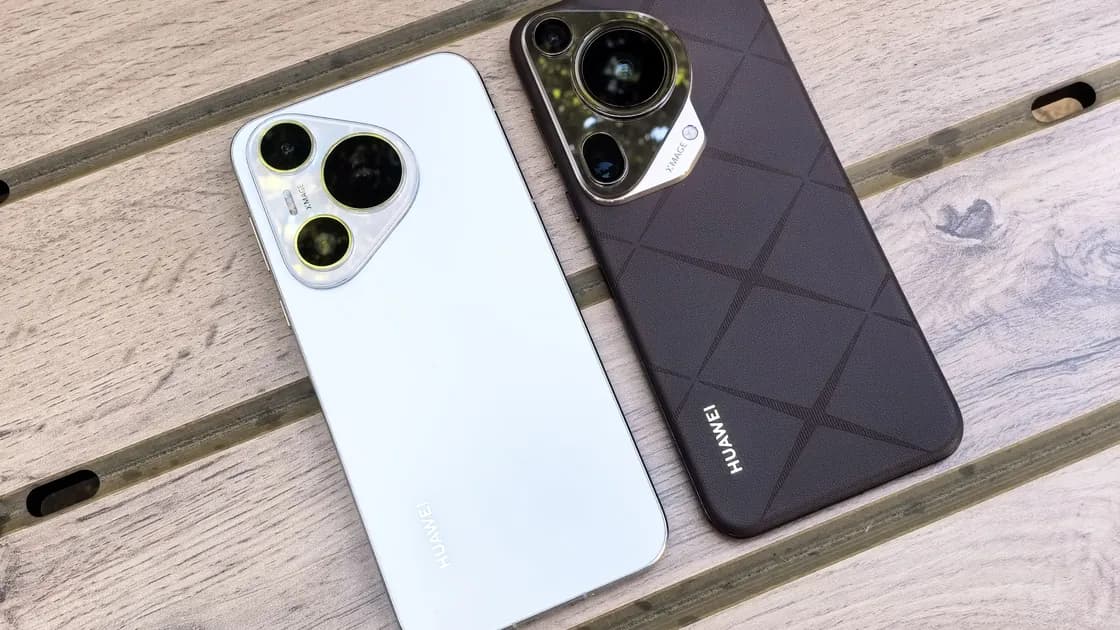

Чтобы перенести данные на новый телефон Android, сначала подготовьте разблокировку старого телефона, Google Аккаунт и восстановление, а при настройке используйте кабель либо поддерживаемое беспроводное копирование. Завершённая шкала и значки приложений не доказывают полноту. До стирания старого телефона проверьте сообщения, фото, аккаунты, аутентификатор, важные приложения, SIM/eSIM, звонки и новую резервную копию.
Ключевые выводы
- До начала выясните способ разблокировки старого телефона, его Google Аккаунт, аккаунт резервной копии и способы восстановления.
- Кабель, беспроводная связь, облачное восстановление и средство производителя имеют разные условия и пробелы.
- Значки приложений на главном экране не доказывают, что перенесены закрытые данные приложений, загрузки или входы в аккаунты.
- Сохраняйте старый телефон читаемым, пока не проверены критические данные, восстановление аккаунтов, мобильная связь и новая резервная копия.
Если перенос выявил отдельную проблему хранилища, сети, аккаунта или установки, используйте руководство по устранению неполадок устройств и приложений.
Зарядите оба телефона, подключитесь к доверенной сети и выделите достаточно непрерывного времени. Google советует проверить объём хранилища нового телефона и отмечает, что перенос может занять от нескольких минут до нескольких часов.[1] Перед началом:
Остановитесь, если старый телефон не удаётся разблокировать, на новом не хватает места, у критического аккаунта нет способа восстановления или организационными данными управляет администратор.
До копирования составьте короткую исходную ведомость. Запишите количество или примеры недавних контактов, важных диалогов, фотоальбомов, документов, записей, офлайн-файлов и записей аутентификатора. Для облачных категорий откройте сервис и подтвердите, какому аккаунту принадлежат данные: видимый на старом телефоне объект может храниться локально или относиться к другому Google Аккаунту. Эта ведомость не обещает полного переноса, но даёт проверяемую базу вместо памяти и значков на главном экране.
Отдельно отметьте данные, существующие только в одном месте: папку на SD-карте, локальную запись, черновик, экспорт паролей или приложение вне Google Play. Не удаляйте единственный экземпляр и не перемещайте его вместо копирования. Если содержимое нельзя открыть на старом телефоне, сначала решите эту проблему; миграция не является резервным копированием повреждённых или недоступных данных.
| Метод | Когда подходит | Главное ограничение |
|---|---|---|
| Кабель при настройке | Есть оба телефона и совместимый кабель/адаптер | Порты, питание, передача данных и разрешения могут мешать |
| Беспроводной перенос | Совместимого кабеля нет | Нужны поддержка устройств, локальная связь, питание и время |
| Google-резервная копия | Старого телефона нет, но копия свежая | Вернутся только сохранённые и поддерживаемые приложениями данные |
| Средство производителя | Оба телефона явно поддерживаются | Покрытие относится к конкретному производителю и не гарантирует полноту |
| Ручное копирование | Остались отдельные файлы и папки | Нужна проверка каждой категории |
Стандартная настройка Google может копировать приложения и некоторые их данные, музыку, фото, видео, контакты телефона или SIM, тексты, многие настройки, MMS, обои и историю звонков. В пробелах Google называет загрузки и PDF, скрытые папки, приложения вне Google Play, аккаунты не Google, часть данных приложений и настроек. Покрытие зависит от телефона и Android.
На новом телефоне выберите копирование приложений и данных, подключите старый поддерживаемым способом, разблокируйте его, подтвердите связь и категории. Оставьте телефоны с питанием и не используйте их до сообщения нового устройства о завершении.
При сбое проверьте передачу данных кабелем, направление адаптера, питание, Wi-Fi, место и одинаковые запросы на экранах. Google описывает запасное сопряжение, кабельные варианты и некоторые средства производителя после настройки. Не сбрасывайте новый телефон многократно ради каждого метода. Сохраните текущее состояние, определите недостающую категорию и используйте документированный альтернативный способ.
Google предупреждает: не все приложения сохраняют или восстанавливают все настройки и данные.[2] Проверяйте отдельно:
При пропавшем или зависшем приложении используйте руководство Google Play, а не случайный пакет. Если сбой относится к самому переносу, вернитесь к документированным Google проверкам кабеля, сопряжения, места и средств производителя.[3]
Google Authenticator синхронизирует коды при входе в Google Аккаунт и предлагает ручной перенос без аккаунта.[4] Другие аутентификаторы имеют собственный экспорт, облачную синхронизацию или коды восстановления.
Только после чтения критических данных, восстановления аккаунтов, работы связи и новой копии можно выйти из аккаунтов, при необходимости извлечь SIM или удалить eSIM и стереть старый телефон. Если телефон сдаётся в обмен, выполните также инструкции производителя и оператора по защите устройства и удалению аккаунта.
Храните письменную опись вместе со старым телефоном, пока приёмка не завершена. Если какой-то категории не хватает, остановитесь и выясните, была ли она локальной, синхронизированной с облаком, закрытой внутри приложения, управляемой или контролируемой оператором, прежде чем повторять весь перенос. Точечное ручное копирование или официальный перенос через приложение безопаснее, чем сброс нового телефона с потерей частично проверенного состояния.
Нет. Приложение может установиться без личных данных, входа, офлайн-файлов и настроек. Поддержку резервного копирования и восстановления во многом определяют разработчики приложений.
Совместимый кабель может дать более прямое соединение, но не гарантирует полноту. Беспроводной перенос уместен, когда он поддерживается. Проверяйте категории при любом методе.
Да, если есть свежая резервная копия Google и новый телефон поддерживает её восстановление. Локальных файлов и неподдерживаемых данных приложений в такой копии не будет.
Телефон может ещё загружать их, приложение может быть недоступно, либо восстановился только сам пакет без личных данных.
Не предполагайте этого: обычный перенос может не охватывать папки карты. Скопируйте важные каталоги отдельно и откройте образцы на новом телефоне.
Используйте синхронизацию через аккаунт, когда это уместно, или официальный ручной перенос Google, затем проверьте коды и сохраните другой способ восстановления, прежде чем что-либо удалять.
Нет. Сначала проверьте важные данные, аккаунты, SIM/eSIM, звонки, сообщения, аутентификатор, банковские и рабочие приложения и свежую копию с нового телефона.
Остановитесь и обратитесь к администратору организации: потребительские средства переноса могут намеренно не охватывать управляемые данные и регистрацию.
Отказ от ответственности: покрытие зависит от Android, производителя, аккаунта, приложения, оператора, места и управления. До стирания следуйте актуальной документации платформы, приложений, оператора и администратора.
Источники:
Sources checked 28 августа 2026 г.
Рекомендуемые статьи:
Зарегистрируйтесь и попробуйте все премиум-функции бесплатно.
*Только для новых пользователей. Один пробный период на пользователя.