Начните бесплатный 3-дневный пробный период
Зарегистрируйтесь и попробуйте все премиум-функции бесплатно.
*Только для новых пользователей. Один пробный период на пользователя.
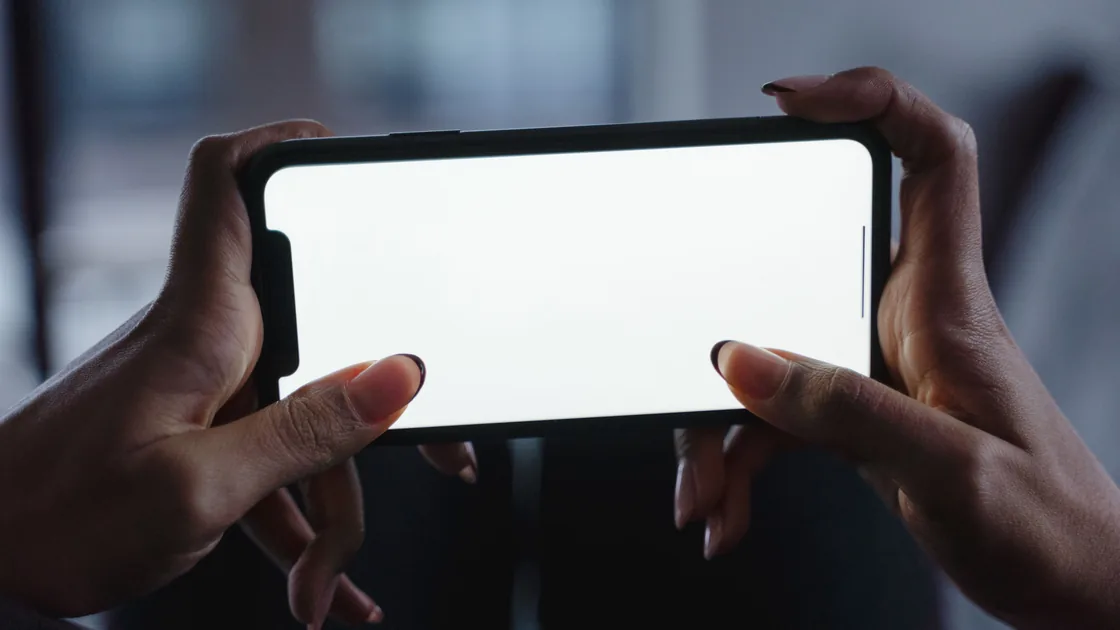

Автоповорот не работает? Отключите блокировку ориентации и проверьте два приложения с альбомным режимом. Одно вертикальное приложение — часто норма.
Ключевые выводы
- Проверьте больше одного приложения, прежде чем считать фиксированную ориентацию неисправностью устройства.
- На iPhone отключите блокировку книжной ориентации, на Android включите «Автоповорот».
- Держите разблокированный телефон вертикально, ничем не закрытым, и медленно поверните его в обе стороны.
- Перезапуск и обновления выполняйте только после того, как контрольное сравнение даст ясный результат.
- Подозревайте датчик или оборудование, только если несколько совместимых приложений не поворачиваются в разных направлениях.
Начните с точного места, где поворот не работает. Запишите приложение, страницу, тип содержимого, текущую ориентацию и то, начался ли сбой после обновления. Затем откройте два обычных приложения, которые на вашем телефоне поддерживают и книжный, и альбомный вид. Для сравнения подойдут браузер с широкой страницей, видеоплеер с кнопкой альбомного режима или системный калькулятор на поддерживаемой модели.
Если поворот — лишь часть более широкой проблемы, общее руководство по диагностике устройств и приложений поможет разделить уровни приложения, системы и оборудования.
Не используйте домашний экран как единственный тест. Некоторые телефоны никогда не поворачивают домашний экран, другим нужна отдельная настройка. Отдельные приложения также могут фиксировать в одном направлении страницу входа, камеру, ленту коротких видео, режим чтения или игру. Разделённый экран, «картинка в картинке», специальные компоновки для доступности и внешние дисплеи могут добавлять свои ограничения.
Apple прямо указывает, что некоторые приложения не поддерживают поворот, и после проверки блокировки книжной ориентации советует проверить другое приложение, например Safari или «Калькулятор».[1] Если одно приложение остаётся вертикальным, а два других совместимых поворачиваются нормально, общесистемный механизм поворота исправен. Проверьте настройки воспроизведения, чтения, доступности или дисплея в этом приложении и примечания к его текущему выпуску. Переустановка системы не добавит ориентацию, которую приложение не поддерживает.
Отличайте также страницу, которая перестраивается, от поворота телефона. Адаптивная веб-страница может выглядеть почти одинаково в обеих ориентациях, хотя элементы управления браузера перемещаются. И наоборот, видео может поворачиваться только после перехода в полноэкранный режим. Следите за устойчивым элементом интерфейса, а не судите только по содержимому.
На iPhone откройте Пункт управления и убедитесь, что блокировка книжной ориентации выключена. Её значок — замок, окружённый изогнутой стрелкой. Закройте Пункт управления, вернитесь в совместимое приложение, держите телефон вертикально и поверните его на 90 градусов.
Проверьте поворот по часовой стрелке и против неё. Если блокировка уже выключена, один раз включите её, немного подождите, выключите и проверьте снова; не переключайте её многократно во время одного поворота.
На Android откройте быстрые настройки и найдите плитку «Автоповорот», «Книжная» или «Альбомная». Плитка «Книжная» или «Альбомная» обычно означает, что текущее направление зафиксировано; нажмите её, чтобы вернуть автоповорот. Названия и расположение зависят от производителя.
Переключатель может быть и в системных настройках экрана. В справке Google по экрану Pixel параметр «Автоповорот экрана» назван настройкой, которая меняет ориентацию при повороте телефона.[2]
На телефонах Samsung Galaxy серый значок «Книжная» или «Альбомная» на панели быстрого доступа означает, что ориентация зафиксирована, а главный экран по умолчанию не поворачивается, пока в настройках главного экрана не включён поворот в альбомный режим.[3] Поэтому проверка в работающем приложении надёжнее, чем проверка только лаунчера.
Во время теста держите экран включённым и разблокированным. Не проверяйте телефон, лежащий плашмя на столе: системе тогда сложнее определить, какая сторона должна стать верхней. Снимайте подставку или чехол, только если они физически мешают нормально повернуть телефон; обычный немагнитный чехол не требует сброса.
Используйте одну короткую последовательность и записывайте результаты:
Запишите, поворачивается ли интерфейс, работает ли поворот только в одну сторону и ведёт ли себя иначе второе приложение. Если первое приложение не поворачивается, а второе работает, сосредоточьтесь на первом. Если оба дают сбой только при подставке, внешнем дисплее, функции доступности или режиме многозадачности, проверьте этот контекст отдельно. Если все совместимые приложения не поворачиваются в обе стороны, переходите к системным проверкам.
Не трясите телефон с силой, не стучите по нему и не ударяйте его. Датчикам движения не нужен физический толчок, чтобы «проснуться», а удар может повредить экран, стабилизацию камеры, аккумулятор или корпус. Пользовательской калибровки автоповорота обычно нет; приложения, обещающие перекалибровать все датчики, могут давать вводящие в заблуждение показания или запрашивать лишние разрешения.
Сохраните данные, закройте проблемное приложение обычным способом и откройте снова. Если не работает только оно, сначала проверьте его обновление. Если не поворачиваются несколько приложений, перезапустите телефон обычным способом, предусмотренным производителем. Перезапуск снимает зависший процесс приложения или временной системной службы, не стирая настроек и данных.
Устанавливайте стабильные обновления системы, убедившись, что есть свежая резервная копия, достаточный заряд, свободное место и надёжное подключение. Проверьте и обновления приложений. Если проблема началась сразу после бета-версии, кастомной прошивки или изменения управления устройством, обратитесь к ответственному администратору или вернитесь к поддерживаемому пути выпусков, а не добавляйте поверх утилиты поворота.
Функции доступности могут менять реакцию интерфейса, не ломая датчик. Крупный текст, увеличение дисплея, гид-доступ, закрепление экрана, режим управления одной рукой, настольный режим и фирменная многозадачность могут ограничивать отдельную компоновку. Отключайте только ту функцию, которую можете определить, записав её исходное состояние, и проверяйте снова. Не удаляйте рабочий или учебный профиль управления ради проверки поворота.
Чехол-книжка, автомобильный держатель, игровой контроллер, клавиатура или внешний дисплей могут заставить приложение выбрать другую компоновку. Отключайте аксессуары по одному. Магниты в поддерживаемых обложках обычно управляют сном или функциями обложки, а не общей блокировкой ориентации, поэтому связь с аксессуаром считайте свидетельством, а не доказательством магнитного повреждения.
Подозрение на оборудование разумно, если выполняются все условия: блокировка ориентации выключена, несколько заведомо совместимых приложений не поворачиваются, не работают оба направления альбомной ориентации, перезапуск и стабильные обновления не помогают, а без аксессуаров поведение не меняется. Дополнительное свидетельство — одновременный сбой индикатора уровня камеры, подсчёта шагов, управления движением в играх или функций, связанных с компасом, хотя каждая из этих функций может использовать свой набор датчиков.
Недавнее падение, попадание жидкости, изгиб корпуса, ремонт или вздутие аккумулятора повышают срочность. Прекратите пользоваться телефоном и обратитесь в квалифицированный сервис, если корпус расходится, экран приподнимается, телефон необычно нагревается или аккумулятор выглядит вздутым. Не прижимайте экран обратно.
Перед сервисом сделайте актуальную резервную копию, проверьте доступ к восстановлению аккаунта и удаляйте личные данные только через поддерживаемую производителем подготовку к ремонту. Опишите контрольные тесты, а не просто «поворот сломан»: перечислите приложения, направления, состояние блокировки, перезапуск и обновления, другие функции движения и недавние повреждения. Это даст поддержке доказательства, чтобы отличить программный дефект от неисправности датчика или платы.
Не сбрасывайте устройство к заводским настройкам только ради проверки. Сброс уничтожает доказательства и личные данные и всё равно не заставит повернуться приложение, работающее только в книжной ориентации. Рассматривайте его, только если официальная поддержка рекомендует его для вашей модели, у вас есть проверенная резервная копия и вы понимаете, как восстановить аккаунты и способы аутентификации.
Считайте автоповорот поведением с определённой областью действия, а не одним переключателем. Убедитесь, что текущее приложение и страница поддерживают другую ориентацию, выключите блокировку ориентации или включите «Автоповорот» и сравните два заведомо совместимых приложения в обе стороны. Не используйте средства принудительного поворота, параметры разработчика или сброс к заводским настройкам как короткий путь. Только устойчивый сбой во всех приложениях и направлениях делает неисправность датчика или оборудования разумной следующей гипотезой.
Приложение может использовать альбомную ориентацию только для полноэкранного плеера. Проверьте кнопку плеера и другое совместимое приложение, прежде чем менять системные настройки.
Поворот домашнего экрана зависит от модели и лаунчера и может иметь собственный переключатель. Нормальный поворот внутри приложений показывает, что общесистемный путь датчиков работает.
Текущее приложение может не поддерживать альбомный режим, либо временно завис процесс приложения или системы. Проверьте Safari или другое совместимое приложение, а если не поворачиваются несколько приложений, перезапустите телефон.
Такая подпись обычно означает, что текущая ориентация зафиксирована. Нажмите плитку, чтобы вернуть автоповорот, и проверьте его, держа телефон вертикально.
Нет. Она может искажать компоновку, мешать специальным возможностям или экранам, связанным с безопасностью, и скрывать, поддерживает ли приложение эту ориентацию официально.
Большинство обычных чехлов не мешают. Проверяйте без держателя, чехла-клавиатуры или необычного аксессуара, только если сбой явно связан с ним.
Как общее пользовательское решение — нет. Используйте поддерживаемую системную диагностику или указания авторизованного сервиса для вашей модели, а не секретные коды или сторонние программы калибровки.
Когда несколько совместимых приложений не поворачиваются в обе стороны после перезапуска и обновлений, особенно если не работают другие функции движения либо телефон падал, намокал, изгибался или его аккумулятор вздулся.
Sources checked 4 октября 2026 г.
Материал содержит общую информацию по устранению неполадок. Перед изменением настроек или обращением в сервис следуйте актуальным инструкциям для своей модели телефона, операционной системы и организации.
Зарегистрируйтесь и попробуйте все премиум-функции бесплатно.
*Только для новых пользователей. Один пробный период на пользователя.