Начните бесплатный 3-дневный пробный период
Зарегистрируйтесь и попробуйте все премиум-функции бесплатно.
*Только для новых пользователей. Один пробный период на пользователя.
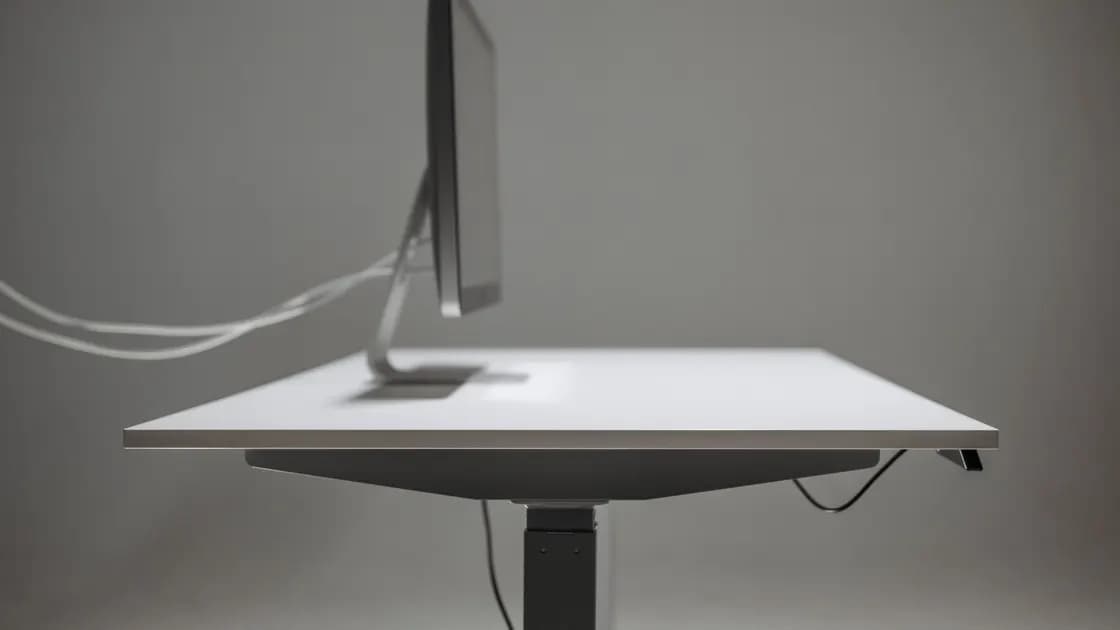

Если монитор DisplayPort отключается после нормальной работы и периодически исчезает, запишите, удаляет ли операционная система дисплей, показывает ли монитор отсутствие сигнала или изображение лишь ненадолго гаснет. Затем создайте прямой эталонный путь с заведомо исправным кабелем и по одному возвращайте порты, док-станции, MST, события сна, изменения питания и режимы с высокой пропускной способностью. Момент отключения часто полезнее, чем многократное переподключение всех устройств.
Ключевые выводы
- Отличите настоящее отключение от мерцания, чёрного кадра и пустого окна приложения.
- Запишите связь с движением, нагрузкой, сном, горячим подключением или вторым экраном.
- Проверьте один короткий заведомо исправный кабель непосредственно между устройствами.
- Уберите доки и ветви MST до изменения драйверов и прошивок.
- Не используйте разболтанное, повреждённое, искрящее, изменившее цвет или горячее оборудование.
Руководство по диагностике устройств и приложений даёт общую схему сравнения. Здесь предполагается, что монитор уже работал на этом пути и позже отключился. Экран, который никогда не определялся, относится к руководству по необнаруженному внешнему монитору. Стабильный экран без нужной частоты относится к проверкам ограничения 60 Гц.
Запишите время и видимую последовательность. Появляется ли на мониторе сообщение «Нет сигнала» (No Signal)? Проигрывает ли система звук отключения устройства, переставляет ли окна или убирает дисплей из «Параметров»? Пропадает ли звук, направленный через монитор? Или кадр быстро возвращается, а расположение рабочего стола не меняется? Настоящее отключение меняет состояние устройства; постоянные искры пикселей, разрывы или частое изменение яркости ближе к мерцанию.
Зафиксируйте триггер: движение кабеля, касание стола, пробуждение, запуск игры, выбор высокой частоты, подключение второго монитора, питание USB-устройства либо предсказуемый интервал. Сохраните модели компьютера, GPU и монитора, версии системы, драйвера и прошивки, порты, длину кабеля, адаптер или док, разрешение, частоту, глубину цвета, HDR, адаптивную синхронизацию и топологию MST.
Microsoft рекомендует проверять кабели и адаптеры, пробовать другой видеовыход, отключать аксессуары, обнаруживать дисплей и применять поддерживаемое восстановление драйвера.[1] Эти действия полезны только как контролируемые сравнения. Если одновременно изменить пять переменных, временное восстановление ничего не докажет.
Сохраните работу до испытаний. Удаление дисплея может перемещать окна, прерывать презентацию, звук и USB-концентратор монитора. Не начинайте рискованный тест в единственном важном рабочем сеансе.
Выключите оборудование, если это предписано изготовителем, и осмотрите оба конца и порты. Ищите неполную посадку, повреждённую защёлку, согнутый корпус, пережатый кабель, резкий изгиб, изменение цвета, люфт, мусор или нагрев. Полноразмерный штекер DisplayPort может иметь защёлку; нажмите её перед извлечением. Никогда не тяните за провод и не применяйте силу к зафиксированному штекеру.
Замените путь одним коротким заведомо исправным кабелем, документированным для нужного режима и полосы DisplayPort. Прослеживаемая модель и сертификация полезнее общих маркетинговых слов. На базовом тесте исключите удлинители, соединители, угловые адаптеры, стеновые розетки, KVM и преобразователи. Уложите кабель так, чтобы его масса не выворачивала порт.
Сначала проверяйте неподвижную систему. Затем аккуратно воспроизведите обычное движение стола, не изгибая разъёмы. Если лёгкое движение удаляет устройство, прекратите повторять опыт: кабель либо порт может быть механически повреждён. Отличите их другим кабелем и другим документированным портом.
Не чистите порт под напряжением, не вставляйте металл, не фиксируйте разболтанный штекер клейкой лентой и не продолжайте пользоваться искрящим или пахнущим оборудованием. Работа кабеля на низком разрешении не доказывает надёжность при нынешней скорости линии, цвете и частоте.
По возможности соедините монитор непосредственно с родным выходом компьютера или GPU. Если компьютер имеет только USB-C, используйте один заведомо исправный адаптер, который явно поддерживает DisplayPort Alt Mode и целевой режим. Руководство по видеовыходу USB-C поможет сначала установить возможность порта.
Руководство Microsoft для Surface советует подтвердить совместимые адаптеры, проверить соединения, в подходящих случаях очистить кэш дисплея и поддерживать устройство с доком обновлёнными.[2] На любой платформе запишите точную модель дока, его кабель, блок питания, выходной порт и остальные устройства. Док может сбоить из-за кабеля, мощности, прошивки, температуры или общей полосы дисплеев.
Упростите цепочку, а не угадывайте внутри неё. Уберите MST-концентратор, отключите последовательное подключение и оставьте один монитор. После стабильного результата добавьте второй экран в консервативном поддерживаемом режиме. Проверьте пределы дока и GPU по количеству экранов, общему разрешению, частоте и глубине цвета. Перегруженная ветвь MST способна заново согласовываться и пропадать при пробуждении второго экрана.
Если вместе исчезают Ethernet, USB, зарядка и видео дока, проблема шире его выходного DisplayPort. Сохраните системные журналы и состояние питания. Не устанавливайте неофициальную прошивку и не прерывайте официальное обновление.
Отдельно проверьте три события: сон дисплея при бодрствующем компьютере, полный сон и пробуждение компьютера, выключение и включение монитора. Ждите достаточно долго, чтобы покрыть обычный интервал сбоя. Запишите, остаётся ли экран в системном списке и что его возвращает: питание, видеокабель или только повторный выбор входа.
Apple отмечает, что поддерживаемый внешний дисплей может быть тёмным или перейти к низкому разрешению, если соединение, кабель, адаптер, программное обеспечение либо настройки не поддерживают ожидаемый путь, и советует проверять соединения и ПО.[3] После сна те же уровни согласуются снова. Отказ только после пробуждения указывает на повторное согласование линии, состояние дока, прошивку или последовательность питания, а не на постоянную несовместимость.
Сначала используйте обычные параметры питания системы и монитора. Можно на ограниченное время запретить только сон дисплея, но не отключайте навсегда весь сон и защитные механизмы. Если сбой исчез, восстановите настройки и по одному проверьте официальные обновления системы, GPU, дока и монитора.
Подключайте монитор и док к предусмотренным блокам питания и стабильной розетке. Избегайте перегруженных удлинителей и неподдерживаемых источников. Если питаемый от шины адаптер сильно нагревается или отказывает только при нагрузке USB, уберите эти устройства и сравните поддерживаемую схему с отдельным питанием.
Для одного прогона установите стандартное разрешение и 60 Гц, отключив HDR и адаптивную синхронизацию. Если прямой путь стабилен, верните целевое разрешение, затем частоту, затем HDR или повышенную глубину цвета и наконец адаптивную синхронизацию. Такой порядок показывает, какое добавление пересекает предел кабеля, дока либо GPU.
Пониженный режим — доказательство, а не обязательно итоговое решение. Сверьте опубликованные ограничения точных портов и топологии. Не создавайте пользовательские тайминги и не повышайте параметры сверх поддерживаемых. Если сбоит только высокая частота, сохраните стабильную матрицу и продолжите по отдельной статье о частоте.
Сопоставьте первый сбой с обновлениями системы, графического драйвера, прошивки дока, монитора или приложений. Используйте только официальные поддерживаемые пакеты. Если изготовитель документирует откат и проблема началась сразу после обновления, следуйте его процедуре. Не используйте случайные чистильщики драйверов и неподписанные пакеты.
Официальный сброс графического драйвера Windows может быть наблюдением, но не доказательством причины. Если он возвращает экран, сохраните журнал событий, версию драйвера и время повторения. Чистую пользовательскую сессию применяйте лишь при связи симптома с программой управления дисплеями.
Постройте матрицу из двух кабелей, двух выходов, если они есть, и другого монитора либо компьютера. Оставляйте один заведомо исправный элемент и меняйте один. Например, проверьте исходный монитор и хороший кабель на выходах A и B, затем тот же выход и кабель с другим монитором. Док добавляйте после понимания прямых случаев.
Если один кабель отказывает на нескольких совместимых портах, замените его. Если один порт отказывает с несколькими хорошими кабелями и экранами, не нагружайте его дальше и обратитесь к поставщику компьютера или GPU. Если один вход монитора отказывает с несколькими источниками, а другой стабилен, обратитесь к изготовителю дисплея. Если сбой возникает только через промежуточное устройство, дальнейшее расследование — за его производителем.
Длительность стабильного теста должна покрывать обычное окно отказа и цикл сна. Пять минут не исключают часовую температурную или силовую проблему. Смотрите температуру только поддерживаемым ПО, не вскрывайте корпус. Точные метки времени позволяют поддержке сопоставить события линии и устройств.
Немедленно обращайтесь в сервис при разболтанном сетевом входе, треснувшей изоляции, жидкости, дыме, запахе гари, искрении или перегреве. В обычном случае сообщите модели и прошивки, систему и драйвер, полную топологию, кабели, режим, триггер, поведение удаления и результаты матрицы.
Нет. Отключение обычно удаляет дисплей, переставляет окна либо приводит к сообщению «Нет сигнала». При мерцании устройство может остаться обнаруженным, а изображение только меняться.
Да. Механическое напряжение и малый запас сигнала могут проявляться лишь при конкретных режимах, температуре или движении. Сравните короткий заведомо исправный кабель.
Следуйте инструкции, нажмите освобождение и тяните за корпус штекера. Никогда не дёргайте провод и не вытаскивайте зафиксированный разъём силой.
Док добавляет кабель, питание, прошивку, общую полосу и иногда MST. Стабильное прямое соединение локализует границу в этих компонентах.
При пробуждении линия и возможности согласуются заново. Возможны последовательность питания, состояние дока, прошивка, драйвер или поведение входа.
Используйте меньшую поддерживаемую частоту для сравнения. Если она стабильна, проверьте полосу кабеля и топологии до выбора итогового режима.
Нет. Сначала сохраните триггер и проверьте прямой кабель. Применяйте только официальные действия с драйвером после аппаратного сравнения.
Когда один порт или вход отказывает в нескольких исправных сочетаниях, либо немедленно при люфте, жидкости, дыме, запахе, искрении, повреждении и перегреве.
Sources checked 9 сентября 2026 г.
Зарегистрируйтесь и попробуйте все премиум-функции бесплатно.
*Только для новых пользователей. Один пробный период на пользователя.