Начните бесплатный 3-дневный пробный период
Зарегистрируйтесь и попробуйте все премиум-функции бесплатно.
*Только для новых пользователей. Один пробный период на пользователя.
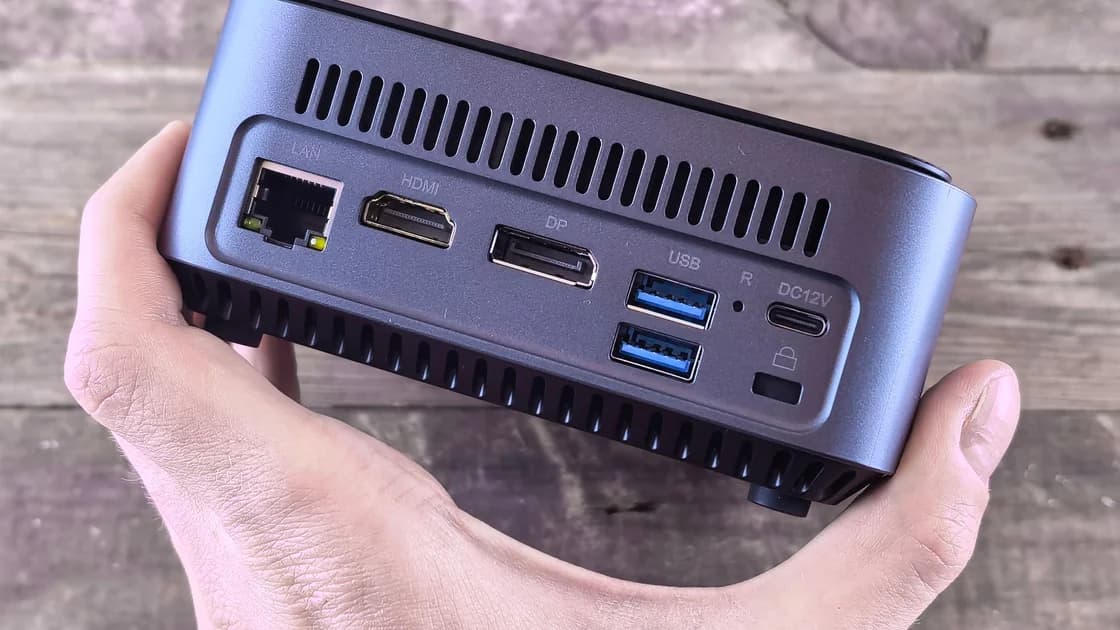

Поддерживает ли этот порт USB-C вывод видео? Чтобы это выяснить, определите точную модель устройства и конкретный порт, а затем найдите в спецификации или руководстве производителя упоминание DisplayPort Alt Mode, Thunderbolt, поддержки дисплеев через USB4 или прямое указание на внешний дисплей. Форма разъёма USB-C и значок зарядки не доказывают, что порт умеет выводить видео.
Ключевые выводы
- USB-C — это тип разъёма, а не единый фиксированный набор функций.
- Спецификация точной модели — более надёжное доказательство, чем значок у порта.
- Передача данных, приём зарядки, отдача питания и видео — отдельные возможности.
- Кабель, переходник, док-станция, вход дисплея и ограничения компьютера должны соответствовать друг другу.
- Перед покупкой аксессуаров проверьте ограничения по числу дисплеев, разрешению и частоте обновления.
Эта статья — проверка возможностей порта, которую стоит провести до покупки переходника или диагностики подключения. Если документированно видеоспособный порт уже подключён, но экран не появляется, воспользуйтесь руководством по обнаружению внешнего монитора. Общий метод поиска причины описан в руководстве по диагностике устройств и приложений.
USB-C определяет небольшой двусторонний разъём. Производитель может подключить порт USB-C с разной скоростью передачи данных, разными ролями питания, необязательными альтернативными режимами или их сочетанием. Два порта на одном ноутбуке могут выглядеть одинаково, но предоставлять разные функции. Телефон может заряжаться через USB-C и передавать данные, но не поддерживать проводной вывод на дисплей.
DisplayPort Alt Mode позволяет совместимому источнику USB-C использовать высокоскоростные линии для передачи сигнала DisplayPort. USB-IF и VESA описывают этот альтернативный режим, но существование стандарта не означает, что его реализует каждое устройство с USB-C.[1] Дисплеи также могут подключаться через Thunderbolt и некоторые реализации USB4 — в пределах спецификаций хоста и устройства.
Рассматривайте эти вопросы отдельно:
| Возможность | Что она означает | Чего она не доказывает |
|---|---|---|
| Передача данных USB | Периферийные устройства могут обмениваться данными | Вывод видео или зарядку |
| Приём питания | Устройство заряжается через этот порт | Вывод видео |
| Отдача питания | Порт может питать аксессуар | Что хост принимает зарядку или выводит видео |
| DisplayPort Alt Mode | Порт может передавать сигнал на основе DisplayPort | Поддержку любого разрешения, частоты или переходника |
| Указание на дисплей через Thunderbolt/USB4 | Поддерживаемый путь к дисплею существует | Неограниченное число дисплеев или одинаковые возможности всех портов |
Не проверяйте порт, раз за разом покупая случайные переходники. Сначала выясните, что способен выдавать порт источника, а затем подберите совместимый кабель или переходник под вход дисплея.
Запишите полную модель устройства, год выпуска или аппаратную ревизию, операционную систему и физическое расположение порта. Маркетинговое название серии часто слишком широкое: в одну серию ноутбуков могут входить модели с разными процессорами и наборами портов. Рабочее устройство может быть ещё и региональной или управляемой конфигурацией.
Осмотрите обозначения при хорошем освещении, ничего не вставляя в порт. Значок DisplayPort, молния Thunderbolt или обозначение скорости USB — полезные подсказки, но значки различаются по поколениям и производителям. Apple, например, публикует руководство, в котором порты моделей Mac сопоставлены с поддерживаемыми подключениями.[2] Используйте такое руководство вместе с техническими характеристиками точной модели.
Собирайте доказательства в таком порядке:
Если в руководстве сказано только «USB-C для данных» или указана лишь скорость передачи данных USB без упоминания дисплея, не делайте вывод о поддержке видео. Обратитесь к производителю, указав полную модель и расположение порта. Значок зарядки обычно описывает питание, а не вывод изображения.
Прямая формулировка вроде «DisplayPort over USB-C», «DisplayPort Alt Mode», «поддержка внешнего дисплея» или указанное разрешение внешнего экрана — ясное доказательство. Порт Thunderbolt обычно поддерживает совместимые дисплеи, но их число и режимы всё равно определяет модель хоста. Одна только маркировка USB4 не заменяет таблицу поддерживаемых дисплеев устройства.
Рекомендации Dell для конкретных моделей показывают, почему нужно проверять список функций: на разных ноутбуках порты USB-C поддерживают разные сочетания передачи данных, Power Delivery и DisplayPort.[3] Читайте руководство к точной модели и не переносите пример одной модели Dell или Apple на другое устройство.
Осторожнее с расплывчатыми формулировками вроде «полнофункциональный USB-C», «многофункциональный порт» или «поддержка док-станций». Найдите стандарты и ограничения, которые за ними стоят. Также отличайте выход от входа: порт USB-C ноутбука может отправлять видео, а порт USB-C монитора — принимать видео и одновременно питать ноутбук. Некоторые порты настольных компьютеров или дисплеев — это только восходящие подключения для передачи данных.
Для телефонов и планшетов проверьте, документирует ли производитель проводной вывод на внешний дисплей, повтор экрана, настольный режим или конкретный переходник. Беспроводная трансляция через приложение не доказывает, что разъём USB-C передаёт видео.
Видеоспособный порт источника — лишь первое звено. Кабель USB-C–USB-C должен иметь подходящие высокоскоростные линии и не быть кабелем только для зарядки. Переходник USB-C–HDMI или USB-C–DisplayPort должен поддерживать режим источника, вход дисплея, разрешение, частоту обновления, цветовой формат и, если нужно, активное преобразование сигнала.
Проверьте всю цепочку:
Не рассчитывайте, что зарядный кабель USB-C передаёт высокоскоростные данные или видео. Не предполагайте, что второй видеовыход док-станции работает одновременно с первым. Одни док-станции используют штатный альтернативный режим, другие — отдельную графическую технологию, которой нужно поддерживаемое ПО. Изучите точную таблицу поддерживаемых дисплеев.
Если у док-станции шире проблемы с питанием, сетью, накопителями или периферией, воспользуйтесь руководством по док-станции USB-C. Если вопрос касается зарядки ноутбука, а не вывода на дисплей, перейдите к руководству по зарядке ноутбука через USB-C.
«Поддерживает видео» не значит «поддерживает любой режим монитора». Спецификация может ограничивать один дисплей определённым разрешением и частотой, снижать предел при двух активных экранах или зависеть от процессора и порта. Док-станция может делить один восходящий канал между несколькими выходами и другими данными.
Читайте условия, указанные рядом с максимальным заявленным значением. Уточните, предполагает ли оно один дисплей, определённый кабель, сжатие, положение крышки, операционную систему или прямое подключение. Для высокочастотного монитора проверяйте пару «разрешение — частота»; не выводите её из максимального разрешения, указанного без частоты.
Перед покупкой ответьте на вопросы:
Разделяйте ожидания от видео и от зарядки. Монитор может правильно показывать изображение, но заряжать ноутбук слишком медленно, или заряжать ноутбук, не получая видео, потому что порт источника не умеет его выводить. Это разные пути, даже если оба идут по одному кабелю.
Когда документация подтверждает, что порт поддерживает видео, используйте один заведомо исправный совместимый дисплей и кабель. Сохраните работу, подключите дисплей напрямую без док-станции, выберите правильный вход монитора и дайте операционной системе обнаружить экран. Не применяйте силу к разъёму, не удерживайте болтающийся штекер под углом и не подключайте на ходу оборудование, инструкция к которому требует подключения при выключенном питании.
Если прямая проверка прошла успешно, возможность вывода видео подтверждена для проверенного режима. Добавляйте переходник или док-станцию по одному. Если прямая проверка не удалась, не спешите считать спецификацию ошибочной: проверьте направление кабеля, вход дисплея, поддерживаемый режим, обновления системы и то, использован ли нужный порт.
Одна неудачная проверка не доказывает, что порт поддерживает только данные: причиной может быть кабель, дисплей или настройки. И наоборот, индикатор зарядки не доказывает наличие видео. Надёжный вывод складывается из прямого заявления производителя и контролируемой проверки с совместимым оборудованием.
Остановитесь, если порт погнут, разболтан, загрязнён, необычно горячий, пахнет гарью или искрит. Обратитесь в поддержку производителя или к администратору, указав точную модель, расположение порта, ссылку на спецификацию, модели кабеля и переходника, вход монитора, нужный режим и результат прямой проверки.
Нет. Порты USB-C могут поддерживать разные сочетания передачи данных, питания и необязательного вывода видео. Проверьте спецификацию точной модели устройства и порта.
Это полезная подсказка, указывающая на Thunderbolt, но значки бывают неоднозначными или зависят от модели. Подтвердите её в руководстве производителя по портам и в характеристиках поддержки дисплеев.
Нет. Он описывает роль порта в питании и не подтверждает передачу сигнала на дисплей. Зарядку, передачу данных и видео нужно проверять отдельно.
Нет. Кабелю нужны соответствующие высокоскоростные линии. Выберите кабель, документированный для данного соединения и нужного режима.
Нет. Реализации хоста, процессоры, разводка портов, кабели, док-станции и ограничения дисплеев различаются. Используйте таблицу поддерживаемых внешних дисплеев для конкретного устройства.
Только если эта модель телефона явно поддерживает проводной вывод на дисплей, а переходник совместим. Одна лишь зарядка или передача файлов через USB-C этого не доказывает.
Порты одного устройства могут иметь разные возможности или делить общие ресурсы. Сопоставьте каждое физическое расположение порта с руководством, а не предполагайте, что порты одинаковы.
Нет. Причиной могут быть переходник, направление кабеля, вход дисплея, режим или ПО. Документация вместе с прямой проверкой на заведомо исправном оборудовании даёт более надёжные доказательства.
Sources checked 6 сентября 2026 г.
Зарегистрируйтесь и попробуйте все премиум-функции бесплатно.
*Только для новых пользователей. Один пробный период на пользователя.