Начните бесплатный 3-дневный пробный период
Зарегистрируйтесь и попробуйте все премиум-функции бесплатно.
*Только для новых пользователей. Один пробный период на пользователя.
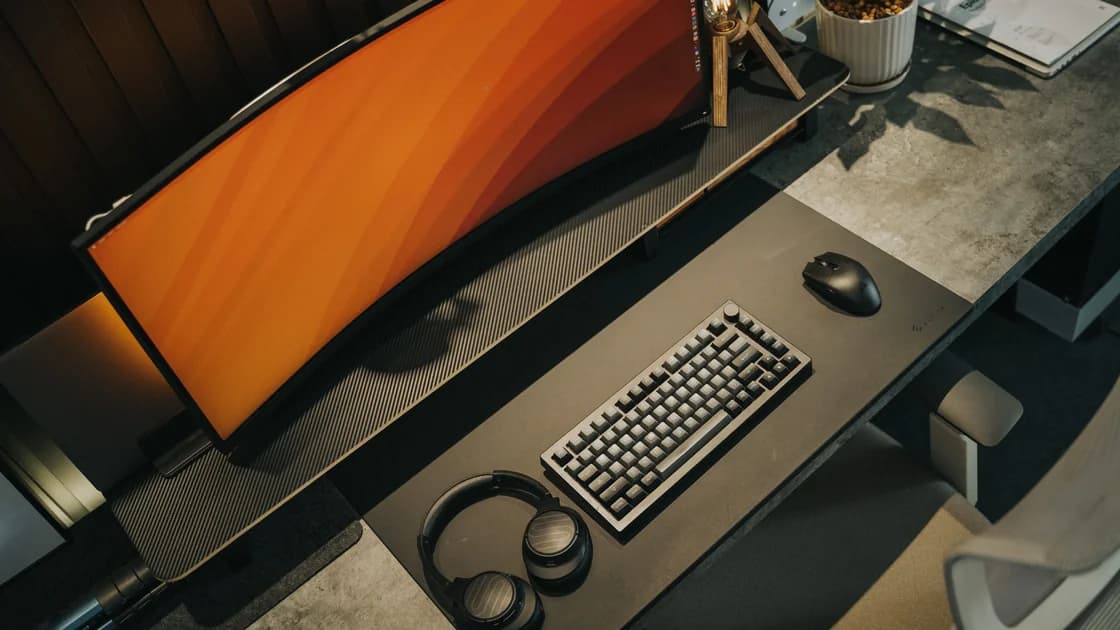

Если монитор работает только на 60 Гц, хотя изображение есть, сначала убедитесь, что меняете параметры именно нужного экрана и выбрали разрешение, при котором монитор поддерживает более высокую частоту. Затем проверьте всю цепочку сигнала: видеовыход компьютера, кабель, переходник или док-станцию, вход монитора и ограничения графической системы. Доступные режимы определяет самое слабое звено.
Ключевые выводы
- Перед изменением частоты выберите правильный внешний монитор.
- Разрешение и частота образуют единый видеорежим.
- Сверяйте характеристики конкретных портов, кабеля, переходника, док-станции и входа монитора.
- Включайте высокочастотный режим монитора только через документированные элементы его экранного меню.
- Прямое подключение исправным кабелем помогает отделить нехватку пропускной способности от программной настройки.
Общий принцип проверки по одной переменной описан в руководстве по диагностике устройств и приложений. Здесь предполагается, что экран уже обнаружен и показывает картинку. Если сигнала нет, используйте руководство по необнаруженному монитору.
Запишите модель монитора, выбранный вход, текущее разрешение и частоту, которую показывает система. Не судите только по плавности курсора: анимация, неровная подача кадров, дублирование кадров или ограничение приложения могут сделать даже высокочастотный рабочий стол визуально медленным. Многие мониторы показывают параметры входящего сигнала в собственном экранном меню.
Частота обновления означает, сколько раз дисплей способен обновить изображение за секунду. Частота кадров означает, сколько кадров создаёт приложение или видеокарта, а время отклика описывает скорость изменения пикселей. Игра с 60 кадрами в секунду не доказывает, что панель настроена на 60 Гц. Выбор 144 Гц, в свою очередь, не заставляет каждое приложение выдавать 144 кадра.
В Windows откройте дополнительные параметры дисплея, выберите нужный экран и посмотрите доступные частоты. Microsoft отмечает, что список зависит от дисплея и может меняться вместе с разрешением.[1] В macOS выберите внешний экран в настройках дисплеев и откройте меню частоты, если оно доступно. Apple также указывает, что набор параметров зависит от подключённого дисплея и модели Mac.[2]
Если операционная система уже сообщает нужную частоту, а медленным выглядит только одно приложение, проверьте полноэкранный режим, ограничитель кадров, вертикальную синхронизацию и выбранный монитор в этом приложении. Если сама система предлагает только 60 Гц, исследуйте цепочку сигнала дальше.
При двух или нескольких дисплеях страница настроек может по умолчанию показывать встроенную панель либо другой монитор. Используйте функцию идентификации экранов, сравните их расположение или на время отключите остальные. Проверьте название модели, если система его показывает. Общее название иногда означает, что переходник, KVM-переключатель или ресивер передал неполные сведения о дисплее.
Сначала выберите родное разрешение панели, затем откройте список частот. Если нужной комбинации нет, не меняя остального, попробуйте одно более низкое разрешение. Появление высокой частоты только после снижения разрешения указывает на предел пропускной способности, таймингов или устройства, но само по себе не доказывает неисправность панели.
Ведите короткую таблицу результатов:
| Проверка | Что записать | Что она отделяет |
|---|---|---|
| Родное разрешение, текущий кабель | Частоты в системе | Обычный список всей цепочки |
| Ниже разрешение, та же цепочка | Появилась ли высокая частота | Предел полосы или тайминга |
| Только один внешний экран | Частота и стабильность | Ограничение нескольких дисплеев |
| Прямо, без дока и KVM | Разрешение и частота | Предел промежуточного устройства |
| Исправный второй компьютер или монитор | Изменился ли список | Какую сторону проверять дальше |
Не создавайте пользовательский тайминг только ради нужного числа. Неподдерживаемый режим может дать чёрный экран, постоянные переподключения или нестабильное изображение. Используйте комбинации, указанные для точной модели монитора, его входа и компьютера.
Название HDMI, DisplayPort, USB-C или Thunderbolt само по себе не обещает конкретное разрешение и частоту. Видеовыход компьютера, версия и качество кабеля, переходник, док-станция, KVM, AV-ресивер и вход монитора должны поддерживать сигнал совместно. На страницах продуктов для разных портов одного устройства часто указаны разные пределы.
Проследите физический путь и запишите модель каждого элемента. Не считайте два одинаково выглядящих порта USB-C равнозначными. Apple рекомендует по точной модели Mac проверять допустимое число внешних дисплеев и поддерживаемые сочетания разрешения с частотой.[3]
Выполните контролируемые проверки:
Кабель, который показывает изображение при 60 Гц, всё равно может не справляться с более тяжёлым режимом. При замене выбирайте сертификацию и длину под точное соединение; цена и внешний вид разъёма ничего не доказывают. Активные и пассивные переходники имеют разные пределы, поэтому читайте спецификацию переходника, а не только название порта компьютера.
Некоторые мониторы поставляются в режиме совместимости. Более высокая частота на конкретном входе появляется лишь после включения документированного расширенного, высокоскоростного, разогнанного режима или нужной версии DisplayPort. Откройте экранное меню физическими кнопками и прочитайте руководство именно своей модели. Похожие названия у разных производителей не гарантируют одинаковое поведение.
Перед изменением сфотографируйте или запишите параметры входа и изображения. Включите только поддерживаемый режим, затем перезапустите устройства или переподключите кабель, если это предписано. Рекламный максимум может относиться лишь к одному входу, разрешению, цветовому формату или необязательному разгону панели.
Сброс монитора к заводским настройкам — не первый шаг: он удалит калибровку цвета, назначения входов и полезные настройки доступности. Если компьютер настроен выше, а информационная страница монитора всё ещё показывает 60 Гц, вернитесь к кабелю и промежуточным устройствам. Если монитор уже показывает высокую частоту, исследуйте приложение и подачу кадров.
Графическое оборудование и драйвер должны поддерживать всю комбинацию. Установите стабильные обновления системы и графики из канала производителя компьютера или GPU, перезапустите машину и проверьте снова. Не используйте сторонние сайты драйверов и автоматические программы обновления драйверов: точный пакет производителя сохраняет понятную цепочку поддержки.
На время оставьте один внешний монитор. Некоторые компьютеры делят видеополосу между портами или поддерживают меньше экранов при максимальных разрешениях и частотах. Док-станция может делить одну линию между видео, накопителями, Ethernet и другими функциями. Закрытие приложений не добавит полосы физическому соединению, однако отключение других дисплеев либо обход дока выявит предел.
Глубина цвета, HDR, цветовой формат и сжатие тоже влияют на доступные сочетания. Не ухудшайте цвет вслепую. Запишите исходные значения, сверьте спецификации компьютера и монитора и меняйте по одному параметру. Если проблема именно в цвете, используйте руководство по цветам монитора.
Динамическая частота, Adaptive Sync, переменная и фиксированная частота связаны, но не равны. Windows предлагает Dynamic Refresh Rate только на совместимом оборудовании и может менять эффективную частоту по активности.[1] Apple описывает совместимость Adaptive Sync отдельно от обычного выбора частоты.[2] Отключайте переменную частоту или энергосбережение лишь на короткое сравнение, а затем возвращайте исходное значение, если доказательств нет.
Соберите простейший поддерживаемый путь: один компьютер, один подходящий видеовыход, один исправный кабель и один вход монитора. Выберите документированное сочетание разрешения и частоты, при необходимости перезапустите оба устройства и сравните отчёт системы с информационной страницей монитора.
Если прямой путь работает, возвращайте док, переходник, KVM, ресивер и дополнительные дисплеи по одному. Первый компонент, после которого режим исчезнет, задаёт вероятную границу совместимости. Перед покупкой замены проверьте его точную прошивку, распределение портов и опубликованные ограничения.
Если напрямую остаются только 60 Гц, испытайте монитор на заведомо совместимом компьютере либо компьютер с заведомо совместимым монитором. Не подключайте на ходу оборудование, инструкция которого требует выключения. Прекратите проверку, если разъём погнут, шатается, необычно горячий, пахнет гарью, искрит или постоянно отключается.
Для обращения в поддержку сохраните модели компьютера и GPU, версию системы, модель и прошивку монитора, названия портов, модели кабеля и переходника, разрешение, предложенные частоты, сигнал по данным монитора и результат прямого теста. Так производитель сможет отличить предел спецификации от дефекта прошивки, драйвера, порта или монитора.
Ограничение может задавать разрешение, выход компьютера, кабель, переходник, док, вход монитора или конфигурация нескольких экранов. Выберите правильный монитор и испытайте заявленный режим напрямую.
Некоторые реализации могут, но одного названия разъёма недостаточно. Возможности обоих устройств, кабеля и посредников должны соответствовать разрешению и цветовому режиму.
Вероятно, исходная комбинация превышала предел полосы, тайминга или устройства. Это диагностический признак, а не требование навсегда оставить низкое разрешение.
Нет. Первая описывает обновление экрана, вторая — создание кадров. Обе влияют на движение, а время отклика пикселей является отдельной характеристикой.
Не как обычное решение. Неподдерживаемый тайминг может быть нестабильным или дать чёрный экран. Используйте официально заявленные сочетания.
Да. Важны входная линия, видеочип, порт, число дисплеев и другой трафик. Обойдите док в одном тесте и найдите его точную матрицу дисплеев.
Глубина и формат цвета, HDR и сжатие меняют требования к полосе. Запишите параметры и сверьте спецификации, не отключая полезные функции навсегда без доказательств.
Обращайтесь в сервис, если заявленный для точного входа режим не работает с подходящими кабелями и компьютерами либо порт повреждён, греется или проявляет электрическую нестабильность.
Sources checked 6 сентября 2026 г.
Зарегистрируйтесь и попробуйте все премиум-функции бесплатно.
*Только для новых пользователей. Один пробный период на пользователя.