Начните бесплатный 3-дневный пробный период
Зарегистрируйтесь и попробуйте все премиум-функции бесплатно.
*Только для новых пользователей. Один пробный период на пользователя.
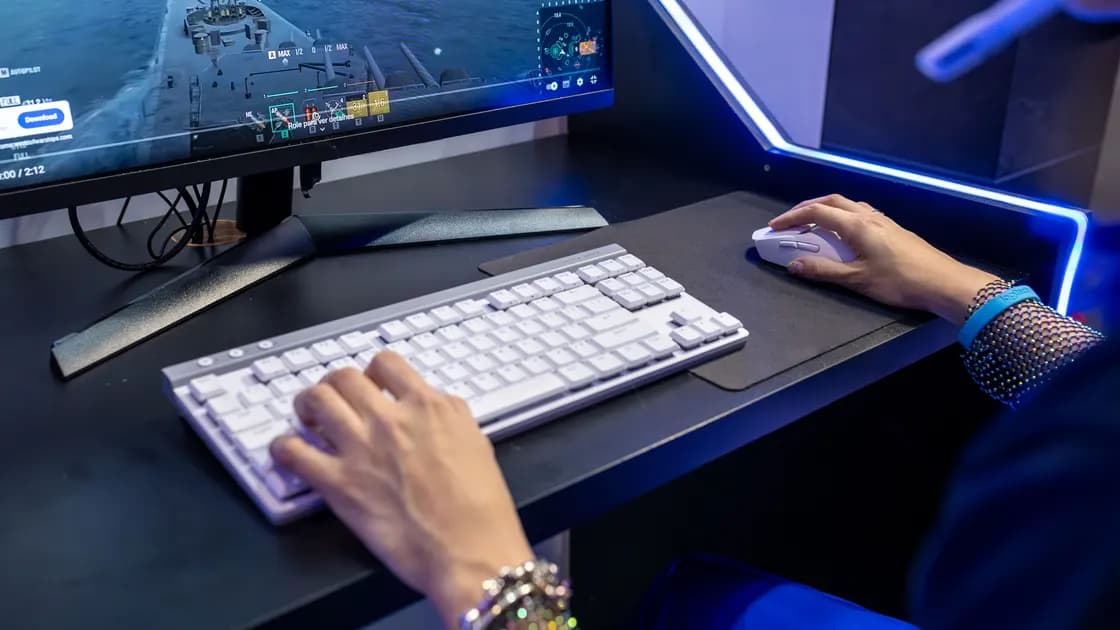

Если нет HDR для внешнего монитора (параметр отсутствует или недоступен), явно выберите этот экран и проверьте всю цепочку: поддерживаемые компьютер и систему, панель HDR10, активированный вход, достаточную пропускную способность кабеля или адаптера и сочетание разрешения с частотой, оставляющее место для HDR. Если HDR уже включается, но изображение выглядит блеклым, слишком тёмным или неправильным по цвету, перейдите к статье о цвете. Это отдельный симптом.
Ключевые выводы
- Убедитесь, что HDR отсутствует именно для выбранного внешнего экрана.
- Подтвердите поддержку компьютера, системы, HDR10-панели, входа, кабеля и посредников.
- Включите документированный HDR или расширенный режим активного входа монитора.
- Сравните прямое соединение и временно более лёгкий режим для проверки полосы пропускания.
- Не подменяйте возможности через EDID, реестр, неизвестный драйвер или пользовательский тайминг.
Руководство по диагностике устройств и приложений объясняет общий метод сравнения. Если отсутствует лишь ожидаемая частота, используйте проверки монитора, ограниченного 60 Гц. Если порт USB-C может вообще не передавать видео, начните с руководства по видеовыходу USB-C.
Откройте параметры дисплеев и выберите внешний монитор по имени или положению в схеме. Зафиксируйте точное состояние: переключателя нет, он серый, система сообщает об отсутствии поддержки или он сам отключается. Запишите, используется ли расширенный рабочий стол либо дублирование. Встроенная панель ноутбука может поддерживать HDR, когда внешний выход не поддерживает, и наоборот.
Инструкция Microsoft по HDR говорит, что при нескольких дисплеях нужно выбрать HDR-совместимый экран перед тем как включать «Использовать HDR». Она также различает потоковое HDR-видео и более общее использование HDR.[1] Сохраните выбранный дисплей, выпуск и версию Windows, графический адаптер, драйвер, разрешение, частоту и сведения о возможностях HDR в настройках экрана.
На Mac откройте параметры именно внешнего дисплея и проверьте, есть ли параметр «Высокий динамический диапазон» (High Dynamic Range). Запишите модель Mac, macOS, монитор, вход, кабель, адаптер либо док, разрешение и частоту. Дублирование может требовать общего режима, поэтому сравните расширенный рабочий стол до вывода об отсутствии поддержки.
Не диагностируйте здесь внешний вид. Если HDR остаётся включённым, но обычный материал серый, чёрный уровень поднят, цвета смещены или яркость меняется, сохраните рабочую цепочку и откройте руководство по неверным цветам монитора. Эта статья заканчивается, когда система стабильно предлагает поддерживаемый переключатель.
Проверьте характеристики точной модели компьютера либо GPU, его выхода, версии системы, дисплея и выбранного входа. Надписи HDR ready, wide color или высокая пиковая яркость не заменяют документированную возможность принимать HDR10. Некоторые мониторы поддерживают HDR лишь на определённых HDMI или DisplayPort либо после активации расширенного формата.
Apple указывает, что поддерживаемые модели Mac воспроизводят HDR-видео на совместимом с HDR10 дисплее, телевизоре или проекторе, причём кабель и адаптер также должны поддерживать HDR.[2] Условия зависят от поколения Mac и пути выхода. Используйте актуальную страницу поддержки и спецификацию точной модели, не делая вывод по форме разъёма.
В Windows смотрите возможности выбранного дисплея в «Параметрах», а не только название товара. Microsoft отмечает, что функция требует подходящих дисплея, графического оборудования, драйверов и подключения.[1] Старый встроенный GPU, корпоративный док, KVM, ресивер или устройство захвата должны пропускать нужный сигнал и метаданные на каждом участке.
Обновляйте систему и графическое ПО только через официальные каналы. Не устанавливайте INF-файл монитора, драйвер GPU, переопределение EDID или файл реестра неизвестного происхождения ради значка HDR. Принудительный флаг не создаёт цветовую глубину, полосу пропускания, передачу метаданных и способность панели.
Проверьте активный вход через меню монитора или телевизора. Производители используют названия HDR, HDMI Enhanced, Input Signal Plus, Deep Color, UHD Color или DisplayPort 1.4. Параметр может храниться отдельно для каждого входа. Следуйте руководству точной модели: расширенный формат способен менять совместимость со старой техникой, а названия не стандартизованы.
После изменения официального режима переподключите или перезапустите монитор так, как рекомендует изготовитель. Снова откройте системные параметры и выберите внешний экран. Убедитесь, что монитор показывает тот вход, который был настроен. Название входа PC может менять обработку изображения, но не на каждом телевизоре активирует HDR; проверяйте название и расширенный сигнал отдельно.
Убедитесь, что монитор не работает в энергосберегающем режиме, совместимости, «картинка рядом с картинкой» (PBP) либо с двумя входами одновременно, где HDR отключён. Некоторые панели делят внутреннюю полосу между источниками. Запишите рабочую комбинацию вместо полного сброса настроек изображения.
Не используйте сервисное меню и не прошивайте неофициальное ПО. Если инструкция обещает HDR на этом входе, но официального переключателя нет, подтвердите суффикс модели и региональную модификацию перед обращением к производителю.
Постройте эталонный прямой путь от документированного HDR-выхода компьютера к документированному HDR-входу монитора одним заведомо исправным кабелем нужного стандарта. Уберите доки, концентраторы, KVM, разветвители, ресиверы, конвертеры и устройства захвата. USB-C, HDMI или DisplayPort обозначают форму и семейство, но не гарантируют версию и пропускную способность.
Если HDR появляется напрямую, возвращайте посредников по одному. Изучите точные ограничения дока или адаптера по разрешению, частоте, глубине цвета, формату цветности и HDR, особенно при подключении других экранов. Реклама «4K» может означать 4K только с меньшей частотой или другим цветовым режимом, а несколько дисплеев делят ресурсы.
Временно установите стандартное поддерживаемое разрешение и более низкую частоту, затем снова откройте HDR. Это диагностический тест, а не обязательно финальная конфигурация. Если переключатель появляется лишь в лёгком режиме, исходное сочетание превышает возможности цепочки. Опишите этот компромисс с помощью статьи о частоте обновления, а не принуждайте систему к обоим максимумам.
Попробуйте другой заведомо исправный кабель и другой документированный вход либо выход. Осмотрите разъёмы на изгиб, люфт, изменение цвета и нагрев. Отключайте питание, если предписано. Не применяйте силу, не чистите контакты под напряжением и не используйте кабель, который искрит, пахнет или перегревается.
Переключите дублирование на расширенный рабочий стол, чтобы каждый экран согласовал собственный режим. При зеркальном выводе система может выбрать общий сигнал, который поддерживает наименее способный дисплей. Для одного теста отключите остальные экраны, особенно если они делят док, MST-концентратор или группу выходов GPU.
Если HDR исчез после запуска удалённого рабочего стола, записи экрана, игровой трансляции или виртуального дисплея, штатно закройте такую программу на время сравнения. Сохраните результат до удаления чего-либо. Удалённый сеанс может создавать виртуальный экран или менять цветовую цепочку, но не отключайте широко защитное ПО ради HDR.
Сохраните работу и выполните обычный выход из учётной записи либо перезапуск, чтобы графический сеанс заново обнаружил дисплеи. Перезапуск исключает устаревшее состояние возможностей, но не заменяет поиск причины. Если HDR возвращается после каждой загрузки и потом пропадает, запишите событие сна, подключения дока, монитора или приложения, которое это вызывает.
Корпоративная политика, виртуальная машина и управляемый драйвер могут намеренно ограничивать функции. Уточните поддерживаемую конфигурацию у администратора. Не обходите управление устройством и не ставьте личный драйвер на управляемый компьютер.
Составьте таблицу: выход компьютера, система и драйвер, кабель, посредник, вход монитора, режим входа, разрешение, частота и состояние HDR. Начните с одного прямого пути и меняйте по одной переменной в строке. Другой HDR-источник или дисплей локализует границу без преждевременного обвинения устройства.
Если монитор показывает HDR от другого исправного источника через тот же вход и кабель, исследуйте исходный компьютер. Если компьютер предлагает HDR на другом совместимом дисплее, проверьте первый монитор, его вход и прошивку. Если прямой путь работает, а док нет, граница включает док, его кабель, распределение нескольких экранов и прошивку.
Когда HDR стабильно доступен, верните нужную частоту и остальные дисплеи по одному. Если включение меняет внешний вид, не смешивайте калибровку цвета с матрицей возможностей. Перейдите к статье о цвете, сохранив стабильную HDR-цепочку.
Передайте поддержке модели, систему и драйвер, вход, спецификацию кабеля, адаптер или док, разрешение, частоту, дублирование, режим входа и результаты матрицы. При повреждённых разъёмах, жидкости, дыме, запахе гари, искрении или ненормальном нагреве прекратите работу раньше.
Нет. Точные панель и вход должны принимать поддерживаемый формат, а компьютер, система, кабель и каждый посредник — передавать его от начала до конца.
Возможности оцениваются для каждого пути отдельно. Выберите внешний дисплей и проверьте его вход, соединение и способность внешнего выхода компьютера.
Да. Некоторые мониторы поддерживают HDR лишь на отдельных входах или после включения расширенного режима. Используйте инструкцию точной модели.
Нужен заведомо исправный кабель, документированный для применяемых разрешения, частоты, глубины цвета и протокола. Одинаковый разъём не гарантирует одинаковую полосу.
Исходное сочетание разрешения, частоты, цвета и HDR может превышать полосу. Проверьте опубликованные пределы каждого компонента, не создавая тайминг.
Да. Док или адаптер способен ограничить полосу, метаданные, цветовую глубину и распределение экранов. Сравните прямой путь и возвращайте компоненты отдельно.
Переключатель уже доступен, поэтому это другая задача. Сохраните путь и проверьте диапазон, профиль, яркость и материал по статье о цвете.
Обращайтесь, если документированный прямой HDR-путь всё равно не даёт параметр. При повреждении, жидкости, дыме, запахе, искрении или перегреве остановитесь немедленно.
Sources checked 9 сентября 2026 г.
Зарегистрируйтесь и попробуйте все премиум-функции бесплатно.
*Только для новых пользователей. Один пробный период на пользователя.