Начните бесплатный 3-дневный пробный период
Зарегистрируйтесь и попробуйте все премиум-функции бесплатно.
*Только для новых пользователей. Один пробный период на пользователя.
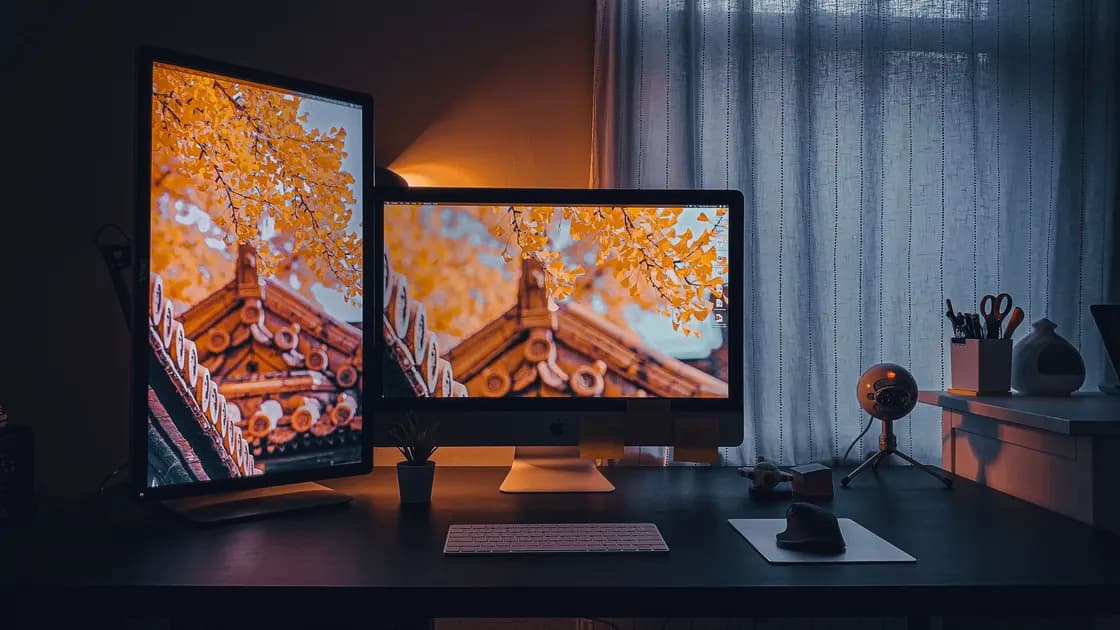

Если внешний монитор обрезает края стабильной картинки (то же бывает с телевизором) и скрывает панель задач, строку меню или края рабочего стола, сначала убедитесь, что в настройках выбран именно этот экран. Затем отключите overscan (избыточную развёртку) либо выберите на дисплее режим точного размещения кадра, оставив на компьютере поддерживаемое разрешение и обычный масштаб для этого экрана. Не начинайте с пользовательского разрешения: увеличение, неподходящий режим сигнала и масштаб отдельной программы выглядят похоже, но исправляются по-разному.
Ключевые выводы
- Сфотографируйте весь экран вместе с рамкой и отметьте, какие края пропали.
- Проверьте выбранный дисплей, разрешение, масштаб, ориентацию и дублирование.
- На телевизоре найдите Screen Fit, Just Scan, Full Pixel, 1:1 или режим PC.
- До изменения панели видеодрайвера проверьте прямое цифровое подключение.
- Прекратите работу при повреждении, жидкости, искрении, запахе гари или перегреве.
Руководство по диагностике устройств и приложений описывает общий метод изоляции. Здесь предполагается, что экран обнаружен и изображение не пропадает. Если нужного режима нет, откройте руководство по неверному разрешению. Если сигнала вообще нет, используйте проверки необнаруженного внешнего монитора.
Откройте обычный рабочий стол, где видны строка меню, панель задач, углы и указатель. Подведите указатель к каждому физическому краю. Запишите, исчезает ли примерно одинаковая полоса со всех четырёх сторон, отсутствует только одна сторона или границы доступны, но текст и элементы управления слишком крупные. Выйдите из полноэкранного режима приложения и верните масштаб браузера к 100%. Увеличенная страница не означает, что операционная система обрезает рабочий стол.
Сделайте фотографию с рамкой монитора. Снимок экрана фиксирует полный кадр, который компьютер сформировал до обработки телевизором, поэтому не показывает пиксели, скрытые панелью. Сравните встроенный экран. Тонкая потеря со всех сторон только на внешнем дисплее указывает на overscan. Очень большие окна с доступными границами чаще означают системный масштаб. Растянутые круги, чёрные полосы или неравномерная потеря требуют проверки формата кадра и режима сигнала.
Не объединяйте обрезку с размытым текстом. Обрезка означает потерю области изображения, а размытость — качество отрисовки видимых пикселей. Сначала верните весь рабочий стол, а затем при необходимости используйте руководство по размытому тексту.
Зафиксируйте модель компьютера, версию системы, модель дисплея, вход, кабель и адаптер, разрешение, частоту, масштаб, ориентацию и режим расширения либо дублирования. Меняйте только один параметр за раз. Иначе временное улучшение не покажет, какой уровень был причиной.
Overscan увеличивает входной кадр и скрывает наружные пиксели. Подход появился в телевизионных технологиях, где самый край кадра не считался безопасной областью. На компьютерном рабочем столе нужны все пиксели, поэтому за рамкой оказываются меню, панель задач, кнопки окон и цели указателя. Underscan (недостаточная развёртка) действует наоборот: уменьшает кадр и оставляет полосу вокруг него.
Apple описывает регулировку overscan или underscan, когда изображение телевизора либо проектора выходит за экран или оставляет рамку. Некоторые дисплеи имеют собственную настройку, а в поддерживаемых конфигурациях Mac может появиться ползунок Underscan.[1] Названия у производителей отличаются: Screen Fit, Just Scan, 1:1, Full Pixel, Dot by Dot, Native или вход PC. Сверьтесь с инструкцией именно своей модели, потому что похожие названия не гарантируют одинакового поведения.
Откройте параметры размера изображения для активного входа пультом или кнопками монитора. Выберите режим, сохраняющий полный источник без растяжения. Телевизор может запоминать значение отдельно для каждого HDMI-входа и типа сигнала, поэтому после перестановки кабеля проблема способна вернуться. Не входите в сервисное меню и не используйте недокументированные коды калибровки.
Если компьютер показывает ползунок Underscan, сдвигайте его только до появления всего рабочего стола. Сильная коррекция может замаскировать неверный режим. Когда дисплей предлагает точный режим 1:1 или PC, предпочтительнее отключить обработку на дисплее: так соответствие компьютерного кадра физическим пикселям проще проверить.
Перед изменением выберите внешний дисплей в системных настройках. Параметры нескольких мониторов обычно индивидуальны; настройка встроенной панели не исправит телевизор на другом выходе. Убедитесь, что внешний экран использует разрешение, частоту и ориентацию, документированные для дисплея и подключения. В примере Microsoft с неправильно размещёнными обоями после подключения внешнего дисплея рекомендуется проверять разрешение каждого экрана отдельно.[2]
Разрешение задаёт размеры сигнала в пикселях. Масштаб меняет видимый размер текста и элементов, обычно не пряча границы рабочего стола. Обработка формата определяет, как дисплей помещает сигнал одной формы на панель другой формы. Начните с рекомендуемого или родного разрешения, стандартной частоты, обычной ориентации и рекомендуемого системного масштаба.
Если рекомендуемое разрешение отсутствует, остановитесь и перейдите к отдельной статье о разрешении. Не создавайте пользовательский тайминг для компенсации обрезки. Он может превысить возможности панели, адаптера или кабеля. Не снижайте разрешение многократно, пока картинка случайно не поместится: телевизор способен применять overscan к нескольким режимам, а качество текста ухудшится.
На дисплее выберите формат, предназначенный для неизменённого компьютерного сигнала. Избегайте Zoom, Cinema Zoom и Wide Zoom. Если сверхширокая панель получает сигнал 16:9, выберите чёрные полосы или поддерживаемый широкий режим. Растяжение не восстанавливает скрытые пиксели и искажает геометрию.
При дублировании два дисплея с разными родными размерами и возможностями должны показать один рабочий стол. Система может выбрать компромиссный режим, добавить полосы или позволить телевизору обработать кадр как видео. Временно включите расширенный рабочий стол и установите для внешнего экрана рекомендуемый режим. Исчезновение обрезки указывает на границу совместимости дублирования, а не на поломку панели.
Утилита видеокарты может предлагать Maintain Aspect Ratio, Full-screen, Centered, GPU Scaling или Resize Desktop. Запишите исходные значения. Сначала используйте настройки системы и самого дисплея. Если производитель официально предлагает коррекцию overscan для этого подключения, сделайте небольшое обратимое изменение только для затронутого экрана.
Полный сброс графических параметров может стереть цветовые профили, переменную частоту, поворот и параметры приложений. Не применяйте его первым. Не устанавливайте неизвестные драйверы, EDID-файлы и исправления из форумов. Используйте обновления от поставщика системы, компьютера или GPU и сохраните сведения о последней рабочей версии.
Если обрезка встречается только в удалённом рабочем столе, игре или проигрывателе, не меняйте системную геометрию. Выйдите из полноэкранного режима, сбросьте масштаб либо разрешение программы и проверьте обычное окно. Фиксированный формат приложения — другой уровень, не overscan дисплея.
Постройте простую цепочку: компьютер, один известный исправный поддерживаемый кабель и дисплей. Удалите док-станцию, разветвитель, устройство захвата, ресивер, конвертер и KVM, а вход выберите вручную. Если прямой путь возвращает полный рабочий стол, подключайте посредники по одному и следите, какой из них меняет определяемое разрешение, формат или размер кадра.
Пассивный кабель обычно не увеличивает изображение сам, но активный преобразователь, ресивер, скалер либо док может сообщать другие данные дисплея и ограничивать режимы. Сопоставьте документацию точной модели с используемыми разрешением и частотой. Когда оба устройства поддерживают цифровое соединение, предпочтите его аналоговому VGA или композитному пути, где возможна дополнительная регулировка положения.
Попробуйте другой документированный вход дисплея и выход компьютера. Помните, что телевизор сохраняет размер отдельно для входов. Если один вход работает, сначала сравните их параметры и только потом подозревайте повреждение порта. Отключайте питание перед соединением, когда этого требует изготовитель, и никогда не применяйте силу.
Проверьте штекеры и порты на изгиб, люфт, мусор, изменение цвета и нагрев. Не вставляйте инструменты и не распыляйте средство в подключённый порт. Стабильная обрезанная картинка обычно относится к геометрии, но физически повреждённое оборудование должно пройти обслуживание, а не очередные циклы подключения.
Составьте контрольную матрицу. Проверьте дисплей напрямую с рекомендуемым разрешением, масштабом, расширенным рабочим столом и режимом 1:1 либо Screen Fit. Затем, если возможно, используйте другой кабель или компьютер. Для каждого прогона фотографируйте рамку и все края, записывая режим, который сообщают компьютер и дисплей.
Если один вход обрезает все совместимые источники, сбросьте только документированные настройки изображения этого входа или обратитесь к изготовителю дисплея. Если экран работает с другим компьютером, а исходный компьютер обрезает несколько заведомо исправных экранов, обновите систему и официальный драйвер, затем обратитесь к поставщику компьютера или GPU. Неисправность только через посредник переводит расследование к его скалеру, прошивке или ограничениям.
Не выполняйте заводской сброс, пока не сохраните калибровку и не подтвердите, что он затрагивает нужную настройку. Сброс может удалить каналы, специальные возможности, звук и сеть, ничего не изменив в компьютерном режиме. Запишите последнюю рабочую комбинацию кабеля, порта и настроек.
Немедленно прекратите работу при искрении, дыме, запахе гари, жидкости, повреждённой изоляции, разболтанном сетевом разъёме или ненормальном нагреве. Для обычной обрезки передайте поддержке модели, версии системы и прошивки, цепочку, вход, разрешение, частоту, дублирование, режим размера, фотографии рамки и результат прямого подключения.
Многие телевизоры применяют overscan или «видеорежим» размера изображения к некоторым входам. Если модель поддерживает, выберите Screen Fit, Just Scan, Full Pixel, 1:1 или режим PC.
Нет. Overscan скрывает наружные пиксели сигнала. Системный масштаб обычно меняет размер текста и элементов, сохраняя доступность всего рабочего стола.
Нет. Начните с рекомендуемого разрешения. Телевизор может обрезать несколько режимов, а снижение ухудшит чёткость без правильной геометрии.
Экраны должны использовать общий совместимый режим, хотя их формы различаются. В расширенном режиме внешний дисплей получает собственные разрешение и формат.
Некоторые официальные утилиты имеют регулировку размера. Сначала проверьте выбранный экран и его режим, затем сделайте только небольшое обратимое изменение.
Активный адаптер, док, ресивер или скалер может изменить доступные режимы и идентификацию. Сравните прямой путь и добавляйте посредников отдельно.
Компьютер захватывает рабочий стол до увеличения на дисплее. Фотография вместе с рамкой лучше показывает скрытые телевизором пиксели.
Обращайтесь, если прямой поддерживаемый путь и точный режим кадра всё равно обрезают изображение. При повреждении, дыме, запахе, жидкости, искрении или перегреве остановитесь сразу.
Sources checked 9 сентября 2026 г.
Зарегистрируйтесь и попробуйте все премиум-функции бесплатно.
*Только для новых пользователей. Один пробный период на пользователя.