Начните бесплатный 3-дневный пробный период
Зарегистрируйтесь и попробуйте все премиум-функции бесплатно.
*Только для новых пользователей. Один пробный период на пользователя.
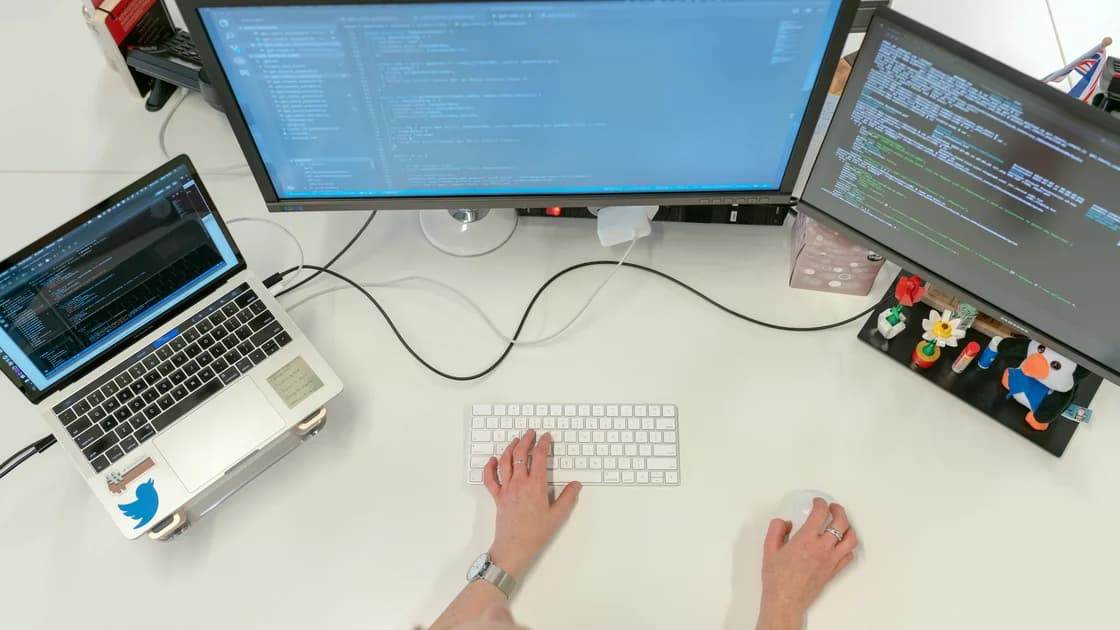

Если вы видите размытый текст на внешнем мониторе, сначала определите масштаб симптома: весь рабочий стол, одно приложение или только окно после перемещения между экранами. Подтвердите родное или рекомендованное разрешение, затем отдельно проверьте масштаб каждого дисплея, поддержку высокой плотности пикселей приложением, масштаб страницы в браузере, резкость монитора и цифровой тракт сигнала.
Ключевые выводы
- Сравните системный интерфейс, простой текстовый редактор и проблемное приложение.
- Используйте родное или рекомендованное разрешение и поддерживаемый масштаб для каждого дисплея.
- После изменения масштаба полностью перезапустите программу, а при необходимости выйдите из системы.
- Сбрасывайте масштаб в браузере и документе отдельно от масштаба операционной системы.
- Не маскируйте проблему разрешения или сигнала чрезмерной резкостью монитора.
Руководство по устранению неполадок устройств и приложений помогает сравнивать по одному условию. Если монитор не использует родной режим, сначала откройте руководство по неверному разрешению: настройка шрифта не добавит детали, которую компьютер не отправил.
Откройте на внешнем мониторе системные параметры, браузер и простой текстовый редактор. Сравните меню, заголовки окон, значки и фотографию высокого разрешения. Затем переместите те же окна на встроенный экран и обратно. Запишите, затронут ли весь интерфейс, отдельная программа, один документ или только окно, которое переходило между экранами.
Мягкость всего рабочего стола обычно указывает на разрешение, масштаб, преобразование сигнала или обработку самим монитором. Одна нечёткая программа чаще означает, что она не отреагировала на плотность пикселей внешнего экрана. Размытие, которое появляется только после перемещения окна, указывает на устаревшие сведения о DPI. Microsoft описывает ситуацию, когда приложения Office выглядят размытыми или имеют неверный размер при разных разрешениях и коэффициентах масштаба, и рекомендует обновить Windows и Office, а после изменения конфигурации при необходимости выйти из системы.[1]
Отделите похожие жалобы. Цветная кайма вокруг букв, неверная точка белого или проваленные тени относятся к руководству по цвету монитора. Пульсация яркости, полосы и распадающееся изображение относятся к диагностике мерцающего экрана. Размытие движущегося текста при прокрутке — не то же самое, что нечёткие неподвижные буквы.
Снимок экрана полезен только как сравнение. Если он чёткий при просмотре на другом дисплее, а физический внешний монитор остаётся мягким, система, вероятно, отрисовала изображение правильно. Тогда исследуйте панель, входную обработку, покрытие и условия просмотра. Если снимок сохраняет нечёткий текст отдельного приложения, причина ближе к его отрисовке.
Выберите точный внешний экран в параметрах и сравните установленное разрешение с родным или рекомендованным значением производителя. Не выбирайте число только потому, что оно больше: виртуальный режим может уменьшаться до физической панели. Если родного варианта нет, сначала устраните проблему разрешения, а не увеличивайте резкость.
Жидкокристаллическая панель при неродном режиме отображает входные пиксели на другой физической сетке. Тонкие линии оказываются между пикселями, поэтому края букв становятся мягкими или неровными. Телевизор может дополнительно включать избыточную развёртку, подавление шумов и улучшение изображения. Выберите документированный компьютерный режим, подгонку по экрану или отображение 1:1.
Сравните разрешение в системе с входным сигналом на информационной странице монитора. Несовпадение указывает на масштабирование промежуточным устройством. Для проверки исключите ресивер, коммутатор, док-станцию и преобразователь, подключив экран исправным цифровым кабелем напрямую. Сохраните стандартную частоту обновления, а после получения чёткого текста возвращайте остальные элементы по одному.
Масштаб меняет видимый размер текста и элементов управления, обычно сохраняя физическую сетку. Дисплеям разного размера и плотности могут требоваться разные коэффициенты. Но необычное пользовательское значение способно выявить старую программу, которая плохо обрабатывает переход между плотностями.
Приложения Windows объявляют разные уровни осведомлённости о DPI. По документации Microsoft, программа с поддержкой DPI каждого монитора перерисовывает интерфейс после перехода, а старую программу система может растягивать как готовое изображение, из-за чего она выглядит размытой.[2] Обновите программу у издателя. Параметры совместимости меняйте только по его или административной инструкции и сохраняйте исходное значение.
В macOS выберите в настройках «Дисплеи» поддерживаемый вариант, который уравновешивает размер текста и рабочее пространство. Apple поясняет, что изменение разрешения влияет на размер текста и объектов и может сказаться на производительности.[3] Подберите поддерживаемый читаемый режим, не устанавливая неизвестное переопределение дисплея ради дополнительных вариантов.
Закройте программу полностью, а не только последнее окно документа. Запустите её после подключения внешнего монитора. Некоторые программы считывают плотность экрана только при запуске. Если неисправность стабильно возникает после подключения к рабочему месту, зафиксируйте эту последовательность, установите официальное обновление и передайте воспроизведение издателю.
Проверьте собственный масштаб программы. Документ при 90 процентах, терминал с растровым шрифтом или макет между целыми коэффициентами может выглядеть мягко, хотя меню остаётся чётким. Верните содержимое к 100 процентам для контрольного сравнения, после чего выберите удобный размер средствами доступности.
В удалённом рабочем столе и виртуальной машине различайте локальный масштаб и разрешение удалённой сессии. Выберите внешний экран до соединения и переподключитесь, чтобы стороны заново согласовали размеры. Не отключайте защитное или управляемое программное обеспечение ради проверки. Администратору передайте версии, расположение мониторов, коэффициенты и точную последовательность перемещения окна.
Для одной доверенной страницы верните масштаб браузера к 100 процентам и сравните содержимое с меню самого браузера. Масштаб сайта влияет на страницу, системный — на всё приложение. Минимальный размер шрифта, режим чтения, расширения, принудительная контрастность и экранная лупа также меняют результат. Временный профиль подходит для сравнения, но не удаляйте основной.
Проверьте несколько размеров текста. Очень тонкий шрифт может казаться слабым с обычного расстояния, хотя края отрисованы правильно. Сравните чёрный текст на белом фоне, затем используйте системный размер текста или средства доступности. Цель — комфортное чтение, а не формальное сохранение 100 процентов любой ценой.
Физическое расположение цветных субпикселей различается. При повороте монитора их направление меняется, а снимок экрана не воспроизводит строение панели. Пользуйтесь поддерживаемым сглаживанием системы или приложения и избегайте утилит, которые меняют системные библиотеки шрифтов.
Запишите режим изображения, резкость, пропорции, избыточную развёртку, подавление шумов, увеличение деталей и обработку краёв в экранном меню. Выберите документированный стандартный или компьютерный режим. Завышенная резкость создаёт светлые и тёмные ореолы, а заниженная смягчает края. Заводской сброс не должен быть первым действием: он стирает калибровку и настройки входов.
Предпочитайте полностью цифровое подключение. Аналоговое преобразование VGA может давать ошибки фазы и выборки, из-за чего мелкий текст дрожит или тянется. Для HDMI, DisplayPort, USB-C и Thunderbolt всё равно подтвердите возможности кабеля, переходника, док-станции и входа. Телевизор в видеорежиме может снижать цветовую детализацию, поэтому фотографии выглядят приемлемо, а цветные края букв страдают. Используйте официальный компьютерный вход или совместимый режим полной цветовой детализации.
Проверьте один экран исправным кабелем при обычной частоте. Если он стал чётким, возвращайте компоненты последовательно. Если другой компьютер выглядит так же мягко на том же входе, исследуйте монитор. Если исходный компьютер чёток на сопоставимом дисплее, сильнее подозрение на исходную панель или её вход.
Защитная плёнка, фильтр конфиденциальности, матовое покрытие, блики, загрязнение и неверное расстояние также снижают воспринимаемую резкость. Очищайте панель только способом производителя, без растворителя и давления.
Обратитесь к издателю программы, если только она остаётся размытой при родном разрешении после обновления, полного перезапуска и обновления сеанса. Обратитесь к производителю монитора или компьютера, если весь рабочий стол мягкий при проверенном прямом цифровом подключении, родной режим недоступен, входы заметно различаются без объяснения или панель имеет локальные нечёткие области.
Сообщите точные модели, схему соединений, входное разрешение, частоту, масштаб каждого экрана, версии программ, снимок отрисованного результата, фотографию физического экрана и кратчайшие шаги воспроизведения. Эти данные отделяют программную отрисовку от оптической или аппаратной неисправности.
Проверяйте поддержку DPI приложением, геометрию пикселей панели и обработку изображения монитором как отдельные свойства отображения. VPN и сетевой маршрут не меняют их; учитывать сеть в этой диагностике нужно, если затронуто только содержимое удалённого сеанса.
Сначала классифицируйте размытие: весь рабочий стол, одно приложение или переход между экранами. Подтвердите родное разрешение и рекомендованный масштаб каждого дисплея, перезапустите программу после изменения DPI и отдельно сбросьте масштаб браузера. Затем проверьте прямой цифровой тракт и нейтральную обработку монитора. Если симптом сохраняется, передайте соответствующему производителю точное сравнение.
Она может использовать старый механизм DPI или помнить масштаб другого экрана. Обновите её, полностью завершите и откройте на внешнем дисплее; если системный масштаб недавно менялся, выйдите из системы и войдите снова.
Экраны, вероятно, имеют разную плотность или масштаб. Современная программа перерисуется, а старой может потребоваться перезапуск.
Оно меняет контраст краёв, но не возвращает отсутствующие пиксели. Слишком высокая резкость создаёт ореолы. Сначала подтвердите родное разрешение.
Нет. Поддерживаемый масштаб каждого экрана может сохранять чёткость и повышать читаемость. Начинайте с рекомендованного значения.
Страницу отдельно меняют её масштаб, стили, шрифты, расширения или холст. Верните одну страницу к 100 процентам и сравните с другим профилем браузера.
Да, особенно если телевизор применяет обрезку, видеообработку или уменьшенную цветовую детализацию. Используйте документированный компьютерный режим и проверьте точное разрешение и формат сигнала.
Не в первую очередь. Такие утилиты могут стать несовместимыми после обновлений. Сначала подтвердите родное разрешение и масштаб, затем используйте поддерживаемые средства системы, программы и монитора.
Вероятно, программа создала чёткое изображение, а физическая панель, обработка входа, покрытие, плёнка или условия просмотра его смягчают.
Sources checked 8 сентября 2026 г.
Зарегистрируйтесь и попробуйте все премиум-функции бесплатно.
*Только для новых пользователей. Один пробный период на пользователя.