Начните бесплатный 3-дневный пробный период
Зарегистрируйтесь и попробуйте все премиум-функции бесплатно.
*Только для новых пользователей. Один пробный период на пользователя.
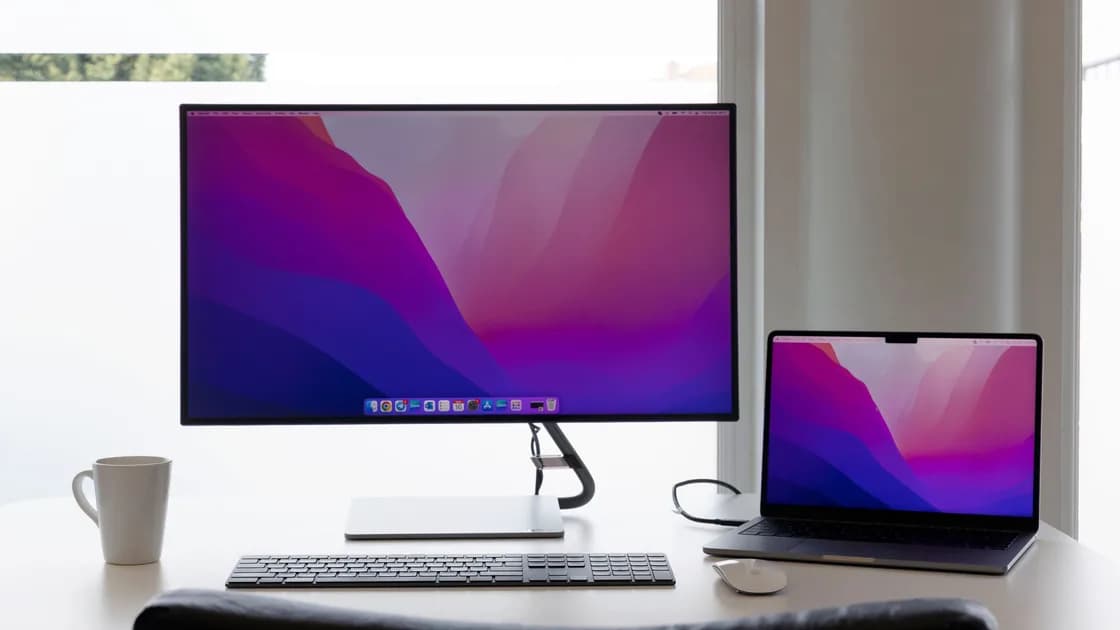

Если изображение есть, но установлено неверное разрешение внешнего монитора, сначала выберите именно этот экран в системных параметрах и сравните установленный режим с родным или рекомендованным разрешением из документации производителя. Затем отделите разрешение от масштаба, дублирования, частоты обновления, ориентации и пропорций, после чего проверьте весь тракт от видеовыхода компьютера до входа монитора.
Ключевые выводы
- Убедитесь, что меняете параметры нужного экрана, и запишите распознанную модель.
- Сначала выберите родное или рекомендованное разрешение, затем настраивайте масштаб.
- Временно включите расширенный рабочий стол: дублирование может требовать общего режима.
- Для контрольной проверки подключите один монитор напрямую, без переходников и док-станции.
- Пользовательские режимы оставьте на самый конец и применяйте только по документации.
Общий порядок из руководства по устранению неполадок устройств и приложений помогает менять по одному условию. Эта статья предполагает, что экран уже обнаружен и на нём есть изображение. При полном отсутствии сигнала перейдите к диагностике необнаруженного внешнего монитора. Если разрешение верное, а ограничена только частота, используйте руководство для монитора, застрявшего на 60 Гц.
Откройте параметры дисплеев и воспользуйтесь командой определения или схемой расположения экранов. Выберите внешний монитор, а не встроенную панель ноутбука. Запишите название устройства, текущее разрешение, частоту обновления, ориентацию, коэффициент масштаба и режим рабочего стола. Общее название вместо модели может означать, что переходник, коммутатор, док-станция или ресивер передаёт неполные сведения о дисплее.
Найдите родное разрешение в руководстве именно вашей модели. Оно соответствует физической сетке пикселей панели. Телевизор может обозначать такой режим как 4K, а компьютерный монитор — точными размерами в пикселях. Диагональ и максимальное принимаемое разрешение сами по себе не определяют родной режим.
При дублировании два экрана должны показывать совместимое представление рабочего стола. Если встроенная и внешняя панели отличаются пропорциями или сеткой пикселей, система может выбрать меньшее общее разрешение, добавить поля либо масштабировать один выход. Временно включите расширенный рабочий стол и снова выберите внешний экран. Появление родного режима покажет, что ограничение создавало дублирование, а не неисправность панели.
Проверьте ориентацию: портретный режим на горизонтально установленном экране меняет местами ожидаемые размеры. Если рабочий стол заполняет панель, но значки и текст только кажутся слишком крупными, разрешение может быть правильным, а менять следует масштаб. Microsoft разделяет эти параметры и рекомендует выбирать разрешение, отмеченное как рекомендованное.[1]
Разрешение определяет число пикселей, отправленных компьютером. Масштаб меняет видимый размер текста и элементов управления, обычно сохраняя пиксельную сетку. Настройка пропорций или обрезки в самом мониторе определяет, как входной сигнал размещается на панели. Эти три средства решают разные задачи.
Установите рекомендованное разрешение, а затем подберите удобный масштаб отдельно для каждого экрана. В macOS панель «Дисплеи» может предлагать варианты в виде более крупного текста или большего рабочего пространства, а не точных режимов. Apple отмечает, что в поддерживаемых версиях системы, удерживая клавишу Option при выборе масштабированного варианта, можно увидеть дополнительные разрешения.[2] На Chromebook сначала выберите внешний монитор, после чего отдельно меняйте размер элементов, разрешение, ориентацию и доступную частоту обновления.[3]
Если края рабочего стола обрезаны, вокруг есть чёрные поля или круги выглядят овальными, откройте экранное меню монитора или телевизора. Найдите параметры пропорций, избыточной развёртки, подгонки по экрану или отображения пиксель в пиксель. Используйте документированный компьютерный режим или вариант 1:1. Не создавайте нестандартное разрешение лишь для компенсации обрезки телевизором.
Откройте информационную страницу монитора и запишите фактически принятый сигнал. Сравните его с параметрами системы. Если компьютер сообщает 3840×2160, а монитор принимает 1920×1080, промежуточное устройство, вероятно, меняет размер изображения. Если числа совпадают, но элементы слишком велики, вернитесь к масштабу.
Форма разъёма не гарантирует его возможности. Видеовыход компьютера, кабель, переходник, док-станция, коммутатор, ресивер и вход монитора должны вместе поддерживать выбранное разрешение, частоту обновления и цветовой формат. Одно старое звено может убрать родной режим из списка, хотя изображение с меньшими требованиями продолжит работать.
Составьте схему подключения: точная модель компьютера и порт, все промежуточные устройства, тип и длина кабеля, вход монитора, число активных экранов, требуемое разрешение и частота. Для USB-C отдельно подтвердите поддержку видеосигнала конкретным портом. Руководство по видеовыходу USB-C объясняет, почему зарядка или передача данных ещё не означают поддержку дисплея.
Проведите последовательную проверку:
Если нужное разрешение появляется только при меньшей частоте, сочетание параметров превышает возможности одного из звеньев. Если прямое подключение работает, а док-станция — нет, проверьте её ограничения для конкретного выхода и одновременной работы нескольких экранов. Рекламный максимум одного порта не обязательно действует для всех сочетаний.
Монитор сообщает поддерживаемые режимы через идентификационные данные, обычно называемые EDID. Некачественный кабель, преобразователь, коммутатор, спящая док-станция, ошибка встроенного программного обеспечения или необычный порядок включения могут оставить компьютеру неполные сведения. Признаками служат общее имя монитора, отсутствие родного режима, неверный физический размер или список, меняющийся после каждого переподключения.
Сохраните работу и начните с наименее разрушительного сброса состояния. Выключите и включите монитор, надёжно вставьте оба конца кабеля, вручную выберите вход и снова откройте параметры дисплеев. При необходимости завершите работу компьютера и перезапустите питание монитора и док-станции по их инструкциям, после чего подключите одну проверенную цепочку.
Обновления системы, графики, док-станции и монитора берите только у соответствующих производителей. Меняйте один уровень за раз и записывайте версии. На управляемом компьютере драйверы и правила дисплеев может контролировать администратор; передайте ему точный отсутствующий режим, схему подключения и результат прямой проверки.
Не применяйте случайные правки реестра, неподписанные переопределения и файлы EDID от похожей модели. Неверные временные параметры могут вызвать чёрный экран, нестабильное изображение или циклические переподключения. Если после чистой прямой проверки родной режим доступен, исправляйте найденное промежуточное звено, а не маскируйте его переопределением.
Ограничения зависят от точной модели, процессора, графического адаптера, порта, положения крышки и числа дисплеев. Возможность подключить один экран высокого разрешения не обещает те же параметры для двух или трёх экранов. Читайте спецификацию вашей конфигурации, а не всего семейства устройств.
Проверьте монитор отдельно. Если родной режим вернулся, добавляйте экраны по одному и записывайте разрешение и частоту каждого. Когда приоритетом является чёткий текст, сначала снизьте частоту в пределах официально поддерживаемых значений и только потом разрешение. Отключение дополнительного экрана является способом найти предел, а не обязательно окончательным решением: другая топология портов или более подходящая док-станция может поддержать исходную схему.
Удалённый рабочий стол, виртуальная машина, программа записи экрана и виртуальный видеодрайвер могут добавлять собственные режимы. После обычной перезагрузки проверьте локальный рабочий стол. Не удаляйте управляемое программное обеспечение без разрешения. Отметьте, виден ли дефект до входа в систему, во всех профилях или только в одной сессии.
Пользовательское разрешение уместно только тогда, когда производители монитора и компьютера документируют точные временные параметры, а родной режим всё равно отсутствует при проверенном прямом подключении. Сохраните исходные значения и используйте обратимый вариант. Остановитесь при сообщении о неподдерживаемом сигнале, повторных отключениях, мерцании, нагреве или необходимости восстанавливать экран через безопасный режим.
Обратитесь к производителю либо администратору, если родной режим отсутствует с заведомо подходящими кабелем и портом, монитор сообщает неверные идентификационные данные, разъём повреждён или проблема появилась после управляемого обновления. Приложите схему соединений, снимки системных параметров и информационной страницы монитора, а также результат опыта с одним экраном.
Проверяйте режим дисплея в операционной системе и по документированной цепочке сигнала. EDID монитора, возможности видеовыхода и пропускная способность кабеля, адаптера или док-станции — отдельные ограничения; VPN не изменит их и не откроет неподдерживаемое разрешение.
Выберите правильный внешний экран, установите родное или рекомендованное разрешение и отделите его от масштаба и пропорций. Создайте базовый результат в расширенном режиме с одним прямым подключением, затем возвращайте промежуточные устройства. Если режим по-прежнему отсутствует, сопоставьте точные возможности компьютера, графики, порта, кабеля и монитора до применения пользовательских настроек или обращения в сервис.
Возможно, выбран другой экран, дублирование требует общего режима либо кабель, док-станция, вход, графика или неполные данные EDID исключили 4K. Проверьте монитор отдельно, через прямое поддерживаемое подключение.
Нет. Выбирайте родное или рекомендованное разрешение точной модели. Более крупный виртуальный режим может масштабироваться и выглядеть хуже.
Обычный системный масштаб сохраняет выбранную пиксельную сетку и меняет размер интерфейса. Некоторые режимы совместимости или промежуточные масштабирующие устройства могут вести себя иначе, поэтому сравните системный режим с входным сигналом на информационной странице монитора.
Два экрана должны показывать совместимое представление. Разные пропорции и возможности могут вынудить систему выбрать меньший общий режим. В режиме расширенного рабочего стола каждый экран может использовать собственный поддерживаемый режим.
Да. Работоспособность менее требовательного режима не доказывает поддержку нужного сочетания разрешения, частоты и цвета всей цепочкой.
Они образуют единый режим сигнала. Если родное разрешение появляется только после снижения частоты, вероятно, пропускная способность цепочки ограничена. Если разрешение верное и не так только частота, воспользуйтесь отдельным руководством по частоте обновления.
Используйте только пакет или профиль производителя для точной модели. Сначала убедитесь, что прямое подключение и системные обновления в порядке; универсальные сайты драйверов и скопированные переопределения EDID добавляют риск.
Он может убрать неверные пропорции или режим входа, но также сотрёт калибровку. Запишите текущие значения и выполняйте сброс по инструкции производителя только после более простых проверок.
Sources checked 8 сентября 2026 г.
Зарегистрируйтесь и попробуйте все премиум-функции бесплатно.
*Только для новых пользователей. Один пробный период на пользователя.