Начните бесплатный 3-дневный пробный период
Зарегистрируйтесь и попробуйте все премиум-функции бесплатно.
*Только для новых пользователей. Один пробный период на пользователя.


Если обновление iPhone зависло или не удалось установить, сначала определите этап: движущемуся индикатору нужны время и питание, а предупреждение на этапе поиска, загрузки или проверки обычно означает повторить попытку в той же сети, затем в другой сети или через компьютер.[1] Не выполняйте принудительный перезапуск снова и снова, пока прогресс установки меняется. Проблема загрузки и проблема режима восстановления требуют разных действий.
При нескольких несвязанных симптомах начните с общего руководства по устройствам. Для отдельного обновления запишите модель, текущую систему, свободное место, точное сообщение и последний этап.
Ключевые выводы
- Ждите, пока индикатор или состояние установки меняется.
- До удаления пакета, подключения компьютера и Recovery создайте копию.
- Проверьте совместимость, питание, Wi-Fi и локальное место до новой загрузки.
- Удаляйте только явно указанный скачанный пакет по инструкции Apple.
- В Recovery выбирайте Update раньше Restore; Restore стирает iPhone.
Запишите точную формулировку. Проверка обновлений, Загрузка, Не удаётся проверить обновление, Подготовка обновления и логотип Apple с индикатором выполнения — не взаимозаменяемые симптомы. Если «Настройки» отвечают, пока ничего не очищайте: запишите запрашиваемую версию и свободное место.
Во время загрузки iPhone остаётся доступен, а её время зависит от размера обновления и скорости подключения. При подготовке iOS проверяет и размещает пакет. При установке iPhone перезапускается и обычным образом не используется. Индикатор может двигаться медленно или какое-то время казаться неподвижным; Apple отмечает, что время зависит от размера обновления и хранилища устройства, а разрядившийся во время обновления телефон нужно подключить к питанию и включить, чтобы обновление завершилось.[1]
Держите iPhone подключённым к питанию на устойчивой поверхности. Не нажимайте кнопки раз за разом и не отключайте кабель из-за краткой паузы индикатора. Если индикатор ещё движется или телефон перезапускается и снова показывает индикатор, установка активна.
Если iPhone вернулся к экрану блокировки или в «Настройки» с ошибкой, сохраните её до повторной попытки. Если он постоянно показывает логотип Apple, экран подключения к компьютеру или не распознаётся нормально, прекратите обычные беспроводные попытки и переходите к поддерживаемому компьютеру или Recovery.
Если телефоном можно пользоваться, проверьте точную модель и текущую версию iOS в разделе Настройки > Основные > Об этом устройстве. Старый iPhone может не поддерживать новейший основной выпуск, но получать другое совместимое обновление. Не устанавливайте сторонний профиль или прошивку для неподдерживаемой версии.
Создайте актуальную копию iCloud или компьютера и проверьте завершение. Если зависла сама копия iCloud, используйте отдельную диагностику или сделайте зашифрованную копию на компьютере. Синхронизация фото и контактов не равна полной копии устройства.
Подключите питание и надёжный Wi-Fi без страницы авторизации. Apple относит совместимость, питание, интернет и свободное место к базовым условиям обновления.[1] При повторном сбое проверки попробуйте другую доверенную сеть вместо ослабления защиты маршрутизатора.
Проверяйте локальное место iPhone, а не только iCloud. Загрузка, подготовка и установка требуют места. Apple предлагает Сгружать неиспользуемые в разделе Настройки > Основные > Хранилище iPhone: так данные приложений временно удаляются без удаления личной информации.[1] Используйте руководство по хранилищу iPhone, чтобы проверить крупные приложения, загрузки и медиа. Не удаляйте единственную копию фото или сообщений только ради места.
Если iPhone принадлежит организации или участвует в бета-программе, обратитесь к ответственному администратору или в канал бета-тестирования. Не удаляйте профиль управления, не устанавливайте неизвестный профиль и не меняйте режим контроля (supervision), чтобы обойти политику обновлений.
Обычно перезапустите iPhone только на стабильном экране блокировки или домашнем экране без активной полосы установки. Подключите питание и доверенный Wi-Fi, вернитесь в Настройки > Основные > Обновление ПО и выполните одну попытку, сохранив точную ошибку, если сбой повторится.
Не переключайте сети во время загрузки. Если телефон завис на Проверке обновлений или показывает «Не удается проверить наличие обновлений», Apple советует повторить попытку в той же сети, затем в другой сети или через компьютер, а удалять скачанный пакет только если сбой повторяется в нескольких сетях.[1] При любом предупреждении о поиске или проверке сначала убедитесь, что обычный интернет работает, а дата и время верны. Загрузка веб-страницы не доказывает доступность всех служб обновления Apple, поэтому полезно сравнить с другой доверенной сетью.
Если пакет уже скачан, но не устанавливается, Apple предлагает открыть хранилище iPhone, найти явно названное обновление, удалить только его и скачать заново.[1] Удаляйте только названный пакет обновления. Не очищайте другие системные данные, не стирайте телефон и не используйте приложения-«чистильщики».
Если пакет не виден в хранилище, не ищите его в файловой системе. Повторите через Software Update или компьютер. Обновление приложений — отдельная задача: они обновляются через App Store, где страница вашей учётной записи показывает ожидающие обновления, а не через Software Update. Если не загружаются только приложения App Store, а обновление iOS работает, используйте отдельное руководство.
Не используйте сторонние инструменты, обещающие установить неподписанную прошивку, без риска вывести из любого состояния восстановления или гарантированно сохранить данные. Они могут скрыть реальное состояние устройства, запросить учётные данные аккаунта или установить сборку, которая не поддерживается для модели.
Компьютер — поддерживаемая альтернатива при повторном сбое загрузки или проверки. Обновите Mac, Finder, Apple Devices или iTunes, затем подключите iPhone надёжным кабелем прямо к USB-порту, а не через нестабильный концентратор.
Разблокируйте iPhone и доверяйте компьютеру, только если появится запрос и это ваш компьютер или управляемый компьютер, которым вам разрешено пользоваться. В Finder или Apple Devices сначала создайте копию, затем проверьте обновление и не отсоединяйте кабель до завершения перезапуска.
Если компьютер не видит iPhone, отделите проблему USB, кабеля, доверия или драйвера от сбоя обновления. Попробуйте другой заведомо исправный кабель данных или прямой порт и воспользуйтесь инструкцией Apple по распознаванию устройства. Один неисправный кабель или концентратор — не основание переходить к Restore.
Перед обновлением через компьютер убедитесь, что свободного места достаточно и на iPhone, и на компьютере. Запишите числовой код ошибки, который показывает Finder, Apple Devices или iTunes: для поддержки Apple он полезнее общего описания «обновление остановилось».
Recovery уместен, когда iPhone не запускается, несколько минут показывает логотип Apple без индикатора выполнения, показывает экран восстановления, раз за разом загружается в Recovery Assistant, который не может его восстановить, или по-прежнему не запускается после попытки обновить его официальным способом через компьютер.[2] Это не первая мера для медленной загрузки или продолжающего меняться индикатора.
Выполните актуальную комбинацию кнопок точной модели и держите подключение, пока Finder или Apple Devices не предложит Update и Restore. В актуальной инструкции Apple советует сначала попробовать обновление, если вы ещё этого не делали, и предупреждает, что Restore переустанавливает iOS и стирает все данные.[2] Update — вариант, который должен переустановить iOS с сохранением данных.
Если Finder или Apple Devices сообщает, что загружает ПО для iPhone, а на телефоне нет индикатора выполнения, загрузка идёт на компьютере. Если она длится больше 15 минут, iPhone может выйти с экрана «Подключитесь к компьютеру»; дождитесь окончания загрузки и повторите комбинацию кнопок для своей модели.[2] Сообщение о том, что компьютер готовит обновление ПО на iPhone, воспринимайте так же и не отключайте кабель. Не отключайте кабель во время установки ПО и сохраняйте каждый код ошибки.
Restore стирает iPhone. Выбирайте его только после неудачной попытки Update, проверки резервной копии, при наличии данных для восстановления аккаунта и Activation Lock и если поддержка Apple или точная процедура восстановления указывает, что стирание необходимо. Не называйте Restore безобидным сбросом.
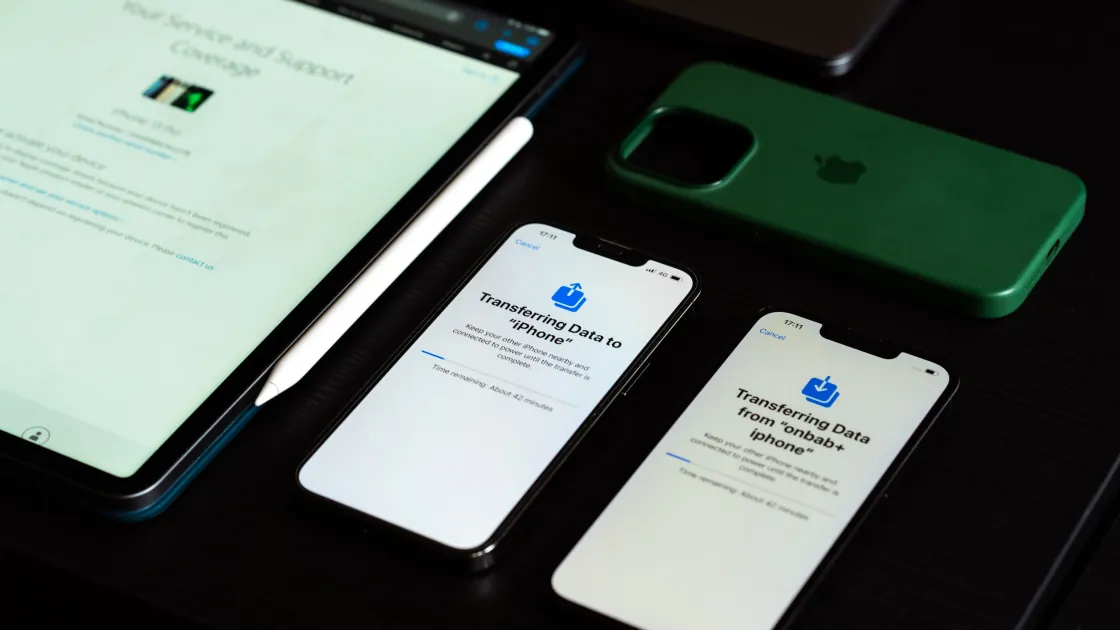
При настройке новый iPhone может попросить установить обновление ПО, иногда до переноса данных со старого iPhone. Здесь действуют те же правила этапов: держите оба телефона на питании и в одной доверенной сети Wi-Fi и ждите, пока индикатор движется.
Если долго ничего не меняется, подключите новый iPhone к компьютеру и выберите Update в Finder или Apple Devices; если он вообще не запускается, следуйте шагам восстановления выше. На новом iPhone ещё почти нет личных данных, поэтому обновление через компьютер для него менее рискованно, чем для старого телефона. Не трогайте старый iPhone и его резервную копию, пока перенос не завершится.
Обращайтесь в Apple, если несколько исправных кабелей и компьютеров не видят iPhone, установка всегда завершается одной ошибкой, Recovery Update не заканчивается или сохраняется цикл загрузки. Аппаратное обслуживание нужно и после попадания жидкости, удара, повреждения корпуса, вздутия батареи, сильного нагрева или повреждения разъёма.
Передайте модель iPhone, текущую и целевую версии ПО, свободное место, точное сообщение беспроводного обновления, код ошибки компьютера, состояние резервной копии, проверенные сети и то, пробовали ли Update в режиме восстановления. Эти данные помогают отделить проблему службы Apple, места или кабеля, неподдерживаемую версию и возможную аппаратную неисправность.
Перед обслуживанием выполните актуальные инструкции Apple по подготовке: резервная копия, «Локатор», доступ к аккаунту, eSIM или SIM-карта. Не стирайте iPhone только ради сокрытия данных, пока не разберётесь с резервной копией и передачей в сервис. Для замены или стёртого устройства используйте контрольный список нового iPhone.
Фиксированного времени нет. Ждите, пока меняется экран, индикатор или последовательность перезапуска. При полной неподвижности используйте инструкцию точной модели.
Не делайте это многократно при активной установке. Используйте инструкцию для вашей модели по принудительному перезапуску или восстановлению, только если iPhone действительно не отвечает и Apple предписывает этот шаг.
Текущая сеть может не подтвердить пакет либо пакет надо скачать заново. Проверьте Wi-Fi и питание, затем удалите только названное обновление, если оно есть в хранилище.
Нет. Обновлению нужно локальное место. Дополнительное место iCloud не освобождает память установки автоматически.
Удаление названного пакета обновления из хранилища iPhone убирает только эту загрузку, а не обычные личные данные. Убедитесь, что не выбрали приложение или медиатеку.
Это зависит от устройства, выпуска, оператора и текущего поведения Apple. Ориентируйтесь на то, что предлагает «Обновление ПО»; при ошибке проверки самым безопасным сравнением остаются доверенный Wi-Fi или поддерживаемый компьютер.
Он предназначен для переустановки ПО с сохранением данных, но ни один способ восстановления не лишён риска. По возможности сначала сделайте резервную копию. Отдельный вариант Restore стирает iPhone.
Только после неудачи поддерживаемого Update и по точной процедуре Apple. Сначала проверьте резервную копию, восстановление аккаунта и данные для Activation Lock.
Sources checked 4 октября 2026 г.
Материал содержит общую диагностическую информацию. До Recovery или стирания следуйте актуальным указаниям Apple, организации, резервного копирования и сервиса для точной модели iPhone.
Зарегистрируйтесь и попробуйте все премиум-функции бесплатно.
*Только для новых пользователей. Один пробный период на пользователя.