Начните бесплатный 3-дневный пробный период
Зарегистрируйтесь и попробуйте все премиум-функции бесплатно.
*Только для новых пользователей. Один пробный период на пользователя.
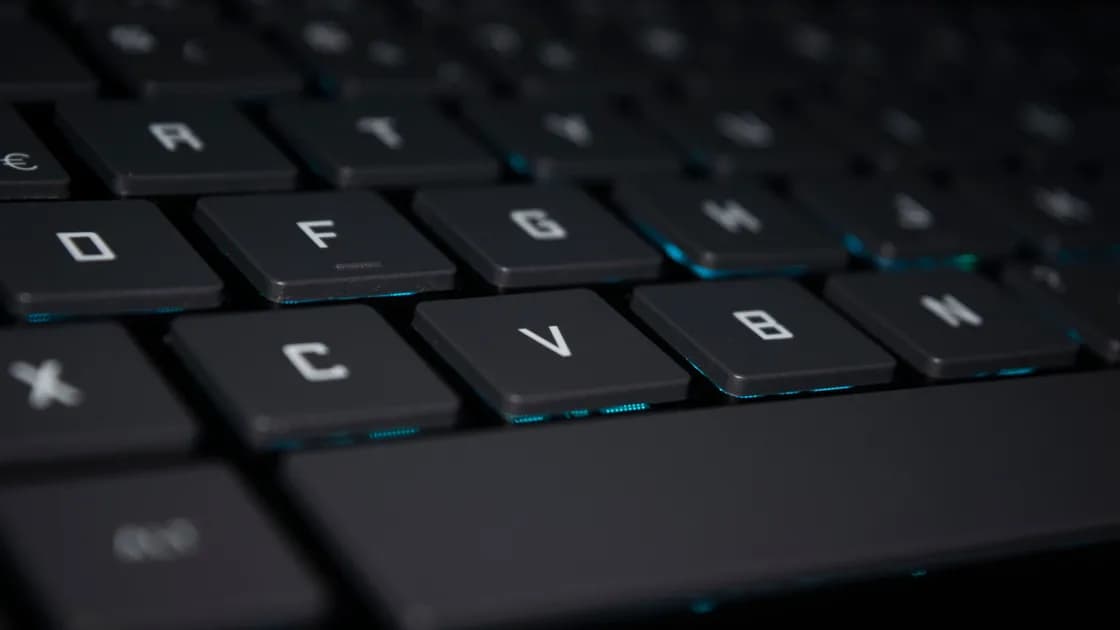

Если не работает подсветка клавиатуры ноутбука, сначала подтвердите, что точная комплектация действительно содержит светодиоды и световод. Затем пройдите документированный цикл яркости, проверьте Fn и Fn Lock, проведите проверку в тёмной комнате, изучите таймер бездействия и параметры питания и устанавливайте только системные обновления и обновления прошивки от производителя. Не смешивайте отсутствие света с клавишами, которые не печатают.
Ключевые выводы
- Подтвердите вариант клавиатуры по модели, коду комплектации или сервисному номеру.
- Пройдите документированный цикл яркости и проверьте оба состояния Fn.
- Прикройте датчик освещённости и дождитесь сброса таймера бездействия.
- Сравните поведение от аккумулятора и при зарядке, при запуске и после входа в систему.
- После жидкости, удара, вздутия, запаха или сильного нагрева прекратите проверку и обратитесь в сервис.
Руководство по устранению неполадок устройств и приложений объясняет, как менять по одному условию. Эта статья относится только к освещению. Если клавиши не вводят символы, печатают неверно или устройство отключается, откройте руководство по отключающимся клавиатуре и мыши либо статью о неверных символах.
Внешне одинаковые ноутбуки нередко продаются с подсвечиваемой и обычной клавиатурой. Страница магазина может описывать всё семейство, а установленная после ремонта деталь отличаться от исходной. Найдите точную модель, код конфигурации или сервисный номер и сверьтесь со спецификацией производителя, счётом либо каталогом запчастей.
Ищите символ освещения на функциональной клавише, стрелке, пробеле или отдельной кнопке только по руководству. Значок и его положение не универсальны. У одной клавиатуры есть один уровень, у другой — цикл выключено, слабо и ярко, у третьей — цветовые зоны в фирменной программе. Отсутствующую осветительную деталь нельзя добавить драйвером.
Если клавиатуру недавно меняли, уточните, содержит ли новая запчасть слой подсветки и подключён ли его отдельный шлейф. Клавиши могут печатать через один шлейф, а свет получать через другой. Не вскрывайте гарантийный ноутбук или устройство со вздутым аккумулятором; запишите номер детали и верните его квалифицированному специалисту.
Внешняя RGB-клавиатура требует собственной проверки: питание USB, приёмник, аппаратный профиль и программа производителя. Отделите её от встроенной клавиатуры, чтобы два независимых источника света не запутали результат.
Apple описывает регулировку подсветки поддерживаемой клавиатуры через «Пункт управления» или системные настройки и отмечает возможную автоматическую зависимость от внешнего света.[1] Google указывает сочетание с клавишей верхнего ряда для яркости клавиатуры поддерживаемого Chromebook.[2] Dell объясняет, что назначенная клавиша, комбинация и число уровней отличаются между моделями.[3] Применяйте только инструкцию своего устройства.
Если системная или фирменная программа содержит ползунок освещения, используйте его как независимую проверку. Когда кнопка подсветки меняет яркость экрана, звук или другое действие, исследуйте режим функционального ряда и Fn Lock. Это указывает на маршрутизацию сочетания, а не сразу на неисправность светодиодов. Более широкие проблемы рассмотрены в руководстве по неработающим сочетаниям.
Экранный индикатор полезен как свидетельство, но не является окончательным ответом. Если уровень на экране меняется, а клавиши тёмные, команда распознана, и причина может находиться в датчике, встроенном контроллере, цепи питания или подсветке. Отсутствие индикатора может означать непринятую команду либо нормальное поведение модели без всплывающего окна.
Проведите проверку в действительно тёмном помещении. При ярком освещении слабая подсветка почти незаметна, а автоматический режим может намеренно уменьшить или выключить её. Найдите датчик по схеме производителя, осторожно очистите и прикройте рукой без клейкой ленты и давления. Подождите несколько секунд и снова измените яркость.
Переместите указатель или нажмите безопасную клавишу-модификатор, например Shift, чтобы сбросить таймер клавиатуры. Найдите параметры выключения после бездействия, автоматической регулировки в темноте и экономии энергии. Для одного опыта увеличьте время, затем верните практичное значение. Погасание через одинаковый интервал является ожидаемым таймером, а не случайным отказом.
Сравните четыре этапа: начальную заставку встроенного программного обеспечения, экран входа, момент после входа и состояние после таймера. Свет при запуске с последующим исчезновением указывает на системные, пользовательские или фирменные параметры. Полное отсутствие на всех этапах у подтверждённой подсвечиваемой детали сильнее указывает на встроенный контроллер, соединение или аппаратуру.
Камера может преувеличивать либо скрывать слабое свечение из-за автоматической выдержки. Оценивайте результат глазами в одинаковых условиях и сравнивайте зоны. Одна тёмная клавиша может означать проблему колпачка или световода, а полностью тёмная панель — общий путь питания или управления.
Подключите правильное зарядное устройство и убедитесь, что система сообщает нормальную зарядку. Экономия аккумулятора, низкий заряд, температурная защита и фирменный профиль могут уменьшать декоративное освещение. При неизменном свете в комнате выполните одну и ту же команду от сети и от аккумулятора.
Перед проверкой полностью разбудите ноутбук. Поведение во сне, гибернации, выключенном состоянии и с закрытой крышкой зависит от конструкции. Одни модели кратко включают свет при запуске, другие ждут входа пользователя, третьи гасят его после бездействия. Ожидаемое поведение определяет руководство точной модели.
Для одной перезагрузки отключите лишние устройства USB и внешнюю клавиатуру. Это упрощает выбор активного ввода и фирменного профиля, но не означает, что обычная мышь забирает питание внутреннего освещения. Если док-станция меняет профиль питания, сравните зарядное устройство, подключённое непосредственно к ноутбуку.
Не отключайте пороги аккумулятора, сон и температурную защиту ради света и не держите компьютер активным специальной программой. Подсветка является вспомогательной функцией и не должна отменять меры безопасности.
На странице поддержки изготовителя найдите версии BIOS или встроенного программного обеспечения, компонента горячих клавиш, интерфейса системного управления и фирменной программы параметров. Запишите текущие версии. Устанавливайте по одному официальному обновлению при стабильном питании и перезапускайте устройство согласно инструкции.
Если дефект появился после обновления, изучите известные проблемы и официальный способ восстановления. Не скачивайте общий пакет драйверов с постороннего сайта, не устанавливайте встроенное программное обеспечение похожей модели и не прерывайте процесс обновления. Освещением часто управляет встроенный контроллер, поэтому отдельного драйвера светодиодов может вообще не быть.
Входите в аппаратные параметры только когда производитель документирует там пункт освещения. Сфотографируйте исходное значение и проверьте, работает ли свет в самом интерфейсе. Если там он есть, а в системе исчезает, исследуйте программные параметры и управление. Если света нет и там, аппаратная или низкоуровневая причина вероятнее.
На управляемом устройстве фирменные программы и аппаратные поля могут быть ограничены. Не удаляйте средства управления и не меняйте защищённые службы. Передайте поддержке модель, версию встроенного программного обеспечения, источник питания, использованную команду и наличие света до входа.
После попадания жидкости, запаха гари, дыма, необычного нагрева, вздутия или электрического шума прекратите использование и отключите питание. Не нажимайте клавиши многократно, не нагревайте устройство и не заряжайте его мокрым. Следуйте правилам безопасности производителя и организуйте осмотр.
После ремонта клавиатуры, верхней панели, аккумулятора или системной платы отдельный шлейф подсветки мог остаться неподключённым. Нормальный ввод при отсутствии света является важным свидетельством для мастерской. Не вскрывайте корпус только ради шлейфа, если руководство не разрешает обслуживание пользователю или у вас нет навыков безопасной работы.
Мерцание при движении корпуса, включение от давления или постоянная тёмная область указывают на физическое соединение либо световод. Сфотографируйте рисунок в слабом свете, не включая личные данные на экране и идентификационные наклейки.
Составьте небольшую таблицу результатов:
| Проверка | Результат | Вероятное направление |
|---|---|---|
| Подсветка подтверждена для точной комплектации | Да или нет | Возможность или неисправность |
| Перебор яркости в тёмной комнате | Все уровни или ни одного | Управление и датчик |
| Экран запуска или прошивки | Светится или нет | ОС или нижний уровень |
| От сети и от аккумулятора | Одинаково или по-разному | Политика питания |
| До и после входа | Одинаково или по-разному | Пользовательское или фирменное ПО |
| После тайм-аута простоя | Возвращается или остаётся тёмной | Ожидаемый тайм-аут или неисправность |
Выполняйте обычную перезагрузку, а не стирание параметров.
Если производитель предлагает диагностику именно клавиатуры или освещения, запустите её и сохраните код результата. Общий тест клавиш может проверять только ввод, а не светодиоды. Временный локальный пользователь допустим как сравнение, когда правила разрешают и дефект возникает после входа. Другой результат не оправдывает удаление исходного профиля.
Не прибегайте к сбросу к заводским настройкам или переустановке операционной системы из-за одного симптома подсветки, если только официальная поддержка не потребует этого после аппаратных тестов.
Отделяйте диагностику подсветки от ввода клавиш и работы сети. Убедитесь, что в клавиатуре предусмотрена подсветка, затем проверяйте управление и варианты ремонта устройства; VPN не добавит отсутствующие лампы, не изменит политику встроенного контроллера и не подключит отсоединённый шлейф.
Подтвердите наличие подсветки в точной комплектации, затем в одинаковом слабом освещении проверьте весь цикл яркости и состояния Fn. Сравните запуск, вход, таймер, питание от сети и аккумулятора. Применяйте только средства и обновления производителя. Отсутствие света в аппаратном интерфейсе либо связь с жидкостью, ударом и ремонтом требуют квалифицированного обслуживания.
Проверьте точную комплектацию, сервисный номер, счёт или каталог запчастей производителя. Фотография семейства устройств и значок на похожей модели недостаточны.
Fn Lock или режим функционального ряда может перенаправлять её. Используйте сочетание или аппаратный пункт из руководства точной модели.
Автоматический датчик способен уменьшать его при ярком освещении, а низкий уровень трудно заметить. Прикройте датчик рукой и повторите документированную команду.
Скорее всего, действует таймер бездействия. Нажмите модификатор и проверьте системный или фирменный интервал.
Да, на некоторых моделях. Сравните работу от сети и аккумулятора и прочитайте описание фирменного профиля питания.
Ввод и освещение могут использовать отдельные цепи и шлейфы. Это особенно важно после ремонта клавиатуры или верхней панели.
Не в первую очередь. Подтвердите деталь, команды, датчик, питание, запуск и официальные обновления. Освещением часто управляет встроенный контроллер.
Обычно нет. Сначала используйте диагностику и сервис производителя. Сброс системы не исправит аппаратное соединение.
Sources checked 8 сентября 2026 г.
Зарегистрируйтесь и попробуйте все премиум-функции бесплатно.
*Только для новых пользователей. Один пробный период на пользователя.