Начните бесплатный 3-дневный пробный период
Зарегистрируйтесь и попробуйте все премиум-функции бесплатно.
*Только для новых пользователей. Один пробный период на пользователя.
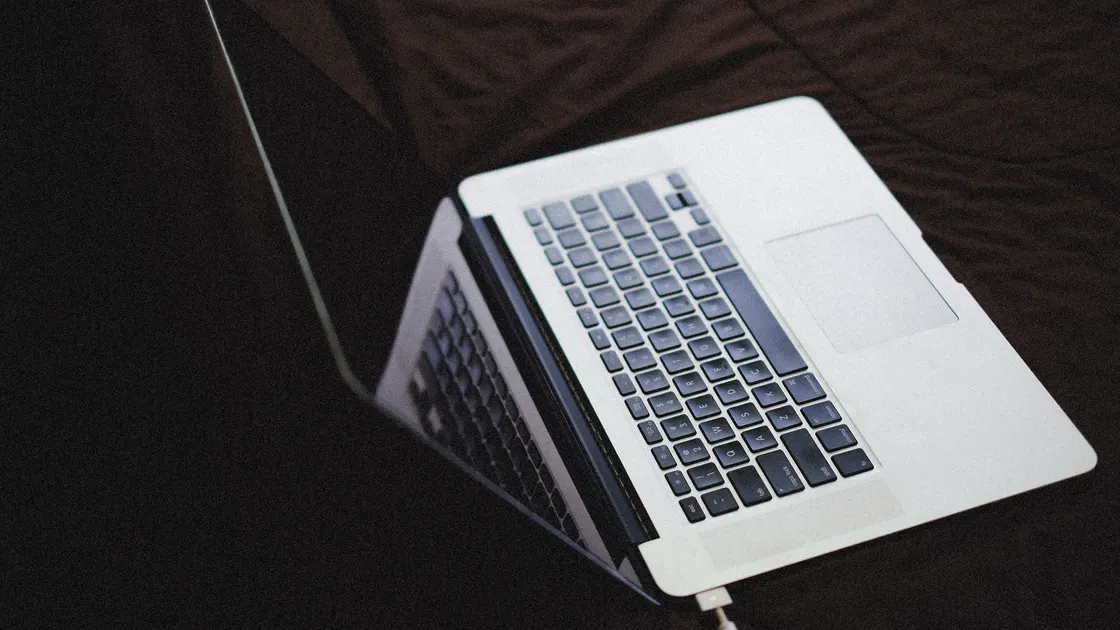

Если ноутбук не видит батарею, значит, система не получает от неё данных о наличии и состоянии, поэтому не может показать заряд или опереться на этот аккумулятор. Сначала выясните, обнаруживает ли её прошивка. Отсутствие батареи в BIOS, UEFI или встроенной диагностике указывает на соединение, аккумулятор либо системную плату. Если прошивка видит батарею, а Windows нет, вероятнее проблема системы, драйвера или программы управления питанием.
Немедленно выключите и отсоедините ноутбук, если батарея вздулась, приподняла тачпад, раздвинула корпус, протекает, дымится, пахнет химикатами или сильно нагревается. Не открывайте корпус с внутренней батареей без инструкции производителя для точной модели.
Ключевые выводы
- Различайте «батарея не обнаружена» и «батарея обнаружена, но не заряжается».
- Запишите поведение без адаптера до удаления драйверов и сбросов.
- Проверьте BIOS, UEFI и фирменную диагностику раньше Windows.
- Используйте только документированную для модели процедуру сброса питания.
- Сделайте резервную копию и передайте повреждённое устройство в сервис.
Обратимый порядок действий для других проблем приведён в руководстве по диагностике устройств.
Сравните значок батареи, страницу питания, сведения прошивки и поведение после отключения адаптера. Не объединяйте все сообщения словом «зарядка».
| Наблюдение | Основная ветвь |
|---|---|
| Нет значка или написано, что батарея не обнаружена | Обнаружение, соединение, прошивка или аппаратная часть |
| Видны процент и сообщение «подключено, не заряжается» | Адаптер, политика зарядки, температура или износ |
| После отключения адаптера ноутбук сразу выключается | Батарея отсутствует, отсоединена или не выдаёт питание |
| В прошивке батарея есть, в Windows нет | Система, драйвер, обновление или управляющая программа |
| Батареи нет и во встроенной диагностике | Аккумулятор, разъём, контроллер или плата |
Microsoft в инструкции для Surface отдельно описывает красный крест, означающий, что батарея не обнаружена, и ситуацию, когда подключённая батарея не заряжается.[1] Разделение полезно для любой марки, однако комбинации кнопок Surface нельзя переносить на другой ноутбук.
Запишите точный текст, значок, процент, состояние адаптера и способность работать без него хотя бы минуту. Пока батарея полностью отсутствует, советы по продлению автономности не имеют смысла: достоверной ёмкости ещё нет.
Найдите производителя, полный номер модели, сервисный идентификатор и схему батарей. Одни модели имеют съёмный аккумулятор, другие — внутренний, третьи — два отдельных. Процедура похожей модели может требовать иной инструмент или отключить не тот компонент.
До изменений:
Завершите работу обычным способом. Отключите док-станцию, накопители и ненужные устройства. Выполните только официальный сброс питания для точной модели: это может быть выключение и отключение адаптера, поддерживаемое удержание кнопки или пункт отключения батареи в прошивке.
Не замыкайте контакты, не используйте случайную клавиатурную комбинацию и не снимайте нижнюю крышку. Съёмную пользовательскую батарею можно переустановить только по её инструкции, без усилия и при выключенном ноутбуке.
Проверка прошивки выполняется ниже Windows и лучше всего делит программную и аппаратную ветви. Откройте BIOS или UEFI официальным способом либо запустите предзагрузочную диагностику. Найдите раздел Battery Information, Power, Health или Diagnostics.
В актуальной инструкции Dell описаны просмотр сведений о батарее в BIOS или UEFI и запуск встроенной диагностики.[2] В другой инструкции Dell диагностика начинается с осмотра, проверки адаптера, тестов и официальных обновлений BIOS или драйверов.[3] Названия и шаги отличаются у разных марок, поэтому используйте официальную страницу для точной модели.
Результат трактуйте так:
Не прошивайте BIOS многократно при нестабильном питании. Обновление часто требует определённого заряда и исправного адаптера. Если программа отказывается работать из-за отсутствующей батареи, спросите производителя, а не обходите защиту.
Точная формулировка помогает выбрать ветку диагностики, поэтому запишите сообщение до перезагрузки.
Например, встроенная диагностика Dell выдаёт для неустановленной батареи отдельный код 2000-0131, и он точнее любого сообщения на экране.[2]
Загрузите Windows без док-станции и проверьте Параметры, значок и Диспетчер устройств. Установите стабильные обновления Windows, а также пакеты чипсета, питания и прошивки только со страницы точной модели.
В Диспетчере устройств раскройте раздел «Батареи» и запишите элементы до изменений. Часто там видны адаптер и ACPI-совместимая батарея, но названия различаются. Отсутствующий или отмеченный ошибкой элемент важен только после подтверждения батареи в прошивке.
Соблюдайте обратимый порядок:
Не устанавливайте сборщик драйверов и не удаляйте все ACPI- или системные устройства. Не отключайте защиту ради неподписанного драйвера. На рабочем ноутбуке передайте администратору результат BIOS и код ошибки: политика питания может управляться организацией.
Если батарея видна в прошивке и предзагрузочном тесте, но не Windows, это сильный программный признак. Если она исчезает везде после нагрева или движения крышки, аппаратная проверка становится срочной.
Неподходящий адаптер может вызвать предупреждение, снижение производительности и отсутствие зарядки, хотя батарея продолжает определяться. В прошивке отдельно посмотрите тип или мощность адаптера и состояние батареи.
Подключите указанный производителем адаптер прямо к ноутбуку. Для контрольного теста исключите док, монитор, концентратор и удлинитель. При USB-C подтвердите, что этот порт принимает питание, а кабель и адаптер поддерживают нужный профиль.
Руководство по зарядке ноутбука через USB-C рассматривает Power Delivery, кабели, порты и док-станции, когда батарея обнаружена, но не заряжается. Возвращайтесь к этой статье, если прошивка или Windows совсем не видит батарею.
Работа от адаптера доказывает только внешний путь питания. Мгновенное выключение после его отключения не подтверждает соединение батареи или здоровье её ячеек. С другой стороны, полностью неисправный адаптер может не позволить глубоко разряженному ноутбуку открыть прошивку, поэтому сначала обеспечьте стабильное внешнее питание.
Запустите встроенный предзагрузочный тест или официальное приложение производителя. Подключите стабильное питание, если это требуется, освободите вентиляцию и сохраните каждый код. Не запускайте длинный тест много раз без новой причины.
Для поддержки подготовьте:
Не доверяйте сторонней программе «здоровья батареи», если прошивка не видит устройство. Программа не измерит несуществующий для системы аккумулятор, а ноль может быть технической заглушкой.
После недавней замены уточните совместимость детали и установку у ремонтной организации. Не открывайте ноутбук повторно для разъёма, если модель не заявлена как обслуживаемая пользователем.
Сервис нужен, если батарея остаётся отсутствующей в прошивке после официального сброса, диагностика сообщает постоянную ошибку или есть физическое повреждение. Вздутый литий-ионный аккумулятор нельзя прокалывать, сжимать, пересылать обычной почтой или выбрасывать с бытовым мусором.
Скопируйте данные, пока ноутбук работает от адаптера. Не переносите деформированное устройство без необходимости. Корпоративный или учебный ноутбук передайте по внутреннему процессу: открытие корпуса может создать риски безопасности, гарантии и сохранности данных.
Обнаруженная батарея с малой ёмкостью — другая задача. Ориентируйтесь на порог производителя, а не только на возраст. Если устройство не выходит из сна после восстановления питания и батареи, используйте руководство по пробуждению.
Если диагностику сопровождает постоянный шум вентиляторов, не перекрывайте воздух; отдельно проверьте работу вентилятора ноутбука.
Для сервиса полезна одна сводка: точная модель ноутбука, состояние батареи в BIOS или UEFI, результат фирменной диагностики и поведение после отключения питания. Она отделяет проблему обнаружения от неисправности зарядного тракта и сокращает повторные проверки.
Windows может не получать устройство от прошивки, либо повреждён драйвер батареи и слой управления питанием. Сначала проверьте BIOS или UEFI, затем официальные обновления.
Многие модели работают напрямую от подходящего адаптера. Это не доказывает, что батарея подключена и исправна: при любом прерывании внешнего питания такой ноутбук может сразу выключиться.
Сравнение указывает на Windows, ACPI-устройство, фирменный пакет питания или обновление. Сохраните сведения прошивки до точечных изменений.
Возможны отсоединённый или неисправный аккумулятор, защитное состояние, несовместимая замена, контроллер либо плата. Выполните официальный сброс для точной модели и фирменную диагностику, затем обратитесь в сервис.
Только если прошивка видит батарею и официальный порядок поддерживает этот точечный шаг. Не удаляйте другие устройства ACPI, компоненты набора микросхем или системные устройства.
Чаще она вызывает ошибку адаптера или отсутствие зарядки при видимой батарее. Проверьте указанный адаптер напрямую и сравните два поля прошивки.
Нет, если батарея не обнаружена или связь с ней потеряна. Сначала подтвердите её наличие в прошивке и фирменной диагностике.
Прекратите использование и зарядку, если она поднимает тачпад, раздвигает корпус, нагревается, пахнет, дымится или протекает. Если это безопасно, отодвиньте ноутбук от горючих материалов и обратитесь в авторизованный сервис по обслуживанию батарей.
Sources checked 4 октября 2026 г.
Зарегистрируйтесь и попробуйте все премиум-функции бесплатно.
*Только для новых пользователей. Один пробный период на пользователя.