Начните бесплатный 3-дневный пробный период
Зарегистрируйтесь и попробуйте все премиум-функции бесплатно.
*Только для новых пользователей. Один пробный период на пользователя.
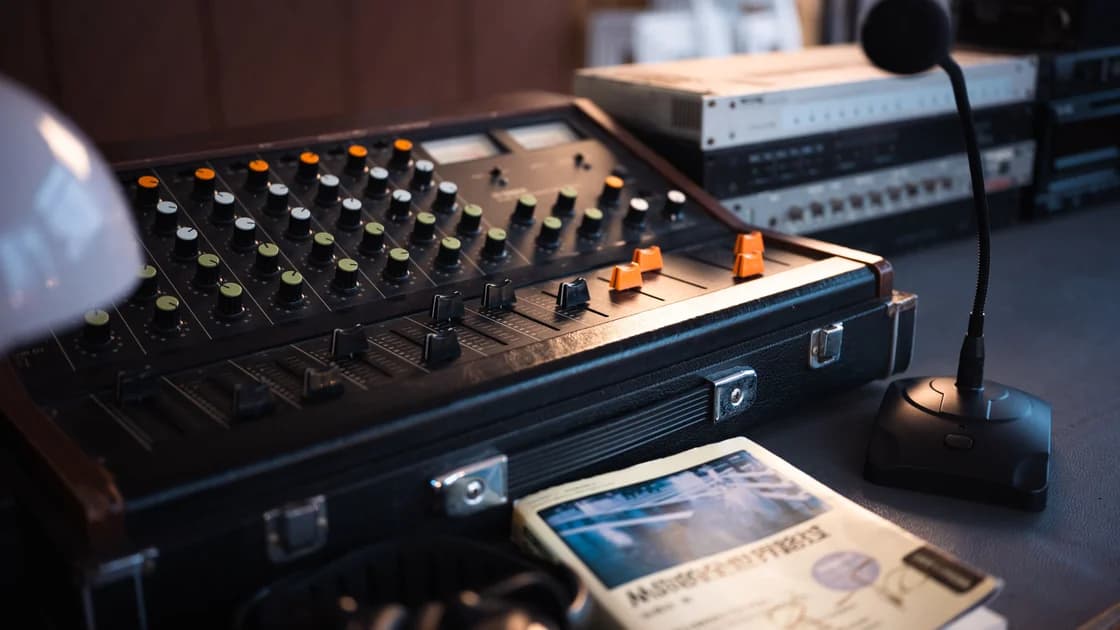

Если устройство обнаружено и индикатор входного сигнала реагирует, но микрофон слишком тихий, сначала сделайте короткую локальную запись, проверьте выбранный вход и расположите микрофон на рекомендованном расстоянии. Лишь затем настраивайте аппаратное усиление, системный уровень, обработку в приложении и проводной, USB- или Bluetooth-тракт. Цель — разборчивая речь с запасом до перегрузки, а не максимальное показание индикатора.
Ключевые выводы
- Докажите, что микрофон получает звук, прежде чем использовать это руководство.
- Выберите точный физический вход как в операционной системе, так и в приложении.
- Исправьте расстояние и ориентацию, прежде чем сильно повышать усиление.
- Сравните локальную запись со звонком, чтобы отделить качество исходного сигнала от обработки приложением.
- Прекратите повышать усиление, если речь искажается, громкость начинает «плавать» или усиливается электрический шум.
Руководство по устранению неполадок устройств и приложений описывает общий метод изоляции. Эта статья предполагает, что индикатор входного сигнала реагирует, а запись содержит различимую речь. Если сигнала нет, микрофон не определяется или доступ запрещён, используйте руководство по неработающему микрофону.
Откройте системные настройки звукового ввода и говорите с обычной постоянной громкостью. Посмотрите, у какого устройства движется индикатор. В списке одновременно могут быть встроенный массив ноутбука, микрофоны монитора и веб-камеры, USB-интерфейс, док-станция, Bluetooth-гарнитура и виртуальное устройство. Похожие названия ещё не доказывают, что активен нужный микрофон.
Явно выберите нужный физический вход, затем сделайте десятисекундную запись штатным приложением системы. Назовите микрофон, примерное расстояние до него и текущий уровень входа. Прослушайте запись в наушниках при обычной громкости. Не оценивайте уровень записи только по громкости динамиков: у устройства воспроизведения есть отдельная регулировка.
Microsoft рекомендует выбрать устройство ввода, запустить проверку, говорить и регулировать уровень, наблюдая за результатом.[1] В настройках звука Mac Apple также показывает список входных устройств, регулятор уровня и индикатор сигнала.[2] Так можно выяснить, занижен ли уровень ещё до обработки приложением для звонков.
В приложении вызова или записи выберите тот же самый именованный вход, а не оставляйте включенным «по умолчанию» для первого сравнения. Отключите неиспользуемую веб-камеру, монитор или гарнитуру, если имена остаются неоднозначными. Если локальный образец становится громким, когда вы говорите с другим устройством, исходной проблемой был выбор источника, а не чувствительность микрофона.
Пока не проверен базовый тракт, исключите виртуальный микшер, изменение голоса, отдельную утилиту шумоподавления и программы для стриминга. У каждого виртуального этапа могут быть собственные ползунок уровня, отключение звука, шумовой порог и назначение каналов. Сохраните простую запись напрямую с физического входа как эталон.
Расположите микрофон так, как предусмотрено его конструкцией. Штанга гарнитуры обычно должна находиться у уголка рта, а не возле уха и не прямо перед потоком воздуха. Микрофонный массив ноутбука лучше работает на обычном расстоянии, если его отверстия ничем не закрыты. Направленный настольный микрофон может подавлять звук сзади или сбоку. Уточните рабочую сторону и диаграмму направленности в документации производителя, а не ориентируйтесь только на логотип.
Постепенно приближайтесь к микрофону, не меняя громкость голоса. При увеличении расстояния уровень прямой речи заметно падает, а отражения комнаты и шум клавиатуры остаются. Если переход от одного метра к 15–30 сантиметрам даёт чистую и уверенную запись, сохраните это положение вместо чрезмерного программного усиления. Стойка или пантограф не должны передавать вибрацию стола.
Проверьте аппаратную кнопку отключения звука, встроенный пульт, положение штанги гарнитуры, переключатели предусилителя, выбор канала и регулятор усиления. Некоторые гарнитуры отключают микрофон при поднятой штанге. На USB-интерфейсе усиление входа и громкость наушников обычно регулируются отдельно, поэтому прибавление наушников не делает запись громче. Фантомное питание включайте только тогда, когда его явно поддерживают и микрофон, и интерфейс; это не универсальный способ увеличить громкость.
Говорите рядом с микрофоном, но не дуйте в капсюль. Прекратите проверку, если разъём разболтан, кабель повреждён, интерфейс необычно нагревается или при движении кабеля слышен треск. Небезопасное оборудование нужно заменить или отдать в сервис, а не удерживать штекер под углом.
Используйте одну повторяемую фразу для каждого образца. Запишите нормальную речь и одну более громкую фразу. При удачной настройке обычная речь записывается чётко, а для громкой фразы остаётся запас. Если пики срезаются, звучат жёстко или загораются красные индикаторы перегрузки, уменьшите усиление на ближайшей аппаратной ступени, прежде чем менять программные настройки.
Сначала настройте положение микрофона и аппаратное усиление, затем переходите к системному уровню входа. Повышайте его постепенно, каждый раз произнося одну и ту же фразу. Значение 100% не обязательно оптимально: в зависимости от устройства шкала может управлять цифровым усилением, аналоговым предусилителем или их сочетанием. Вместе с ростом громкости следите за шипением, гулом, перегрузкой и фоновым шумом.
Представляйте тракт как цепочку: микрофонный капсюль, аппаратный предусилитель, прошивка устройства, системный уровень входа, виртуальная обработка, вход приложения и воспроизведение у собеседника. Слишком низкий уровень в начале тракта не всегда удаётся исправить сильным цифровым усилением в конце. И наоборот, перегруженный предусилитель останется искажённым, даже если уровень в приложении снижен. Настраивайте самый ранний подходящий этап, сохраняя запас до перегрузки.
В Windows используйте тест выбранного входа и системную регулировку уровня, затем проверьте предусмотренные производителем свойства устройства. Не копируйте значение «усиления микрофона» с другой модели: у некоторых устройств этой настройки нет, а сильное усиление повышает и шум. На macOS выберите правильный вход и регулируйте уровень, наблюдая за индикатором.[2] Если для выбранного устройства системная регулировка уровня недоступна, проверьте в инструкции производителя, где настраивается усиление — на самом устройстве или в его программе.
Для USB-аудиоинтерфейса проверьте, что микрофон подключён к нужному каналу, а приложение записывает именно этот канал или совместимый монофонический микс. Если говорить во вход 1, пока приложение слушает только вход 2, результатом будет тишина; слабое перекрёстное проникновение или неверная сторона стереопары могут создать обманчиво тихий сигнал. Следуйте схеме маршрутизации производителя интерфейса.
Сохраняйте новую локальную запись после каждого существенного изменения. Не нормализуйте записи во время диагностики: автоматическое выравнивание громкости скрывает разницу, которую вы пытаетесь измерить.
Сравните чистую локальную запись с тестовым звонком или записью внутри приложения. Если локальный сигнал нормальный, а во время звонка голос тихий, проверьте выбранный вход, автоматическую регулировку микрофона, шумоподавление, эхоподавление, изоляцию голоса, шумовой порог и фоновые эффекты. Меняйте по одному параметру и возвращайте прежнее значение, если это не помогло.
Автоматическая регулировка усиления бывает полезна, но она может понизить уровень после громкого звука или раскачивать его вверх и вниз в шумной комнате. Шумовой порог может срезать тихие окончания слов, если они оказываются ниже его уровня. Агрессивное шумоподавление может принять далёкую или тихую речь за фон. Для одного контролируемого теста используйте стандартный или необработанный режим приложения, если он официально поддерживается; не отключайте требуемую организацией защиту.
Регуляторы громкости отдельных участников или входов проверяйте, только убедившись, в какую сторону идёт звук. Громкость воспроизведения у собеседника не меняет отправляемый вами сигнал; прибавление громкости в наушниках делает других участников громче только для вас и не затрагивает ваш микрофон. Попросите одного доверенного собеседника оценить ваш уровень либо воспользуйтесь встроенной функцией тестового звонка, если приложение её поддерживает.
Браузерная и настольная версии могут независимо выбирать устройства. Если проблема есть только в одном клиенте, обновите его через официальный канал и сбросьте лишь документированные настройки звука этого приложения. Не устанавливайте неофициальные кодеки и не давайте неизвестному «усилителю громкости» широкий доступ к системе.
Если во всех приложениях для звонков голос тихий, а локальная запись нормальная, проверьте общее виртуальное аудиоустройство и системную обработку связи. Если проблема затрагивает только одну учётную запись или управляемое рабочее пространство, сохраните сведения об учётной записи и политике для администратора, а не пытайтесь обходить ограничения.
Для аналогового микрофона убедитесь, что штекер и разъём используют совместимую распайку гарнитуры или микрофона. Выход только для наушников не принимает микрофонный сигнал, а комбинированному разъёму может требоваться правильный стандарт TRRS или одобренный производителем разветвитель. Слабая наводка не доказывает совместимость входа. Проверьте один заведомо исправный поддерживаемый адаптер, не соединяя несколько переходников подряд.
Для проверки USB подключите микрофон или интерфейс напрямую. Временно исключите концентратор без собственного питания, док-станцию, удлинитель или KVM и отметьте, меняются ли уровень входа или доступный формат. Используйте кабель с передачей данных: кабель только для зарядки чаще мешает обнаружению, а повреждённое или нестабильное соединение может вызывать непредсказуемое поведение. Во время сравнения не меняйте остальные настройки интерфейса.
Для Bluetooth проверьте, что приложение использует микрофон гарнитуры, а не встроенный микрофон ноутбука или веб-камеры. Система может показывать отдельные пути для музыки и связи. При активации микрофона гарнитуры качество воспроизведения тоже может измениться; ожидаемое переключение режима объясняет руководство по качеству звука Bluetooth во время звонков. Низкий уровень самого микрофона всё равно требует проверки положения штанги, выбранного входа, уровня устройства, заряда батареи и поддерживаемого режима.
Не путайте тихий микрофон с прерывистым беспроводным звуком, сбоем сопряжения или одним бесшумным наушником. Если устройство отключается или никогда не становится доступным, используйте соответствующее руководство по подключению. Эта проверка относится только к стабильному обнаруженному входу, индикатор которого реагирует на звук.
Вернитесь к контролируемой исходной схеме: правильный физический вход, обычное расстояние для разговора, рекомендованная ориентация, умеренное аппаратное усиление, стандартная системная обработка и локальная запись. Сделайте две подписанные записи: одну с исходным трактом, вторую после замены только одного компонента или компьютера.
Проверьте микрофон на другом совместимом компьютере или заведомо исправный микрофон на исходном компьютере. Для гарнитуры сравните проводной или USB-режим, если производитель его поддерживает. Для интерфейса по отдельности замените один кабель и один входной канал. Если низкий уровень следует за микрофоном, вероятная причина — капсюль, штанга, кабель, внутренняя электроника или прошивка. Если проблема остаётся с компьютером, проверяйте его порт, маршрутизацию, системные настройки, драйвер или общую обработку звука.
Устанавливайте только стабильные обновления от производителей операционной системы, компьютера, микрофона, гарнитуры или интерфейса. Сохраните снимки экрана с названиями и уровнями входов, файлы записей, номера моделей, схему подключения и точную версию приложения. Для поддержки такие данные полезнее, чем жалоба на «слишком тихий» микрофон.
Обратитесь в сервис, если заведомо исправный микрофон нормально работает в том же тракте, а исходный остаётся аномально тихим на рекомендованном расстоянии; если кабель или разъём физически повреждён; либо если интерфейс перегружается или трещит при обычном усилении. Не вскрывайте оборудование с сетевым питанием и не отключайте заземление. Если микрофон принадлежит организации, сначала обратитесь в её поддержку, прежде чем менять управляемые драйверы или маршрутизацию.
Возможно, выбран не тот микрофон, капсюль находится слишком далеко или занижено усиление на более ранней аппаратной ступени. Системный ползунок на 100 процентах не может чисто компенсировать неудачное положение микрофона или недогруженный предусилитель.
Используйте только предусмотренную производителем функцию усиления и повышайте его постепенно после настройки расстояния и аппаратного усиления. Она усиливает не только речь, но и шум, а также может вызвать перегрузку, поэтому максимальное значение не является целью.
Следуйте инструкции гарнитуры: обычно штангу располагают рядом с уголком рта, но вне прямого потока воздуха. У уха или далеко под подбородком микрофон записывает речь заметно тише.
Приложение для звонков может использовать другой вход, автоматическую регулировку уровня, шумоподавление, шумовой порог или управляемую политику. Сравните результат тестового звонка с неизменённой локальной записью.
Да. Агрессивное шумоподавление или шумовой порог могут принять тихую речь и окончания слов за фон. Сначала проверьте стандартный режим приложения и улучшите положение микрофона.
Нет. Громкость наушников или динамиков определяет, что слышите вы; уровень входа микрофона определяет, что вы отправляете или записываете. У USB-интерфейсов для этого часто есть отдельные регуляторы.
Док-станция может менять питание, маршрутизацию USB, доступные форматы или выбор канала. Сделайте одну запись при прямом подключении с теми же настройками микрофона, чтобы исключить док-станцию.
Обратитесь в сервис, если низкий уровень повторяется с этим микрофоном на совместимых устройствах и рекомендованном расстоянии либо есть повреждение кабеля, разболтанный разъём, треск, перегрев, следы удара или жидкости.
Sources checked 10 сентября 2026 г.
Зарегистрируйтесь и попробуйте все премиум-функции бесплатно.
*Только для новых пользователей. Один пробный период на пользователя.