Начните бесплатный 3-дневный пробный период
Зарегистрируйтесь и попробуйте все премиум-функции бесплатно.
*Только для новых пользователей. Один пробный период на пользователя.
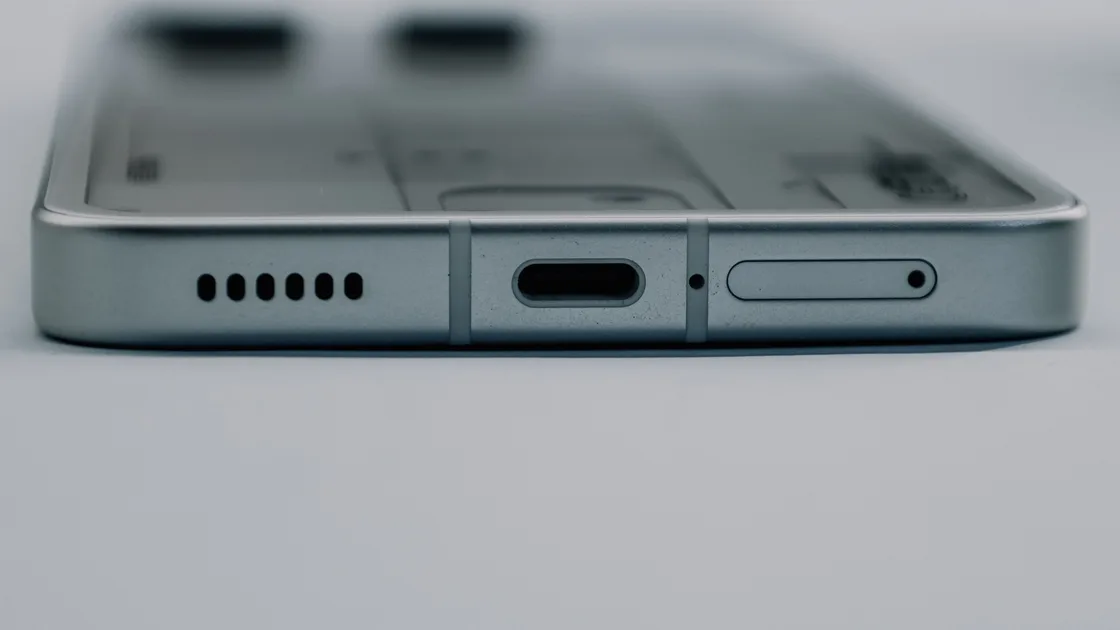

Чтобы исправить искажённый звук на телефоне, определите затронутый выход, затем сравните две-три качественные локальные записи при умеренной громкости. Отключите Bluetooth и переходники, снимите чехол и чистите отверстия только сухой мягкой щёткой, без жидкости и металлических инструментов. Если динамик телефона звучит глухо или трещит во всех локальных источниках, обратитесь в сервис.
Ключевые выводы
- Разделяйте разговорный динамик, громкоговоритель, вывод через Bluetooth и проводной выход.
- Сравните два-три локальных источника, прежде чем винить аппаратную часть телефона.
- Снимите чехол и плёнку, если они перекрывают отверстие, и чистите только безопасным сухим способом.
- Перезапустите и обновите телефон, прежде чем думать о широких сбросах.
- Искажение во всех локальных источниках, повреждение или контакт с влагой — повод обратиться в сервис.
Общий метод изоляции причин описан в руководстве по диагностике устройств и приложений.
Телефон может выводить звук на узкий разговорный динамик у уха, один или несколько громкоговорителей, Bluetooth-наушники, автомобиль, слуховое устройство, проводной адаптер или устройство для трансляции. Определите активный маршрут, прежде чем менять громкость или чистить оборудование.
Воспользуйтесь простой таблицей:
| Проверка | Что может показать различие |
|---|---|
| Обычный звонок у уха | Разговорный динамик, сеть или приложение для звонков |
| Тот же звонок на громкой связи | Громкоговоритель в сравнении с разговорным динамиком |
| Локальное видео или песня | Выход телефона без влияния качества сети при звонке |
| Будильник или мелодия вызова | Системный звук независимо от одного медиаприложения |
| Bluetooth выключен, звук идёт с телефона | Не выводился ли звук на другое устройство |
| Подключены наушники | Динамик телефона в сравнении с источником или ПО |
Не делайте выводов по одному сжатому голосовому сообщению или одному потоковому ролику. Сама запись может быть перегружена, иметь низкий битрейт, быть тихой или повреждённой. Google рекомендует включить две-три разные песни или видео из разных приложений, например снятое на телефон видео и песню из музыкального приложения; если искажаются только некоторые из них, могут быть повреждены сами файлы.[1]
Если собеседники не слышат вас, это проблема ввода: воспользуйтесь руководством по микрофону. Если звука нет только на компьютере, используйте руководство по звуку на компьютере. Эта статья посвящена звуку, который воспроизводит сам телефон.
Характер плохого звука сужает круг причин. Хрип, треск или шипение во всех приложениях при умеренной громкости указывают на сам динамик, мусор на его сетке или влагу. Искажение только около максимальной громкости часто вызвано самой записью или дребезжащим чехлом, а тихий глухой звук обычно означает, что что-то закрывает отверстие.[1][2]
Если динамик звучит странно только во время звонков, причиной может быть соединение или приложение для звонков; Google предлагает выключить или включить Wi-Fi и позвонить снова.[1] Прежде чем чистить или сбрасывать что-либо, подтвердите свой вариант сравнением ниже.
Выберите два-три локальных файла или встроенных сигнала, в качестве которых вы уверены. Установите громкость примерно посередине, положите телефон на устойчивую поверхность и слушайте в тихой комнате. Делайте тест коротким: долгое прослушивание на высокой громкости может быть неприятным и скорее скроет закономерность, чем выявит её.
Действуйте по порядку:
Google отмечает, что некоторая музыка искажается при громком воспроизведении, поэтому, прежде чем судить о динамике, попробуйте не только повысить, но и понизить громкость.[1] Если искажение появляется только на верхнем уровне, уменьшите громкость и сравните другой источник: перегрузка записи или резонанс чехла может проявляться лишь там. Максимальная громкость — не способ ремонта.
Если неправильно звучит только одно приложение, обновите его, закройте и снова откройте, проверьте его эквалайзер или настройки воспроизведения и воспроизведите тот же файл в другом месте. Если затронуты все приложения и системные звуки, сосредоточьтесь на маршруте, препятствиях, состоянии системы или оборудовании.
Снимите чехол, накладной кошелёк, декоративную плёнку и любой аксессуар, перекрывающий отверстия разговорного динамика или громкоговорителя. Apple рекомендует проверить, не закрыто и не загрязнено ли отверстие разговорного динамика или громкоговорителя, и снять чехлы или защитные покрытия на время диагностики.[2]
Осмотрите корпус при хорошем освещении. Ворс из кармана, клей, косметика, пыль или смещённая защитная плёнка могут закрыть мелкую сетку, не бросаясь в глаза. Сравните верхнее отверстие разговорного динамика и нижнее отверстие громкоговорителя, но помните, что расположение отверстий зависит от модели: некоторые из них — микрофоны, и их нельзя исследовать инструментами.
Используйте только способ, который поддерживает производитель устройства. Apple описывает очистку отверстия разговорного динамика или громкоговорителя маленькой чистой сухой щёткой с мягкой щетиной.[2] Google советует протирать корпус телефона мягкой безворсовой тканью.[1] Соблюдайте ограничения:
Повторите тест без чехла, прежде чем надевать его снова. Если звук стал чистым, проверьте, не деформирован ли чехол, не надет ли он задом наперёд и подходит ли он именно к этой модели. Не расширяйте его отверстия, пока он надет на телефон.
Телефон может оставаться подключённым к наушникам, автомобилю, слуховому устройству, колонке или ближайшему компьютеру. Собственный динамик телефона может казаться тихим, потому что часть звука или весь звук воспроизводится в другом месте. Откройте обычный переключатель аудиовыхода и проверьте выбранный маршрут, не забывая о намеренно сопряжённых устройствах для специальных возможностей.
Выключите Bluetooth для одного контрольного теста, как Google рекомендует при диагностике звука.[1] Если звук из динамика телефона стал нормальным, подключайте устройства обратно по одному. Удаляйте сохранённое устройство только тогда, когда знаете, как снова выполнить сопряжение: служебные автомобили, слуховые устройства и управляемые аксессуары могут требовать участия администратора или специалиста.
Если прерывается сам звук через Bluetooth, используйте руководство по обрывам звука Bluetooth. Если наушники вообще не подключаются, откройте руководство по подключению Bluetooth-наушников. Один молчащий наушник рассматривается в отдельном руководстве.
Проверьте и проводные адаптеры. Не до конца вставленный штекер или повреждённый аудиоадаптер USB-C или Lightning может оставить телефон в неожиданном маршруте вывода или давать шум. Отсоедините адаптер, осмотрите его на видимые повреждения и не вставляйте и не проворачивайте разъём с усилием.
Запишите исходную картину и перезапустите телефон. Затем установите стабильные обновления операционной системы и приложений, предлагаемые в официальных настройках или магазинах. Повторите проверку с теми же локальными файлами и маршрутами, прежде чем менять что-либо ещё.
Проверяйте аудиофункции, только если они связаны с симптомом: эквалайзеры, адаптацию звука для слуха, монозвук, баланс, ограничение громкости, пространственные эффекты, шумоподавление при звонках и настройки воспроизведения отдельных приложений. Запишите исходное значение и меняйте по одному пункту. Настройки специальных возможностей могут быть важны для пользователя, поэтому не сбрасывайте их походя.
Порядок такой:
Не устанавливайте универсальное приложение для «очистки динамика» и не рассчитывайте, что тон вытолкнет любое загрязнение. Функция вытеснения воды, разработанная производителем для конкретной модели, отличается от неизвестного приложения, которое гоняет динамик на большой мощности. Звук не восстановит порванную сетку, не уберёт коррозию, ослабленную деталь или засохший налёт.
Сброс к заводским настройкам — не лучший первый эксперимент. Он стирает контекст, занимает время и не может удалить физическое препятствие или починить повреждённый излучатель. Рассматривайте его, только если официальная поддержка рекомендует его после резервного копирования, а данные убедительно указывают на программную причину.
Недавний дождь, погружение в воду, пар, чистящий спрей, падение или сдавленный чехол меняют уровень риска. Звук может временно глохнуть, когда влага закрывает сетку, а удар способен ослабить или деформировать динамик, уплотнитель или разъём. Не заряжайте, не нагревайте и не вскрывайте мокрое устройство вопреки инструкциям производителя.
Водостойкость условна, зависит от модели и может снижаться из-за износа или ремонта. Не трясите телефон с силой, не кладите его в рис, не сушите феном, не кладите на обогреватель и не проталкивайте впитывающий материал в отверстия. Перенесите телефон в сухое проветриваемое место и следуйте инструкции производителя для вашей модели на случай контакта с жидкостью.
Прекратите проверку звука, если слышите скрежет, сильное дребезжание уже на низкой громкости, звук пропадает при движении корпуса или появился запах. Остановитесь и тогда, когда дисплей приподнимается или устройство необычно горячее: вздутие батареи или внутреннее повреждение требуют быстрого вмешательства специалистов.
Долгое использование максимальной громкости может проявить уже существующее искажение или создавать нагрузку на динамик, но история громкости сама по себе не доказывает повреждение. Более сильное свидетельство — повторяемый дефект на умеренной громкости в нескольких чистых локальных источниках.
Организуйте проверку, если все локальные источники искажаются через один и тот же физический выход после проверки аксессуаров, маршрута, перезапуска и обновлений. Сервис уместен и после контакта с жидкостью, удара, ремонта дисплея, сильного загрязнения или при видимой повреждённой сетке.
Перед сервисом сделайте резервную копию телефона и запишите:
Используйте записи осторожно. Видео, снятое другим устройством, может показать изменение, но положение микрофона и автоматическая регулировка усиления меняют звук, поэтому это вспомогательное свидетельство, а не откалиброванное измерение. Не передавайте записи частных звонков и уведомлений.
Выберите сервис, который может сохранить герметизацию и выполнить диагностику звука для конкретной модели. Не вскрывайте телефон, не заменяйте сетку подручным материалом и не покупайте деталь только по общему названию симптома.
Причиной может быть разговорный динамик, сеть, приложение для звонков или обработка голоса, тогда как громкоговоритель работает нормально. Сравните тот же звонок на громкой связи и проверьте локальный звук, прежде чем что-либо чистить или сбрасывать.
Да. Чехол может перекрывать отверстие, резонировать на определённых частотах или сидеть неправильно. Снимите его для одного контрольного теста и замените, если звук станет чистым.
Нет. Жёсткий предмет может проколоть сетку, утрамбовать мусор, повредить микрофон или нарушить влагозащитное уплотнение. Используйте только поддерживаемый производителем способ с сухой щёткой или тканью.
Источник может быть перегружен, чехол — резонировать, а динамик — искажать звук у предела своих возможностей. Сравните чистые локальные файлы на умеренной громкости; максимальная громкость не является диагностическим исправлением.
Да, влага на сетке может менять звук, но жидкость способна повредить и внутренние детали. Не нагружайте динамик звуком, не применяйте нагрев и самодельную сушку и следуйте инструкции для своей модели на случай контакта с жидкостью.
Это указывает скорее на файл, поток, настройки приложения, кодек или состояние приложения, чем на неисправность всех динамиков телефона. Обновите приложение и сравните тот же источник в другом поддерживаемом проигрывателе.
Сброс не удалит мусор, не устранит засохшую коррозию, не починит порванную сетку и не заменит повреждённый динамик. Используйте его только после резервного копирования, когда официальная поддержка сузила проблему до программной причины.
Остановитесь, если искажение затрагивает несколько локальных источников на умеренной громкости, появилось после удара или контакта с жидкостью, меняется при движении корпуса либо сопровождается нагревом, запахом или приподнимающимся дисплеем. Перед осмотром сделайте резервную копию.
Sources checked 4 октября 2026 г.
Зарегистрируйтесь и попробуйте все премиум-функции бесплатно.
*Только для новых пользователей. Один пробный период на пользователя.