Начните бесплатный 3-дневный пробный период
Зарегистрируйтесь и попробуйте все премиум-функции бесплатно.
*Только для новых пользователей. Один пробный период на пользователя.
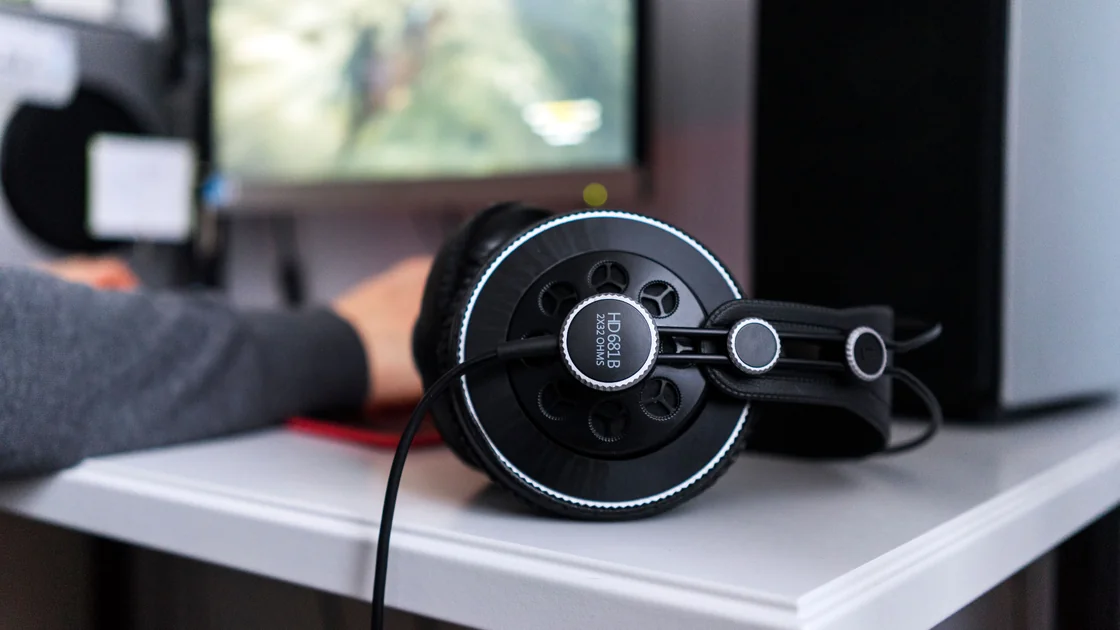

Если на компьютере нет звука, чаще всего он уходит не на тот выход — HDMI-монитор, док-станцию, гарнитуру или Bluetooth-устройство, — где-то включено отключение звука или сбой касается только одного приложения; кабели, драйверы и оборудование виноваты реже. Перед переключением устройств уменьшите громкость и воспроизведите локальный файл и системный сигнал. Так сетевой или потоковый сбой не будет выглядеть как неисправность звука.
Немедленно остановитесь, если разъём повреждён, в устройство попала жидкость, появились искры или запах гари. Не подключайте повторно подозрительные колонки, док-станции и адаптеры.
Ключевые выводы
- Проверьте один известный локальный звук, чтобы сбой сети или потокового сервиса не выглядел как неисправность звука.
- Сравните одно приложение со всей системой, затем встроенные динамики с одним внешним выходом.
- Перед сменой выхода уменьшите громкость: следующее устройство может звучать намного громче.
- До переустановки ПО проверьте физический тракт и выбранный выход.
- Избегайте универсальных программ обновления драйверов и разрушительных сбросов звуковой подсистемы.
Для более широкой схемы ветвления начните с общего руководства. Для записи, а не воспроизведения, используйте руководство по микрофону.
Воспроизведите короткий несекретный аудиофайл, хранящийся на компьютере, в обычном медиаприложении системы, затем сравните с системным сигналом. Вкладка браузера, игра, приложение для встреч или потоковый сервис могут отказывать независимо: у них свои отключение звука, выход, сеанс, кодек или состояние сервиса.
Если локальный файл и системный сигнал звучат, не трогайте системную настройку звука. Проверьте громкость проблемного приложения, выбор выхода внутри него, отключённую вкладку или участника и нужно ли переоткрыть приложение после смены выхода. Если молчат все приложения, продолжайте на системном уровне. Если молчит только онлайн-медиа, сравните другой локальный файл и другой сайт, прежде чем считать это общей неисправностью звука компьютера.
| Наблюдение | Что проверить первым |
|---|---|
| Молчит одно приложение | Его громкость, микшер, выход и перезапуск |
| Молчит только сайт | Звук вкладки, уровень проигрывателя и локальный файл |
| Встроенные динамики работают | Внешнее устройство, питание, кабель и порт |
| Наушники работают, динамики нет | Выбор выхода или внутренний тракт |
| Не работает ни один выход | Системная маршрутизация, обновление или оборудование |
Приложение для конференций может продолжать использовать гарнитуру, выбранную в начале звонка. Выберите выход внутри приложения и откройте его заново. Не ставьте все регуляторы на максимум: при восстановлении правильного тракта звук может стать опасно громким.
Временно отключите лишние аудиоаксессуары. Выбранным выходом могут стать HDMI-мониторы, USB-док-станции, гарнитуры, Bluetooth-колонки, виртуальные аудиоустройства и сеансы удалённого рабочего стола. Имя устройства может неясно описывать физический динамик, поэтому меняйте по одному выходу и после каждого изменения проверяйте звук.
Откройте список выходов через значок динамика и выберите нужное устройство. Проверьте общую громкость и микшер: Windows может хранить отдельный уровень и выход для приложения. Контрольный список Microsoft до работы с драйверами охватывает выбранный выход, отключение звука, устройство воспроизведения по умолчанию, улучшения звука и средство устранения неполадок со звуком в приложении Get Help.[1]
Если у HDMI-монитора нет динамиков, верните динамики компьютера. Если нужного выхода нет, подключите устройство напрямую, без док-станции, для сравнения. Поддерживаемое обновление Windows или аудиопакет производителя компьютера безопаснее универсальной программы обновления драйверов.
На Mac откройте «Системные настройки», «Звук», «Выход», выберите устройство и проверьте громкость, отключение звука и баланс. Apple советует отсоединить внешние аудиоустройства при проверке встроенных динамиков.[2]
Некоторые дисплеи и интерфейсы показывают несколько выходов с похожими именами. Выберите один, держите громкость низкой и проиграйте тот же локальный звук. Если управляемый Mac не даёт менять настройки или выход раз за разом исчезает, сохраните точное имя устройства и обратитесь к администратору или производителю оборудования.
На Chromebook раскройте аудиоуправление в быстрых настройках: громкость и выход выбираются отдельно, поэтому подключённая гарнитура может продолжать получать звук, даже если видимая громкость не нулевая.[3] В Ubuntu проверьте устройство и профиль в панели звука и выполните тест динамиков; руководство Ubuntu рекомендует проверить громкость, кабели, выбранное устройство и распознанное оборудование, прежде чем предполагать аппаратную неисправность.[4]
Проследите путь от компьютера через порт, кабель и адаптер до устройства. Активным колонкам нужно питание, на гарнитуре может быть линейный выключатель, штекер 3,5 мм может казаться вставленным, хотя не дошёл до последнего контакта, а док-станция может передавать видео без ожидаемого звукового тракта.
Эти две замены отвечают на разные вопросы. Если колонки не работают и с другим источником, вероятнее неисправен внешний тракт. Если исправные наушники не работают с компьютером, вероятнее проблема на стороне компьютера. Не прилагайте силу к разъёму и не используйте адаптер с неизвестной распайкой.
Для нераспознанного USB-устройства есть отдельная проверка. Если не определяется и сам HDMI-дисплей, используйте руководство по внешнему монитору.
Bluetooth-устройство может быть сопряжено, но подключено к другому телефону или компьютеру. Уточните активный хост и выберите устройство как аудиовыход. Если оно вообще не соединяется, перейдите к подключению Bluetooth-наушников, а не удаляйте раз за разом системные настройки звука.
Док-станции HDMI и USB-C объединяют несколько независимых путей. Монитор может показывать видео, а звук направлять на свой разъём для наушников, встроенные динамики или вообще не иметь динамиков. Проверьте громкость и меню аудиовыхода самого монитора, затем сравните прямое подключение к компьютеру с путём через док-станцию.
Если звук есть, но запаздывает, маршрутизация работает; используйте руководство по задержке Bluetooth-аудио. Искажения, треск, один неработающий наушник, микрофон и потоковое видео со звуком без изображения находятся вне этой статьи.
Если звук был ещё минуту назад, сначала вспомните, что изменилось прямо перед этим. Подключение или отключение монитора, док-станции или гарнитуры может сменить выход по умолчанию, а сопряжённые Bluetooth-наушники или колонка поблизости могут переподключиться и перехватить воспроизведение. Microsoft называет типичными причинами молчащих динамиков неверный выход, отключённый звук, улучшения звука и неисправный драйвер.[1]
Сначала отмените последнее изменение: отключите новый аксессуар или его Bluetooth, снова выберите встроенные динамики и на малой громкости воспроизведите тот же локальный файл. Если тишина началась сразу после обновления системы, один раз перезапустите компьютер и запишите название обновления, прежде чем менять драйверы.
После выбора выхода откройте приложение заново. Если молчат все приложения, отключите лишние аудиоаксессуары и один раз перезапустите компьютер. Это снимает зависший сеанс, не удаляя записи устройств и пользовательские настройки. Затем установите поддерживаемые системные обновления и драйвер или прошивку производителя точной модели.
Не устанавливайте программы массового обновления драйверов, не удаляйте аудиоустройства раз за разом и не выполняйте команды, удаляющие всю конфигурацию звука, без плана восстановления.
Обращайтесь за помощью, если после поддерживаемого перезапуска и обновления встроенный выход отсутствует, заведомо исправные прямые выходы тоже не работают, аудиоустройство постоянно исчезает или есть физическое повреждение. Запишите модель компьютера, версию системы, имя выхода, результат прямого подключения и через док-станцию, а также начался ли сбой после обновления, удара или попадания жидкости.
Звук может идти в HDMI, док, Bluetooth или виртуальное устройство, либо отключён только в приложении. Выберите нужный выход и проверьте локальный звук на низкой громкости.
У него могут быть собственные отключение звука, уровень, выход или зависший сеанс. Проверьте настройки и откройте приложение заново.
HDMI мог стать выходом по умолчанию. Если у монитора нет динамиков, выберите динамики компьютера, иначе проверьте громкость и настройки аудиовыхода монитора.
Нет. Сначала проверьте область сбоя, маршрутизацию, громкость, кабели, встроенные динамики и прямой исправный выход. Используйте только поддерживаемый драйвер от системы или производителя оборудования, когда доказательства указывают на этот уровень.
Да. Он может принадлежать другому хосту или не быть выбранным выходом. Проверьте оба состояния.
Может оставаться выбранным внешний выход или быть неисправен внутренний тракт. Отсоедините аксессуары, выберите встроенные динамики и повторите тест на низкой громкости.
Да. Видео, звук, USB и питание — разные пути. Сравните прямое подключение и возможности монитора.
Когда после поддерживаемых программных проверок не работают ни встроенные динамики, ни исправные прямые выходы, устройство постоянно исчезает либо есть повреждение, жидкость, искры или запах гари.
Sources checked 4 октября 2026 г.
Зарегистрируйтесь и попробуйте все премиум-функции бесплатно.
*Только для новых пользователей. Один пробный период на пользователя.