Начните бесплатный 3-дневный пробный период
Зарегистрируйтесь и попробуйте все премиум-функции бесплатно.
*Только для новых пользователей. Один пробный период на пользователя.


Заводской сброс всегда стирает конфигурацию, поэтому сбросить роутер и не потерять важные настройки — значит заранее сохранить совместимый backup и проверенные сведения, достаточные для восстановления сети. Сначала убедитесь, что обычного перезапуска недостаточно, запишите точную модель, аппаратную ревизию и прошивку, сохраните параметры провайдера и локальной сети, проверьте совместимость резервной копии и только затем выполните сброс по процедуре производителя. Восстановите минимальную базу и добавляйте пользовательские правила по одной группе. ASUS указывает, что заводской сброс удаляет текущие настройки, а TP-Link предупреждает, что файлы резервной копии могут подходить только для той же модели и аппаратной версии.[1][2][3]
Ключевые выводы
- Перезапуск и заводской сброс различны; сброс удаляет конфигурацию.
- Храните и поддерживаемый backup, и понятную человеку ведомость восстановления.
- До потери доступа запишите данные аутентификации провайдера, VLAN, телефонии и IPTV.
- Не импортируйте вслепую старую, межмодельную или, возможно, повреждённую конфигурацию.
- Сначала восстановите интернет и безопасное управление, затем проверяйте каждую пользовательскую функцию.
Перед сбросом используйте эту таблицу решений:
| Вопрос | Да | Нет |
|---|---|---|
| Поможет документированный перезапуск? | Сначала перезапустите | Продолжите диагностику |
| Известны точные модель, аппаратная версия и прошивка? | Запишите их | Остановитесь и найдите маркировку и страницу поддержки |
| Есть учётные данные провайдера и требования VLAN, телефонии и IPTV? | Проверьте их | Спросите провайдера до сброса |
| Производитель подтверждает совместимость резервной копии? | Храните экспорт защищённо | Готовьтесь к ручной сборке |
| Можно подключиться локально по Ethernet после сброса? | Подготовьте кабель и клиент | Уточните поддерживаемый способ локальной настройки |
Перезапуск заново запускает программное обеспечение без намеренного удаления настроек. Заводской сброс возвращает конфигурацию к значениям по умолчанию и может удалить аутентификацию интернета, имена Wi-Fi, параметры администрирования, резервирования адресов, выбор DNS, правила портов, гостевые сети и настройки отдельных сервисов. При кратковременном зависании начните с перезапуска, если точная процедура производителя или обращение в поддержку не требуют именно сброса.
Если роутер работает, но пропал внешний канал, используйте руководство по роутеру без интернета. Если он постоянно перезагружается, до удаления настроек пройдите диагностику перезапусков.
Сфотографируйте или запишите точную модель, аппаратную ревизию, серийный номер (если он нужен поддержке), установленную версию прошивки, регион и то, принадлежит ли устройство провайдеру. Получайте руководство и прошивку только со страницы поддержки точной модели. Не считайте, что два роутера с похожими названиями принимают одинаковую конфигурацию.
Также запишите, как вы обычно открываете локальный интерфейс управления и требуется ли для настройки официальное приложение. Никогда не храните пароль администратора и учётные данные провайдера в незашифрованной общей заметке.
Запишите или получите у провайдера:
Не сбрасывайте управляемый провайдером шлюз, пока провайдер не подтвердит, что абонентскую конфигурацию можно восстановить. Часть настроек телефонии и IPTV может быть недоступна клиенту.
Составьте понятный список:
Фиксируйте правила по назначению и владельцу, а не только скриншотами. Во время проверки удаляйте устаревшие правила, а не воспроизводите их автоматически. Руководство по гостевой Wi-Fi сети поможет сохранить замысел изоляции.
Используйте документированную функцию резервного копирования роутера и храните файл в приватном месте. TP-Link указывает, что резервное копирование и восстановление относятся к той же модели и аппаратной версии; определяющей считайте документацию именно вашего роутера. Резервная копия может содержать учётные данные, поэтому её не следует отправлять по почте или класть в публичную облачную папку без надлежащей защиты.
Одного экспорта недостаточно. Убедитесь, что файл не пустой, запишите, когда и с какой модели, аппаратной версии и прошивки он получен, и сохраните читаемый список. Не редактируйте файл резервной копии и не импортируйте его на другую модель.
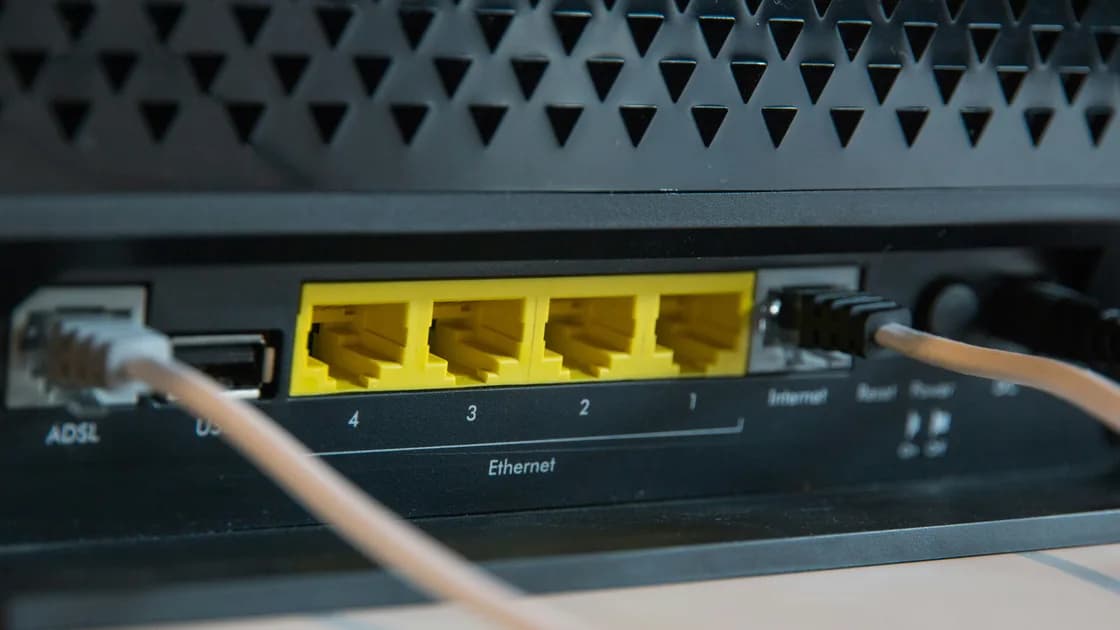
До сброса загрузите только руководство для точной модели и, при необходимости, поддерживаемую прошивку. Подготовьте исправный Ethernet-кабель, локальный компьютер, адрес роутера по умолчанию и данные для первичной настройки или документированный способ первого запуска. Убедитесь, что сможете восстановить учётную запись провайдера, не полагаясь только на сеть, которую собираетесь стереть.
Запланируйте время простоя и предупредите домашних. Отключите необязательный USB-накопитель и запишите расположение кабелей. Не нажимайте кнопку сброса во время обновления прошивки или при нестабильном питании.
Следуйте точному способу для модели: пункт в интерфейсе управления или физическая кнопка сброса могут требовать определённого состояния питания и времени удержания. ASUS и TP-Link указывают, что возврат к заводским настройкам стирает персональную конфигурацию. Не угадывайте время удержания, не вставляйте скрепку в неопознанное отверстие и не прерывайте питание многократно.
Дождитесь полного цикла загрузки. Подключитесь локально поддерживаемым способом. Задайте уникальные учётные данные администратора, установите поддерживаемую прошивку, если этого требует официальная последовательность, и отключите удалённое администрирование, если для него нет документированной необходимости.
Сначала верните только доступ WAN у провайдера, безопасное управление, локальную подсеть и одну защищённую основную сеть Wi-Fi. Проверьте локальное управление, DHCP, разрешение имён DNS, несколько назначений и второе устройство. Затем по одной группе добавляйте изоляцию гостевой и IoT-сети, резервирования, телефонию и IPTV, узлы mesh и нужные пользовательские правила, проверяя сеть после каждой группы.
Импортируйте резервную копию, только если производитель подтверждает совместимость и нет подозрений, что сбой вызвала прежняя конфигурация. Если после импорта проблема вернулась, снова выполните сброс и соберите настройки вручную по читаемой записи, а не импортируйте повторно то же состояние. Завершите чек-листом настройки нового роутера и задокументируйте проверенный результат.
Ведите простую таблицу «до и после». Для каждой восстановленной группы запишите, что добавлено, кому это нужно, какой тест выполнен, каков результат и как это удалить. Начните с локального управления и одного проводного клиента, затем восстановите доступ WAN, одну защищённую сеть Wi-Fi, DNS и проверьте второе устройство. Изоляцию гостевой или IoT-сети, резервирования, телефонию и IPTV, mesh и нужные входящие правила добавляйте, только когда предыдущий слой остаётся стабильным.
| Восстановленный слой | Минимальное доказательство перед продолжением |
|---|---|
| Локальное управление | Уникальный пароль работает локально; ненужный удалённый доступ выключен |
| WAN и DNS | Работают несколько назначений и подтверждён профиль провайдера |
| Основная Wi-Fi | Второе доверенное устройство подключается с нужным режимом защиты |
| Гостевая или IoT-сеть | Изоляция и разрешённый локальный доступ проверены отдельно |
| Пользовательские правила | Записаны владелец, назначение, цель, тест и откат |
Внимательно сравните итоговую запись с инвентарём до сброса. Отсутствие устаревших правил может быть намеренным; необъяснимые отличия — нет. Храните совместимый экспорт и читаемую запись приватно, подпишите их моделью, аппаратной ревизией, прошивкой и датой и удалите временные копии из общих мест. Никогда не включайте пароли в скриншот для поддержки.
Если исходная неисправность вернулась сразу после одной группы, остановитесь на этом. Удалите эту группу или вернитесь к последней проверенной базе, а не импортируйте всё заново. Именно такие поэтапные доказательства делают восстановление надёжным: сам сброс стирает настройки, а запись позволяет вернуть только ту конфигурацию, которая всё ещё нужна и заведомо работает.
Нет. Он возвращает заводские значения. Важные сведения сохраняются за счёт записи и резервной копии, сделанных до сброса.
Нет. Перезапуск запускает роутер заново, а заводской сброс стирает конфигурацию.
Сохраните режим WAN, способ восстановления учётных данных, VLAN, статические адреса, требования MTU и регистрации MAC, а также профили телефонии и IPTV.
Только если производитель явно поддерживает перенос между этими точными моделями и аппаратными ревизиями.
Он может содержать чувствительные настройки или восстанавливаемые секреты. Храните его приватно и следуйте указаниям производителя.
Сначала создайте минимальную базу; импортируйте лишь совместимый и не подозреваемый файл.
Свяжитесь с провайдером до сброса: телефония, IPTV и аутентификация могут быть управляемыми.
Роутер возвращается к документированным заводским значениям и запускает первичную настройку; затем проверяйте каждый восстановленный слой отдельно. Сетевое соединение AethoVPN не сохранит и не восстановит конфигурацию роутера; после сброса проверьте WAN-данные, Wi‑Fi, DNS, гостевой доступ и правила портов.
Sources checked 28 августа 2026 г.
Зарегистрируйтесь и попробуйте все премиум-функции бесплатно.
*Только для новых пользователей. Один пробный период на пользователя.