Начните бесплатный 3-дневный пробный период
Зарегистрируйтесь и попробуйте все премиум-функции бесплатно.
*Только для новых пользователей. Один пробный период на пользователя.
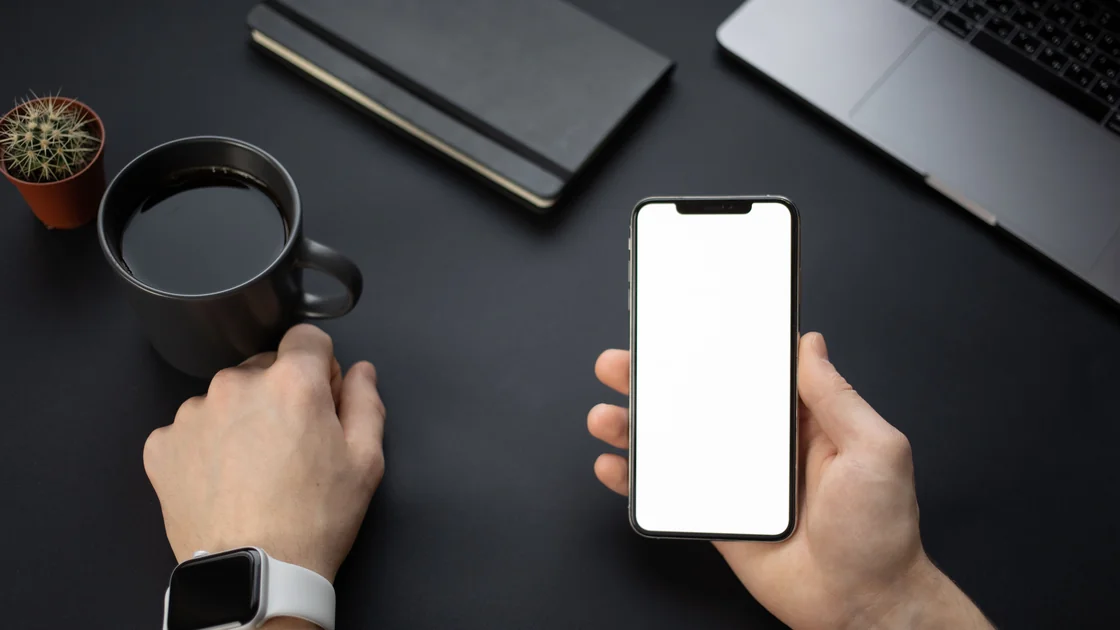

Умные часы не синхронизируются с телефоном или не сопрягаются? Положите устройства рядом, включите Bluetooth и Wi-Fi, перезапустите оба и выполните сопряжение или повторное подключение из официального приложения часов, а не из списка Bluetooth на телефоне. Если это не помогло, определите, пропала ли связь полностью или задерживается один тип данных: транспорт, приложение, аккаунт, разрешения и очереди данных отказывают независимо.
Не разрывайте пару, не стирайте часы и не выполняйте заводской сброс, пока не установлено, какие данные уже находятся в аккаунте, а какие есть только на часах. Сброс может удалить приложения, настройки и неотправленные записи.
Ключевые выводы
- Отделите полное отключение от задержки одной функции.
- Проверьте нужный телефон, аккаунт, официальное приложение и транспорт.
- Сопоставьте разрешения и фоновые ограничения с типом данных.
- Обновляйте по одному программному уровню и повторяйте тест.
- Подтвердите резервную копию до разрыва пары и сброса.
Если на телефоне одновременно неисправны другие функции, начните с общей диагностики устройств и приложений.
Посмотрите статус и на часах, и в официальном приложении-компаньоне. Не полагайтесь только на экран настроек Bluetooth: сохранённая запись сопряжения не равна активному сеансу приложения, а некоторые функции используют Wi-Fi, мобильную сеть или облачный канал.
| Наблюдение | Вероятная область |
|---|---|
| Приложение и часы показывают отключение | Радиосвязь, расстояние, пара или неправильный телефон |
| Часы подключены, уведомлений нет | Разрешение, фокус, политика приложения или состояние телефона |
| Время обновляется, активность — нет | Разрешение данных, аккаунт, сервис или очередь |
| Устарело одно фитнес-приложение | Его разрешение, сервис, совместимость или хранилище |
| Синхронизация идёт только при открытом приложении | Фон или ограничение батареи |
| Часы недавно перенесены | Владелец пары, аккаунт или незавершённое восстановление |
Запишите время последней успешной синхронизации, затронутый тип данных, заряд обоих устройств и то, обновлялось ли, перезапускалось ли какое-то устройство, менялся ли аккаунт или включался ли режим энергосбережения. Для наблюдения используйте безобидную проверку — например, настройку циферблата или тестовое уведомление. Не создавайте искусственные показатели здоровья и не используйте измерения здоровья как тест для диагностики.
Если на телефоне не работает вся периферия Bluetooth, используйте инструкцию для устройства, которое сопряжено, но не подключено, сохраняя связь с приложением часов как отдельный уровень.
Положите часы рядом с сопряжённым телефоном. В соответствии с обычной инструкцией производителя проверьте режим полёта, Bluetooth и Wi-Fi, перезапустите оба устройства и откройте официальное приложение.
Apple рекомендует проверить индикатор соединения, держать устройства рядом, убедиться, что режим полёта выключен, а Wi-Fi и Bluetooth включены, и перезапустить устройства до разрыва пары.[1] Apple также объясняет, что функции часов могут использовать Bluetooth, Wi-Fi или мобильную сеть, а некоторые приложения без связи с iPhone не обновляются.[2]
Убедитесь, что часы принадлежат именно этому телефону. Старый телефон поблизости может автоматически подключиться, а многие часы поддерживают только один активный телефон. Временно выключите старый телефон вместо немедленного удаления пары. Если приложение-компаньон показывает часы у другого пользователя, аккаунта или телефона, разберитесь с принадлежностью, прежде чем менять разрешения.
Общее меню Bluetooth не заменяет приложение производителя. Через него настраиваются аккаунт, плагины, резервные копии и сервисы данных. Используйте только официальное приложение из магазина платформы и отказывайтесь от неизвестных утилит сопряжения или «очистки».
Частично. Apple Watch использует Bluetooth, пока iPhone рядом; когда Bluetooth недоступен, часы пробуют подключиться к сети Wi-Fi, к которой iPhone уже подключался, а модели с сотовой связью могут перейти на свой тариф. При этом Apple указывает, что для всех функций на iPhone должны быть включены Wi-Fi и Bluetooth.[2] В справке Wear OS Google сообщает, что часы с мобильной связью при отключённом Bluetooth переходят на свою мобильную сеть, но SMS, уведомления телефона и часть сторонних приложений по-прежнему требуют включённого телефона.[3] Часы только с Bluetooth обычно теряют связанные с телефоном функции до восстановления соединения.
Сбой сопряжения чаще связан со способом настройки, а не с радиосвязью. Большинство умных часов сопрягаются через официальное приложение производителя, поэтому если телефон не видит часы по Bluetooth в общем списке (в поиске часто пишут «по блютузу»), это ещё не неисправность, а сопряжение из этого списка может оставить приложение без нужной привязки к аккаунту.
Если Apple Watch не находится при сопряжении, Apple предлагает те же проверки связи, что описаны выше, и только потом — разорвать пару и создать её заново.[1] Разрыв пары может затронуть неотправленные записи, поэтому, если на часах есть важные данные, прочитайте раздел о резервной копии до шага 4.
Откройте приложение и проверьте модель часов, аккаунт и нужную учётную запись сервиса. Связь Bluetooth может существовать, когда приложение вышло из аккаунта, использует пустой профиль или ждёт повторной авторизации.
Проверьте видимый статус и ошибку. Если для модели требуется отдельный плагин, он должен быть от официального издателя. Не устанавливайте неизвестный модуль ради обхода предупреждения совместимости.
Google в инструкции Wear OS описывает облачную синхронизацию там, где она поддерживается, проверку связи, перезапуск телефона и часов и заводской сброс в качестве последнего шага, поскольку он удаляет приложения, настройки и данные.[3] Меню различаются у производителей и поколений, поэтому нельзя переносить точные шаги одной марки на все часы.
Если устройства используют разные аккаунты, выясните, какому принадлежит резервная копия. Вход в новый аккаунт может создать пустой профиль, который выглядит как сбой синхронизации. Не объединяйте и не перезаписывайте профили, пока не подтверждены исходный аккаунт и серверная копия.
Часы могут оставаться подключёнными, когда одной функции не хватает разрешения. Проверяйте только разрешение, связанное с симптомом:
Предоставляйте только минимальные права, которые требует официальная функция. Не выдавайте неизвестному помощнику специальные возможности, администратора устройства, захват экрана или данные аккаунта.
Для проверки уведомлений выберите одно разрешённое приложение и проверьте режим фокусирования или «Не беспокоить» на обоих устройствах. Пропавшее уведомление не доказывает, что устарели данные активности. Если отсутствуют только уведомления, используйте отдельное руководство для iPhone или Android.
Apple отмечает, что если на часы не приходят уведомления, сообщения или звонки, часы и iPhone могут быть не подключены, поэтому сначала проверьте значок соединения, а потом настройки вызовов.[1] Если часы показывают подключение, проверьте разрешения приложения на телефон и контакты, собственную настройку звонков или звука на часах и режимы «Не беспокоить» или фокусирования на обоих устройствах.
Для данных здоровья действует дополнительная граница: эта статья проверяет только транспорт и доступность данных, не оценивает точность показаний и не даёт медицинских советов. По поводу пропавших записей обращайтесь к производителю устройства, а при медицинских вопросах или в экстренной ситуации — к соответствующему специалисту.
Если синхронизация возобновляется только при открытом приложении, проверьте фоновое обновление, оптимизацию батареи, экономию трафика и режим сна для официального приложения и нужного сервиса. Делайте только поддерживаемое исключение, а не отключайте защиту для всех приложений.
Проверьте свободное место на телефоне и часах. Почти заполненные часы могут показывать связь, но не записывать пакет данных или обновление. Удаляйте необязательные загрузки и приложения через штатные средства, не трогая базы здоровья вручную.
Сверьте совместимость системы телефона, прошивки часов, приложения и модели. Обновляйте один уровень, перезапускайте и проверяйте до следующего обновления: такая последовательность сохраняет доказательства, если конкретное обновление меняет поведение. Во время прошивки держите устройства заряженными и рядом.
Если сбой возник после обновления, сохраните версии и точную ошибку для производителя. Не загружайте неофициальную прошивку, не откатывайтесь через ненадёжный инструмент и не обходите региональные проверки и проверки аккаунта.
Проверьте также дату и время: сильно неверные часы могут нарушить авторизацию и отнести активность не к тому дню. Сначала включите автоматические дату и время на телефоне, затем дайте часам синхронизировать их поддерживаемым способом.
Настройки, уведомления, тренировки, сторонние приложения, фотографии, музыка и записи здоровья могут использовать разные очереди. Определите приложение или сервис, который должен получить пропавший элемент.
Используйте одну несекретную проверку, подходящую для этого сервиса: например, измените безобидную настройку часов или отправьте тестовое уведомление. Не создавайте искусственные тренировки или измерения. Затем последовательно посмотрите официальное приложение, системное хранилище здоровья и сторонний сервис.
Если запись есть в официальном приложении, но нет в фитнес-сервисе, этап «часы — телефон» уже успешен. Исследуйте разрешение, аккаунт и график импорта стороннего приложения, а не сбрасывайте часы.
Старая история после повторного подключения может восстанавливаться дольше новых данных. Запишите, затронута ли только история, только новые записи или только один аккаунт: для поддержки это полезнее общего «часы не синхронизируются».
До разрыва пары проверьте время последней резервной копии или серверной синхронизации и найдите записи, существующие только на часах. Держите под рукой данные входа в аккаунт телефона, способ восстановления и, если нужно, одобрение организации.
После повторного подключения сначала проверьте базовую связь, затем разрешения и только потом один тип данных. Не восстанавливайте сразу несколько сторонних приложений и не меняйте все разрешения одновременно.
Если на часах есть незаменимые неотправленные записи, а подключиться не удаётся, остановитесь до стирания и обратитесь к производителю. Заводской сброс может вернуть работоспособность, но навсегда уничтожить доказательства или данные, которые вы хотели спасти.
Транспорт может быть исправен, а аккаунт приложения, разрешение, фоновый сервис, место или одна очередь данных — заблокированы. Прежде чем менять сопряжение, определите, какой тип данных устарел.
Официальное приложение может быть ограничено в фоне оптимизацией батареи, экономией трафика или режимом сна. Измените только документированную настройку для этого приложения и проверьте снова.
Да, старый сопряжённый телефон поблизости иногда подключается сам, а многие часы поддерживают только один активный телефон. Проверьте, какие часы показаны в приложении-компаньоне, и временно выключите старый телефон.
Уведомления используют отдельные разрешения и фильтры, такие как фокусирование, «Не беспокоить» и доступ отдельных приложений. Очередь данных активности может работать, даже когда доставка уведомлений заблокирована.
Обычно это значит, что сбой возникает после этапа «часы — телефон». Проверьте системное хранилище здоровья, разрешение стороннего приложения, аккаунт и график импорта, а не сбрасывайте часы.
Да. Заполненный телефон или часы могут не завершить запись базы, загрузку или обновление. Освобождайте место штатными средствами и не удаляйте хранилища данных вручную.
Только после проверки транспорта, аккаунта, разрешений, фоновых ограничений, места и ПО. Перед разрывом пары подтвердите актуальную резервную копию и найдите неотправленные записи.
Он может удалить приложения, настройки, пару и неотправленные данные. Точный объём зависит от модели: прочитайте актуальное предупреждение производителя и подтвердите резервную копию, прежде чем продолжать.
Sources checked 4 октября 2026 г.
Зарегистрируйтесь и попробуйте все премиум-функции бесплатно.
*Только для новых пользователей. Один пробный период на пользователя.