Начните бесплатный 3-дневный пробный период
Зарегистрируйтесь и попробуйте все премиум-функции бесплатно.
*Только для новых пользователей. Один пробный период на пользователя.
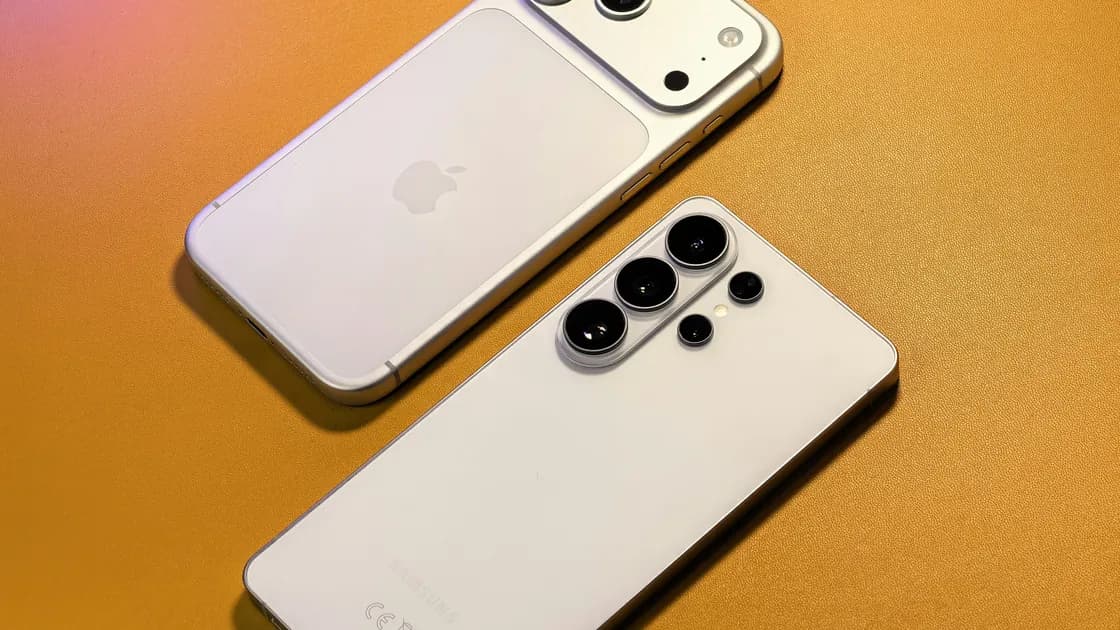

Чтобы перенести данные с Android на iPhone, используйте Move to iOS, пока новый iPhone находится на первоначальной настройке: выберите перенос данных с Android, введите в приложении Move to iOS код с экрана iPhone, отметьте содержимое и не трогайте оба телефона, пока iPhone не закончит. Заранее подготовьте восстановление аккаунтов, место, питание, сеть, локальные файлы и SD-карту, а также SIM/eSIM. Если iPhone уже настроен, решите, что можно перенести вручную, а ради чего стоит начать настройку заново. Не очищайте Android до проверки критических данных и новой резервной копии iPhone.
Ключевые выводы
- Сравните занятое место Android со свободным местом iPhone.
- Не используйте оба телефона, пока не завершится индикатор именно на iPhone.
- Приложения, музыка, книги, PDF, подписки, входы и личные данные приложений могут потребовать отдельной работы.
- До стирания Android проверьте WhatsApp, сообщения и RCS, аутентификатор, банки, работу, SIM/eSIM, звонки и новую копию.
Если миграция выявила отдельный сбой сети, аккаунта, хранилища или загрузки, используйте руководство по устранению неполадок устройств и приложений.
Зарядите и подключите телефоны к питанию. Обновите участвующие приложения Android, проверьте разблокировку и запишите способы восстановления Google Аккаунта, Аккаунта Apple, почты, мессенджеров, менеджера паролей, аутентификатора, банковских и рабочих сервисов.
Сравните занятое место Android, включая SD-карту и загрузки, со свободным местом iPhone. Перечислите фото, видео, контакты, сообщения, WhatsApp, записи, документы, музыку, книги, PDF, офлайн-файлы и рабочий профиль. Узнайте, как оператор переносит физическую SIM или eSIM и требуется ли старый телефон.
Составьте исходную ведомость с количеством или примерами недавних контактов, важных диалогов, альбомов, документов, записей и кодов аутентификатора. Отметьте, какой аккаунт хранит каждую облачную категорию, а что существует только локально или на SD-карте. Не перемещайте единственную копию вместо копирования. Такая ведомость позволит принять iPhone по фактам, а не по значкам приложений и общему виду медиатеки.
Остановитесь, если места не хватает, Android не разблокируется, критический аккаунт нельзя восстановить, рабочий профиль управляемый или eSIM требует нерешённого действия оператора.
| Ситуация | Рекомендуемый путь | Важная граница |
|---|---|---|
| iPhone на первоначальной настройке | Текущий беспроводной или кабельный Move to iOS | Не используйте телефоны до завершения iPhone |
| Настройка предлагает Transfer without App на совместимых устройствах | Следуйте QR-коду или сопряжению на экране | Доступность и категории зависят от текущей поддержки устройств и оператора |
| iPhone настроен, пробелов мало | Ручной перенос или синхронизация аккаунта | Не стирайте iPhone по умолчанию |
| После настройки нужны широкие категории Move to iOS | Сначала скопируйте текущий iPhone, оцените пробелы, затем решите вопрос стирания | Стирание — осознанный выбор |
| Прямой перенос SIM/eSIM не поддерживается | Активация оператора, QR-код, приложение или салон | Данные и мобильная связь — разные задачи |
| Рабочие данные управляются | Одобренная администратором регистрация | Потребительский инструмент может их исключать |
Move to iOS может переносить поддерживаемые контакты, историю сообщений, фото, видео и альбомы, файлы и папки, настройки доступности и дисплея, закладки, почтовые аккаунты, WhatsApp, диктофонные записи, календари, историю звонков и некоторые сопоставленные бесплатные приложения. Точный охват зависит от устройств, приложений, содержимого и текущего процесса Apple, а вариант Transfer without App ниже требует совместимой версии Android 17 или новее.[1]
Apple также описывает вариант Transfer without App для совместимых устройств Android во время настройки iPhone. Он использует текущий QR-код или ручное сопряжение на экране и может предложить поддерживаемый перенос eSIM. Считайте его отдельной условной веткой, а не другим названием Move to iOS: выбирайте только категории, показанные на обоих устройствах, держите телефоны рядом и всё проверяйте после завершения. Если варианта нет, используйте Move to iOS или документированный ручной путь, а не неофициальное приложение-имитацию.
В настройке iPhone выберите перенос с Android. На Android откройте Move to iOS, следуйте запросам кода и соединения, выберите содержимое и оставьте телефоны рядом, с питанием и без использования.
Ждите завершения полосы на iPhone. Apple предупреждает, что переключение приложения или входящий звонок на Android до окончания может сорвать перенос, и требует затем проверить содержимое. Индикатор Android и значки iPhone не являются достаточным доказательством.
При сбое проверьте питание, место, локальное соединение, кабель/адаптер и то, оставалось ли Move to iOS на экране. Запишите точку сбоя и только потом повторите контролируемую попытку. Во время следующего запуска не звоните и не переключайте приложения.
Перед повтором проверьте, какие категории уже читаются на iPhone, чтобы не создавать неразличимые дубликаты. Если места не хватает, исключайте категорию только после подтверждения её отдельной копии и понятного ручного пути. Не сбрасывайте iPhone после каждого единичного пробела: для одного документа, альбома или аккаунта точечный перенос обычно безопаснее широкого повторения.
Частый вопрос — как перенести данные на айфон после активации. Когда настройка завершена, iPhone больше не предлагает Move to iOS на экране. Остаются два поддерживаемых варианта: оставить iPhone как есть и переносить содержимое вручную или сделать резервную копию, стереть iPhone и снова пройти настройку с Move to iOS.
| Вариант | Когда подходит | Чем рискуете или что теряете |
|---|---|---|
| Ручной перенос | Не хватает только фото, контактов, календарей, почты, файлов или музыки | История сообщений, звонков и чаты WhatsApp обычно не переходят, если приложение не предлагает собственный межплатформенный перенос |
| Стереть и настроить заново | Нужно перенести историю сообщений, звонков или чаты WhatsApp | Всё, что создано на iPhone после настройки и не синхронизировано с аккаунтом или не сохранено отдельно |
Чтобы начать заново, сначала создайте резервную копию iPhone, затем откройте «Настройки» > «Основные» > «Перенос или сброс iPhone» > «Стереть контент и настройки» и при новой настройке выберите перенос данных с Android. Делайте это только после проверки копии и Аккаунта Apple, под которым будете входить.
Apple описывает ручные способы для почты, контактов, календарей, фото, видео, музыки, книг, PDF, документов и приложений.[2] Отдельно учитывайте:
Для каждой ручной категории сначала подтвердите источник и владельца аккаунта, затем скопируйте небольшой образец и откройте его на iPhone. Только после этого переносите остальное. Сравните даты, размер и доступность старых элементов, а не только количество миниатюр. При облачной синхронизации дождитесь завершения загрузки Android и лишь затем включайте тот же официальный аккаунт на iPhone.
Не загружайте архивы сообщений, пароли, резервные коды или рабочие документы в случайный «конвертер». Если приложение не предоставляет официальный экспорт или перенос между платформами, обратитесь к его поддержке. Отсутствие переносимого личного хранилища нельзя исправить установкой похожего приложения с другим издателем.
Если приложение не загружается, откройте руководство iPhone. Если его нет в витрине, используйте руководство региональной доступности, а не неизвестную замену.
Принимайте связь отдельно. Переставьте физическую SIM по инструкции или используйте поддерживаемую eSIM. Apple указывает, что для прямого переноса Android–iPhone нужны iPhone 11 или новее с iOS 26 или новее, совместимый телефон с Android 16 или новее и поддерживаемый оператор; иначе оператор активирует услугу или выдаёт QR-код.[3] После активации совершите звонок и проверьте мобильные данные.
Отправьте сообщения контактам Android и iPhone. При сбое проверьте статус RCS Google Messages на старом Android. Google перечисляет статусы Connected, Connecting, Trouble connecting (ожидание повторной попытки) и Not supported, предупреждает, что повторное выключение и включение RCS может удалить вас из групповых чатов, и предлагает временную веб-деактивацию, если старый телефон недоступен.[4] Не отключайте RCS механически у всех: сначала подтвердите текущий статус, поддержку оператора и реальную проблему межплатформенных сообщений.
Контрольный список нового iPhone охватывает более широкую приёмку. Держите Android заряженным и читаемым до прохождения списка. При пропаже критической категории сохраните оба телефона и используйте официальный перенос этого приложения.
Сверьте результат с исходной ведомостью и отдельно отметьте категории, которые ещё загружаются, требуют входа или не поддерживаются. Создайте новую резервную копию iPhone только после проверки нужного Аккаунта Apple и достаточного места, затем подтвердите её завершение. До этого не выходите из важных аккаунтов на Android, не удаляйте коды и не отдавайте устройство другому человеку.
Когда список пройден, выходите из аккаунтов на старом телефоне и переносите или удаляйте eSIM только в порядке, который рекомендуют оператор, приложения и производитель. Стирание Android — последний шаг после читаемых данных, рабочих способов восстановления, связи и резервной копии, а не способ завершить миграцию.
Для платных приложений и подписок сохраните чеки и имя сервисного аккаунта, но не предполагайте перенос покупки между магазинами. Сначала проверьте права у издателя и официальный вариант iOS; повторная оплата должна быть осознанным решением после проверки доступа.
Широкий процесс относится к первоначальной настройке. Для малых пробелов используйте ручной путь; стирание и повторную настройку оценивайте осознанно и только после резервной копии, а не как автоматический сброс.
Нет. Некоторые бесплатные приложения сопоставляются в App Store, но доступность, покупка, вход и личные данные независимы.
Apple включает его в поддерживаемые категории, но надо выполнить текущие требования WhatsApp и проверить чаты и медиа.
Apple предупреждает о ручном переносе. Используйте сервисный аккаунт, облако или документированный компьютерный путь.
Нет. Сначала проверьте статус и сообщения. Деактивация нужна, если номер остаётся зарегистрирован и связь действительно нарушена.
Иногда: нужны поддерживаемый оператор, iPhone 11 или новее с iOS 26 или новее и совместимый телефон с Android 16 или новее. Иначе обратитесь к оператору за активацией или QR-кодом.
После чтения данных, работы аккаунтов и кодов, звонков и сообщений, а также подтверждения новой копии iPhone.
Остановитесь, безопасно уменьшите выбранный объём или используйте достаточную модель. Не удаляйте единственную копию ради места.
Отказ от ответственности: поддержка зависит от устройств, систем, приложений, аккаунтов, оператора, страны, места и управления. До стирания следуйте актуальным инструкциям Apple, Google, оператора, приложений и администратора.
Источники:
Sources checked 4 октября 2026 г.
Рекомендуемые статьи:
Зарегистрируйтесь и попробуйте все премиум-функции бесплатно.
*Только для новых пользователей. Один пробный период на пользователя.