Начните бесплатный 3-дневный пробный период
Зарегистрируйтесь и попробуйте все премиум-функции бесплатно.
*Только для новых пользователей. Один пробный период на пользователя.
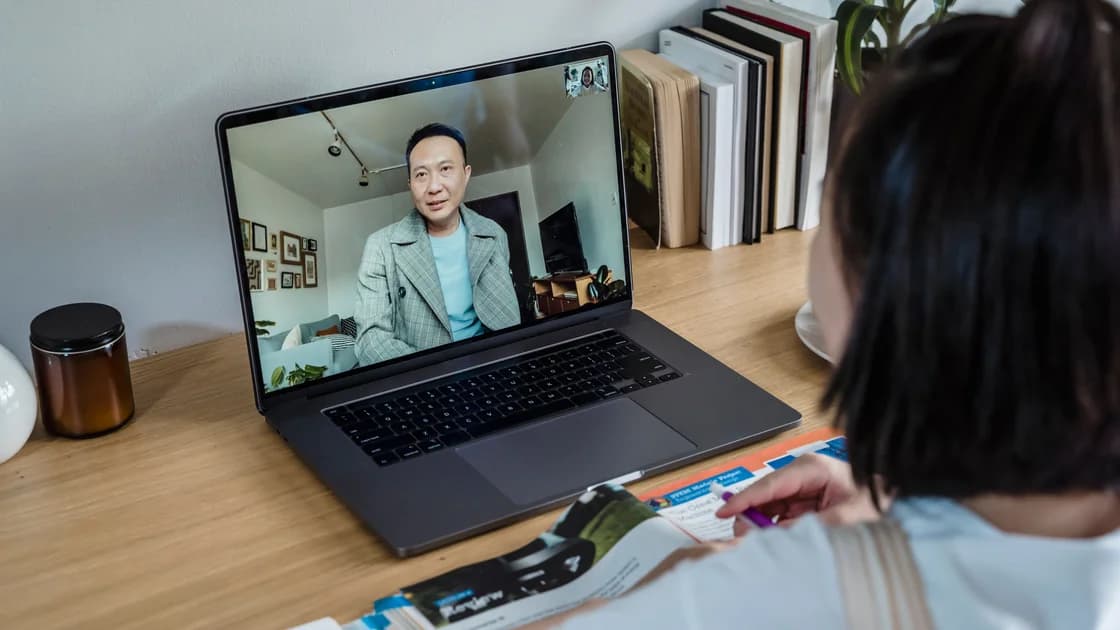

Размытое или зернистое видео с веб-камеры удобнее разбирать по шагам. Если веб-камера обнаружена и показывает изображение, но оно размыто или покрыто зерном, сначала сравните локальный предпросмотр с картинкой во время звонка. Очистите внешнее стекло объектива, добавьте мягкий свет перед лицом, верните поддерживаемое разрешение, отключите цифровые эффекты и проверьте обычную рабочую дистанцию. Чёткий локальный ролик, который портится только в конференции, указывает скорее на приложение, нагрузку или сжатие сети, чем на оптику.
Ключевые выводы
- До изменения настроек звонка сохраните короткий локальный образец.
- Размытие чаще связано с объективом, фокусом, дистанцией, движением или цифровым кадрированием.
- Зерно усиливается в темноте, когда камера повышает электронное усиление.
- Надпись 1080p не гарантирует детали после увеличения, эффектов и сжатия.
- Меняйте одну переменную за раз и сохраняйте исходный результат для сравнения.
Общая последовательность описана в руководстве по диагностике устройств и приложений. Эта статья начинается только тогда, когда камера уже доступна и выдаёт живую картинку. Если устройство не обнаружено, доступ запрещён или кадр остаётся чёрным, используйте руководство по неработающей веб-камере.
Откройте встроенное приложение камеры или официальную утилиту производителя. Установите компьютер на привычное место, выберите нужную камеру и запишите короткий ролик, не подключаясь к встрече. Затем сделайте контрольный снимок или запись в приложении звонков при том же освещении, расстоянии и положении камеры. Нельзя сравнивать яркий дневной предпросмотр с вечерней конференцией в тёмной комнате.
Опишите дефект точно. Постоянно мягкие контуры на любой дистанции могут означать загрязнение, защитную плёнку, повреждение стекла или режим с низкой детализацией. Если лицо становится резким только на определённом расстоянии, проверьте фокус и рабочий диапазон. Смазанные руки при сравнительно чётком неподвижном фоне характерны для длинной выдержки в слабом свете. Цветные точки и «ползущая» фактура в тенях — типичные признаки высокого усиления сенсора. Крупные блоки и качество, меняющееся вместе с сетевой нагрузкой, больше похожи на сжатие.
Microsoft рекомендует проверить камеру в другом приложении и указывает, что качество могут ухудшить низкое разрешение, грязный или повреждённый объектив и сеть во время видеозвонка.[1] Поэтому первая развилка проста: если локальная запись уже плохая, исследуйте оптику и параметры захвата; если она чистая, сохраните её как доказательство и переходите к приложению и передаче.
Убедитесь, что система не выбрала виртуальную камеру, устройство захвата, дополнительный модуль или камеру монитора. Запишите точное имя входа, доступное разрешение, приложение, время и условия света. Не устанавливайте неизвестный «улучшатель камеры»: он добавляет обработку и затрудняет поиск причины.
Закройте приложение и осмотрите стекло объектива при боковом ярком свете. Удалите транспортировочную плёнку, следы наклейки, отпечатки, пыль и край чехла, перекрывающий отверстие. Применяйте только способ, разрешённый производителем. Для внешней поверхности обычно безопаснее сухая чистая микрофибра, чем жидкость, бумага или сжатый воздух. Не допускайте попадания средства внутрь рамки дисплея.
Ищите царапины, трещины, внутреннее запотевание или смещение после удара. Внешняя очистка не исправит конденсат внутри и повреждённую оптику. Постоянный ореол, туманное пятно или резкость только на одной стороне кадра, одинаковые во всех приложениях, требуют документирования и обращения в официальный сервис.
Многие встроенные и недорогие внешние камеры имеют фиксированный фокус. Они рассчитаны на обычную дистанцию за столом и не обязаны резко показывать документ в нескольких сантиметрах от объектива. Отодвиньте предмет и проверьте снова. Камере с автофокусом дайте контрастный неподвижный объект и несколько секунд; отключите эффект, который удерживает фокус на виртуальном фоне.
Сделайте три образца при неизменном свете: на обычной дистанции, немного дальше и на расстоянии из инструкции. Если один диапазон стабильно резкий, измените физическое кадрирование. Цифровое увеличение лишь растягивает существующие пиксели. Закрепите камеру так, чтобы печать на клавиатуре не раскачивала её.
Сядьте лицом к окну или поставьте широкий рассеянный источник за камерой и направьте его на лицо. Избегайте яркого окна за головой, маленькой открытой лампы в кадре и смешанного мерцающего освещения. Apple советует очистить камеру, осветить лицо спереди и проверить параметры приложения или Wi-Fi при низком качестве на Mac.[2] Передний свет позволяет сократить выдержку и усиление, поэтому шум и след движения обычно уменьшаются.
После одного изменения света сохраните новый локальный образец. Положение и разрешение оставьте прежними. Если зерно резко уменьшилось, а движения стали чётче, камера компенсировала нехватку света. Общая яркость комнаты не всегда помогает: светлый фон может оставить лицо тёмным. Приблизьте рассеянную лампу или уменьшите яркость фона, не создавая бликов.
Не оценивайте качество только по маленькой зеркальной миниатюре. Смотрите сохранённый кадр в нормальном размере; сильное увеличение делает видимыми обычные пиксели. На один тест отключите размытие фона, автоматическое кадрирование, портретный свет, виртуальный фон, ретушь и усиление слабого света. Эти функции могут смягчать волосы, очки, текст и движущиеся границы.
Некоторые светодиодные лампы создают полосы или пульсацию. Проверьте другой источник либо официальную настройку подавления мерцания для частоты электросети. Не меняйте одновременно выдержку, усиление и баланс белого. Сначала верните автоматическую экспозицию к стандартному состоянию.
В официальном приложении выберите рекомендованный режим камеры. Выходной кадр с пометкой 1080p может содержать меньше полезных деталей, если программа вырезает часть широкого сенсора, стабилизирует изображение или увеличивает лицо. Автокадрирование и цифровой зум часто делают картинку мягче без неисправности объектива.
Сравните образец со всеми необязательными эффектами, выключенными. Верните резкость, экспозицию, усиление и масштаб к документированным значениям. Чрезмерная резкость создаёт светлые контуры и подчёркивает шум, а сильное шумоподавление стирает волосы и кожу. Если исходник чёткий, а после включения функции портится, причина находится в обработке.
В приложении конференции выбирайте высокое качество отправки только при достаточных ресурсах компьютера и соединения. Проверьте режим экономии трафика или батареи и политику организации, но не обходите управляемые ограничения. Google Meet разделяет причины плохого качества по устройству, браузеру, пропускной способности, загрузке процессора и сети.[3] Для контроля можно сравнить официальный настольный клиент и поддерживаемый браузер.
Разрешение — не единственный параметр. Сильно сжатый поток 1080p может выглядеть хуже стабильного потока меньшего размера. Эффекты, высокая частота кадров, демонстрация экрана и множество видеоплиток расходуют ресурсы. Отметьте, меняется ли картинка после начала загрузки файлов или демонстрации.
Используйте локальную запись как эталон. Создайте тестовую встречу без участников, затем добавьте одного человека или примените официальную тестовую функцию. Сравните собственный предпросмотр, локальную запись и то, что получает собеседник. Маленькое зеркальное окно может намеренно иметь сниженное качество, поэтому важнее удалённый результат.
На один тест используйте стабильное прямое сетевое подключение, приостановите большие выгрузки и синхронизацию, закройте тяжёлые эффекты. Сравните второе поддерживаемое приложение. Если проблема есть только в одном клиенте, проверьте выбранную камеру, качество отправки, аппаратное ускорение, эффекты, политику аккаунта и состояние сервиса.
Результат обычного теста скорости не гарантирует видео: важны стабильная исходящая полоса, задержка, потери, джиттер, загрузка процессора и адаптивные правила сервиса. Запишите время, число участников, демонстрацию экрана и параллельные выгрузки. Не отключайте защиту и не ставьте неофициальные кодеки.
Если проводная сеть или другой известный канал всегда улучшает удалённую картинку, а локальный файл не меняется, исследуйте исходную сеть. Если все сети дают одинаковое ухудшение только в одном приложении, проверьте его официальную страницу состояния и поддержку.
Верните простой базовый режим: чистое стекло, стандартное разрешение, без зума и эффектов, мягкий передний свет, устойчивое крепление и обычная дистанция. Запишите неподвижный кадр и десять секунд движения, затем проведите звонок без демонстрации и других выгрузок. Подпишите камеру, приложение, режим, свет и время.
Если локальный материал плохой, испытайте камеру на другом совместимом компьютере либо известную исправную камеру на исходном. Дефект, следующий за камерой, указывает на её оптику, сенсор, кабель или внутреннюю обработку. Дефект, остающийся с компьютером, указывает на USB-путь, драйвер, виртуальную камеру или системные параметры.
Для USB-камеры сделайте одно прямое подключение без пассивного концентратора и длинного удлинителя. Слабый USB-путь чаще вызывает зависания, но переход в запасной режим способен уменьшить разрешение. Запишите доступный режим до и после удаления промежуточного устройства.
Обратитесь в сервис, если стекло треснуло, внутренний туман не исчезает, фокус не достигает заявленного диапазона либо были удар или жидкость. Передайте подписанные образцы и точную модель. Не разбирайте дисплей ноутбука без официальной ремонтной процедуры.
При слабом свете камера повышает усиление и удлиняет выдержку. Из-за этого виднее шум и смазывание движений. Добавьте широкий передний свет и сравните снова, прежде чем менять драйверы или камеру.
Камера может быть сфокусирована дальше, чем вы сидите, функция автофокуса могла выбрать фон, либо вы находитесь вне расчётного диапазона камеры с фиксированным фокусом. Отключите эффекты и сравните несколько дистанций.
Да. Отпечатки, жир, пыль, клей и плёнка рассеивают свет по всему кадру. Очищайте только внешнюю поверхность разрешённым способом.
Он вырезает и увеличивает имеющиеся пиксели, не добавляя оптических деталей. Вместе с изображением увеличиваются шум и следы сжатия. Когда возможно, лучше переставить камеру или изменить кадр физически.
Приложение может уменьшать разрешение или битрейт из-за сети, нагрузки, эффектов или политики. Сохраните чистый локальный образец и проверяйте тракт звонка.
Нет. Максимальная резкость создаёт ореолы и подчёркивает зерно, а чрезмерное шумоподавление стирает детали. Начинайте со стандартных значений.
Он может ограничить питание, полосу или согласование режима. Выполните одно прямое подключение с неизменными параметрами и сравните доступное разрешение.
Сервис нужен при трещине, внутреннем тумане, следах жидкости или удара, если фокус так и не стабилизируется, а также если очистка, свет, дистанция, стандартные параметры и перекрёстный тест не дают заявленного качества.
Sources checked 8 сентября 2026 г.
Зарегистрируйтесь и попробуйте все премиум-функции бесплатно.
*Только для новых пользователей. Один пробный период на пользователя.