开启 3 天免费试用
注册即可免费体验全部高级功能。
*仅限新用户;每位用户只能获得一次试用。
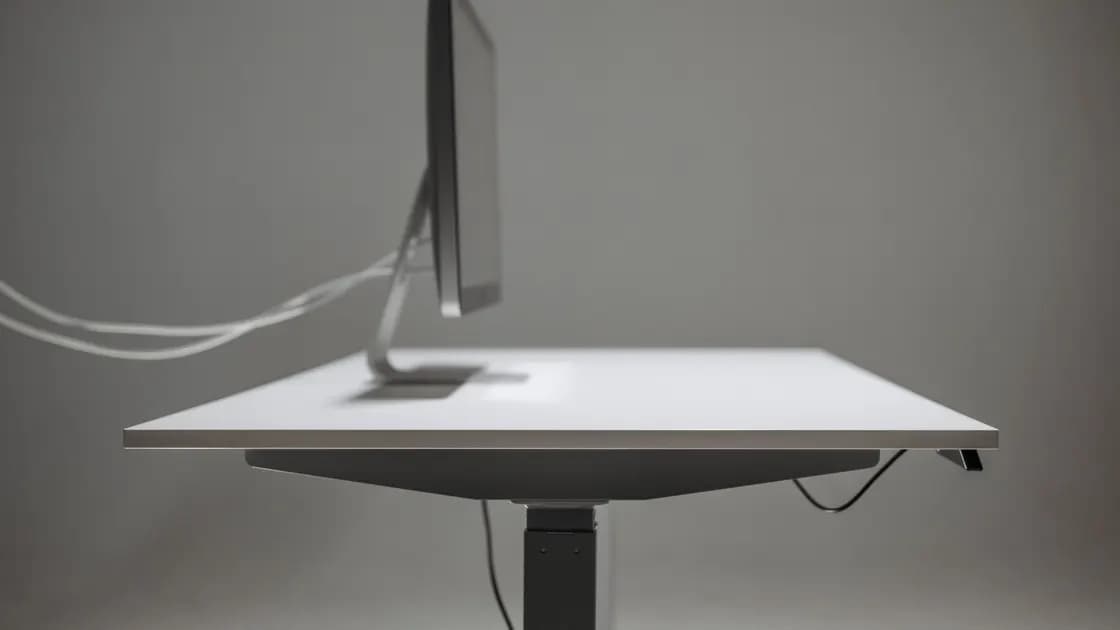

当 DisplayPort 显示器反复断开——先正常工作、然后间歇性消失——先记录是操作系统移除了显示器、显示器提示无信号,还是画面只黑了一下。然后建立一条直连、已知正常的线缆路径,再逐个加回端口、扩展坞、MST 设备、睡眠事件、电源变化和高带宽模式。掉线发生的时机,往往比反复拔插所有东西更有用。
关键要点
- 把真正的断开与闪烁、黑帧和应用黑屏区分开。
- 记录掉线是否跟随移动、负载、睡眠、热插拔或另一台显示器发生。
- 在电脑和显示器之间直接测试一根经过认证、已知正常的线缆。
- 更改驱动或固件之前,先移除扩展坞和 MST 分支。
- 停止使用松动、损坏、打火、变色或异常发热的设备。
设备与应用故障排查指南提供了通用的对比框架。本文假设显示器曾在这条路径上正常工作,之后才断开。从未被检测到的显示器,请参考外接显示器检测指南。画面稳定但缺少所需刷新率的问题,请参考刷新率指南。
写下时间和可观察到的顺序。显示器是否显示“无信号”?操作系统是否发出设备移除提示音、重新排列窗口,或从“设置”中移除该显示器?经显示器输出的音频是否消失?还是画面立即恢复、桌面布局保持不变?真正的断开会改变设备状态;持续的闪点、撕裂或快速的亮度变化,更接近闪烁。
记下触发条件:移动线缆、碰到桌子、从睡眠唤醒、启动游戏、选择更高刷新率、连接第二台显示器、给 USB 设备供电,或到达某个可预测的时间间隔。保留电脑、GPU、操作系统、驱动、显示器、固件、端口、线缆长度、转接器或扩展坞、分辨率、刷新率、色深、HDR、自适应同步和 MST 拓扑的信息。
Microsoft 建议在外接显示器出现问题时检查线缆和转接器、尝试另一个视频输出、断开配件,并使用显示器检测和驱动恢复步骤。[1] 这些步骤只有作为受控对比才有用。如果一次改变五个变量,暂时的恢复并不能找出原因。
测试前保存工作。频繁移除显示器可能移动窗口、打断演示,并干扰显示器音频或 USB 集线器。不要把只用于生产的会话作为第一个诊断环境。
在制造商要求时先关机或断电,然后检查两端接头和端口。查看插头是否插不到底、锁扣损坏、外壳弯曲、线缆被压扁、弯折过紧、变色、松动、有异物或发热。全尺寸 DisplayPort 插头可能带有释放锁扣;拔出前先按下它。绝不要拉扯线缆,也不要硬拔仍被锁住的接头。
用一根较短、已知正常、文档说明支持所需 DisplayPort 模式和带宽的 DisplayPort 线缆替换原路径。认证和可追溯的型号,比单纯的营销用语更有用。建立基线时避免使用延长线、对接头、直角转接头、墙面面板、KVM 和转换器。让线缆远离拉扯,确保它的重量不会撬动端口。
在不移动电脑或显示器的情况下测试。然后在不弯折接头的前提下,轻轻重现日常的桌面移动。如果仅靠移动就导致设备被移除,就停止反复测试;线缆或端口可能有机械损伤。对比另一根线缆和另一个文档记载的端口,以区分两者。
不要清洁带电的端口、插入金属工具、用胶带固定松动的插头,也不要继续使用打火或有异味的设备。能传输较低分辨率信号的线缆,并不能证明它能可靠地承载当前的链路速率、色深和刷新率。
条件允许时,把显示器直接连接到电脑或 GPU 的原生输出。如果电脑只有 USB-C 而没有全尺寸 DisplayPort,就使用一个已知正常、明确记载支持 DisplayPort Alt Mode 和目标模式的转接器。USB-C 视频输出指南可以确认主机端口是否传输视频。
Microsoft 的 Surface 指引建议确认转接器兼容、检查连接、在适用情况下清除显示缓存,并保持设备和扩展坞为最新版本。[2] 在任何平台上,都要记录准确的扩展坞型号、上行线缆、电源、下游端口和其他连接的设备。扩展坞可能因为线缆、供电预算、固件、发热或共享显示带宽而失败。
拆开链路,而不是在链路内部猜测。移除 MST 集线器,关闭 DisplayPort 菊花链,只连接一台显示器。如果这样稳定,再以保守的受支持模式加入第二台显示器。检查扩展坞和 GPU 是否支持总的分辨率、刷新率、色深和显示器数量。超出容量的 MST 分支,可能在另一块屏幕唤醒时重新训练或掉线。
如果扩展坞的以太网、USB、充电和视频同时丢失,问题就比下游的 DisplayPort 更广。保留系统日志和扩展坞的电源状态。不要刷写非官方的固件包,也不要中断官方固件更新。
分别测试三种事件:电脑保持唤醒时的显示器睡眠、电脑完全睡眠和唤醒,以及显示器电源重启。等待足够长的时间,以重现正常的间隔。记录黑屏期间显示器是否仍在列表中,以及恢复它需要的是重新接通电源、视频线缆,还是只需切换显示器输入。
Apple 指出,当连接、线缆、转接器、软件或显示设置不支持预期路径时,受支持的外接显示器可能保持黑屏或使用低分辨率,并建议检查连接和软件。[3] 睡眠后,同样的各层必须重新协商。只在唤醒时失败,指向链路重新训练、扩展坞状态、固件或电源时序,而不是显示器永久不受支持。
第一次建立基线时,使用正常的操作系统和显示器电源设置。只在有时限的测试中暂时阻止显示器睡眠;不要把停用所有睡眠和安全控制当作永久的变通方法。如果掉线消失了,就恢复睡眠,并逐个测试官方的操作系统、GPU、扩展坞和显示器更新。
把显示器和扩展坞接到各自指定的电源和稳定的插座上。避免过载的插排和不受支持的电源适配器。如果总线供电的转接器变得很烫,或只在 USB 设备取电时掉线,就移除这些设备,并对比一个带电源的受支持配置。
做一次诊断运行时,设置标准分辨率和 60 Hz 刷新率,并关闭 HDR 和自适应同步。如果直连路径稳定,就依次恢复所需的分辨率、刷新率、HDR 或更高色深,最后是自适应同步。这个顺序能显示是哪一项加入后超出了链路、线缆、扩展坞或 GPU 的限制。
较低的模式是证据,而不是最终的修复。请查阅准确端口和拓扑公布的限制。不要创建自定义时序,也不要把链路参数提高到超出受支持的值。如果只有更高的刷新率失败,就保留稳定的矩阵,并继续阅读显示器刷新率文章。
把第一次掉线与最近的操作系统、显卡驱动、扩展坞固件、显示器固件或应用变更对应起来。只从官方来源安装受支持的更新。如果厂商记载了回滚方法、且问题恰好在某次更新后开始,就按照该受控流程操作;不要使用随意的驱动清理工具或未签名的软件包。
在 Windows 上,文档记载的显卡驱动重置可以作为暂时的观察,但不能证明驱动就是根本原因。如果它恢复了显示,就保留事件日志、驱动版本和复发时间。在任何平台上,只有当症状与显示管理软件相关时,才测试一个干净的用户会话。
用两根线缆、两个输出(如有),以及另一台显示器或另一台电脑建立一个矩阵。保持一个已知正常的元素不变,每次只改一项。例如,先在输出 A 上测试原显示器和已知正常的线缆,再换到输出 B;接着用同一输出和线缆连接另一台显示器。只有在弄清直连情况之后,才加入扩展坞。
如果一根线缆在多个兼容端口上都失败,就更换它。如果一个端口在多根已知正常的线缆和多台显示器上都失败,就不要再对它施加压力,并联系电脑或 GPU 厂商。如果显示器的某个输入在多个信号源上都掉线、而另一个输入保持稳定,就联系显示器厂商。如果只有某条中间设备路径失败,下一步排查就归它的制造商负责。
让稳定的情况运行足够长的时间,覆盖通常的故障时段和睡眠/唤醒周期。五分钟的成功并不能排除每小时出现的温度或电源问题。只通过受支持的软件记录温度;不要打开设备。保留日志和准确的时间戳,以便支持人员对应链路或设备事件。
如果市电输入口松动、绝缘层破裂、进液、冒烟、有焦味、打火或异常发热,请立即寻求维修。否则,请向支持人员提供型号和固件、操作系统和驱动、完整的拓扑、线缆标识、模式设置、触发时间、设备移除行为和矩阵结果。
不一样。断开通常会移除显示器、重新排列窗口或出现无信号状态。闪烁时设备可能仍被检测到,只是画面变化或短暂黑屏。
可能。机械应力或信号余量不足,可能只在某些模式、温度或移动时失败。对比一根较短、已知正常、额定适用于目标路径的线缆。
按照接头说明,先按下释放锁扣,再拉动插头本体。绝不要猛拉线缆,也不要硬拔仍被锁住的接头。
扩展坞增加了上行线缆、供电、固件、共享带宽,还可能有 MST。稳定的直连路径能确定这个组合式中间设备就是边界。
唤醒需要链路和显示能力重新协商。只在睡眠后失败,可能涉及电源时序、扩展坞状态、固件、驱动或显示器输入行为。
把较低的受支持刷新率作为诊断对比。如果它稳定,就在选择最终的受支持模式之前,核实线缆和拓扑的带宽。
不应该。先保留触发条件,并测试直连线缆路径。只有在弄清硬件和拓扑对比之后,才使用官方支持的驱动操作。
当某个端口或显示器输入在多个已知正常的组合上都失败时,请寻求维修;如果出现松动、进液、冒烟、异味、打火、绝缘层破裂或异常发热,请立即寻求维修。
Sources checked 2026 年 9 月 9 日。
注册即可免费体验全部高级功能。
*仅限新用户;每位用户只能获得一次试用。