开启 3 天免费试用
注册即可免费体验全部高级功能。
*仅限新用户;每位用户只能获得一次试用。
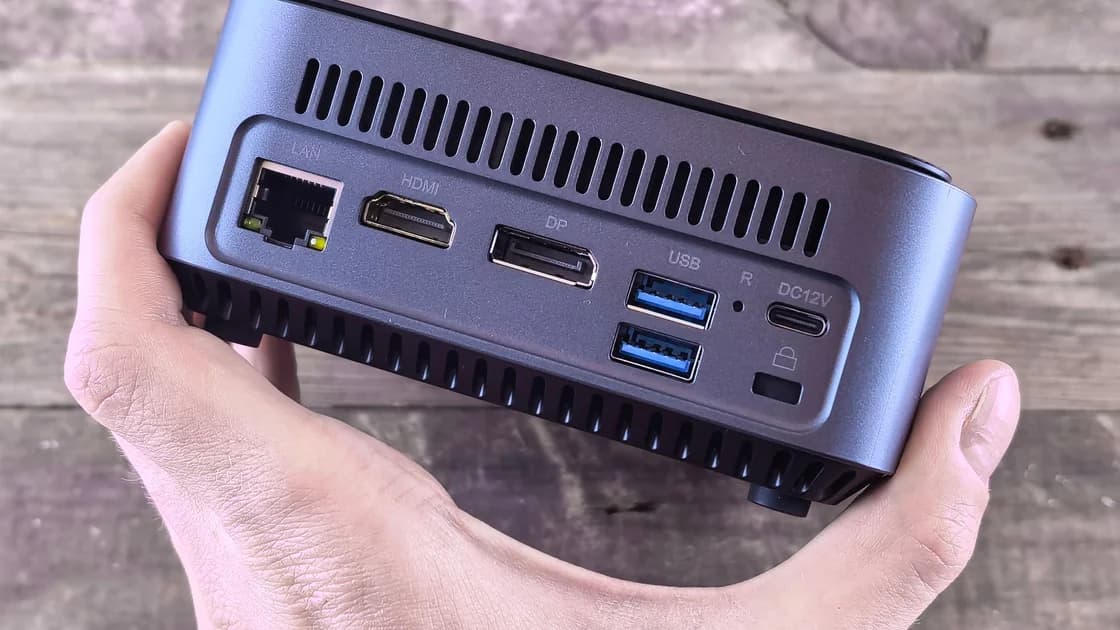

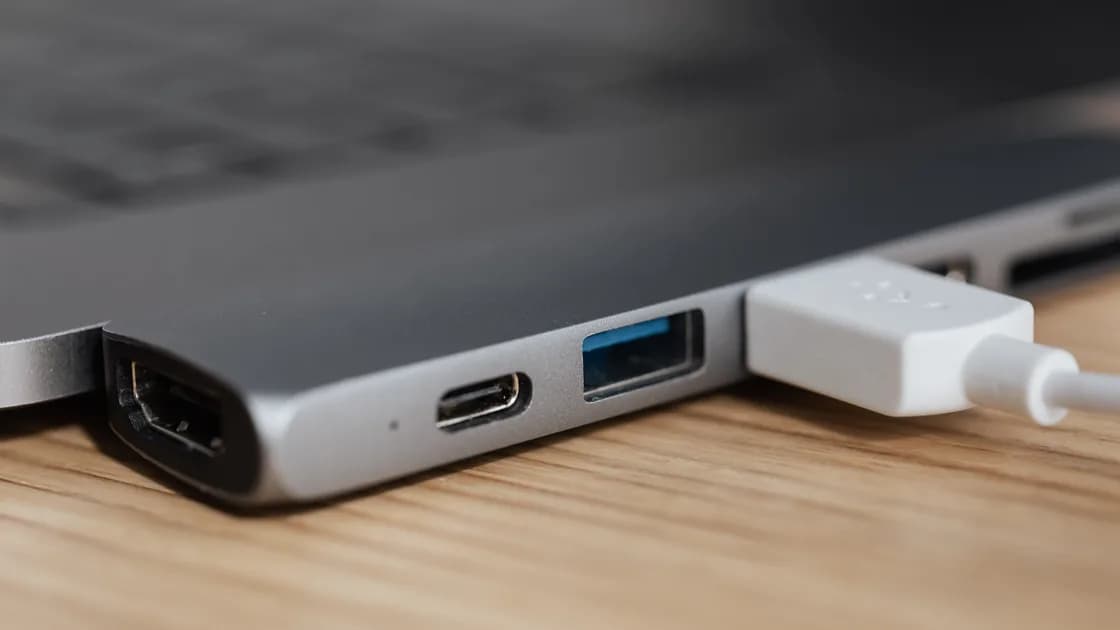
你的 USB-C 接口是否支持视频输出?要弄清楚,先确认准确的设备型号和具体端口,再查看制造商的规格或手册中是否提到 DisplayPort Alt Mode、雷雳、USB4 显示支持,或明确的外接显示说明。USB-C 接口形状和充电符号,都不足以证明具备视频能力。
关键要点
- USB-C 描述的是接口,而不是一套固定的功能。
- 准确型号的规格,比端口符号更有说服力。
- 数据、充电输入、充电输出和视频是彼此独立的能力。
- 线缆、转接器、扩展坞、显示器输入和电脑限制必须全部匹配。
- 购买配件之前,确认显示器数量、分辨率和刷新率限制。
本文是在购买转接器或排查连接之前进行的能力检查。如果文档记载支持视频的端口已经连接、但屏幕没有出现,请使用外接显示器检测指南。设备与应用故障排查指南提供了更全面的隔离方法。
USB-C 定义的是一种小巧、可正反插的接口。制造商可以把 USB-C 端口接线为不同的数据速率、供电角色、可选的替代模式,或这些的组合。同一台笔记本上的两个端口可能外观相同,却提供不同的功能。手机可能通过 USB-C 充电并传输数据,却不提供有线显示输出。
DisplayPort Alt Mode 让兼容的 USB-C 信号源使用高速通道传输 DisplayPort 信号。USB-IF 和 VESA 说明了这种替代模式的关系,但标准的存在并不意味着每个 USB-C 产品都实现了它。[1] 雷雳和部分 USB4 实现也能传输显示信号,但取决于主机和设备的规格。
把以下能力当作不同的问题:
| 能力 | 含义 | 不能证明什么 |
|---|---|---|
| USB 数据 | 外设可以交换数据 | 视频或充电供电 |
| 供电输入 | 设备可以通过该端口充电 | 视频输出 |
| 供电输出 | 端口可以为配件供电 | 主机能接受充电或输出视频 |
| DisplayPort Alt Mode | 端口可以输出基于 DisplayPort 的信号 | 所有分辨率、刷新率或转接器 |
| 雷雳/USB4 显示说明 | 存在受支持的显示路径 | 无限数量的显示器或所有端口都相同 |
不要靠反复购买随机的转接器来测试。先确定源端口能输出什么,再为显示器的输入选择兼容的线缆或转接器。
记录完整的产品型号、型号年份或硬件版本、操作系统,以及端口的实际位置。营销系列名称通常太宽泛:一个笔记本系列可能包含多种处理器和端口布局。工作设备也可能是特定地区或受管理的配置。
在光线充足的地方检查标签,不要把工具插进端口。DisplayPort 图标、闪电形雷雳标志或 USB 速度符号可能是有用的线索,但符号因代际和厂商而异。例如,Apple 发布了一份指南,把各款 Mac 上的端口与它们支持的连接对应起来。[2] 请把这类指南与该准确型号的技术规格结合使用。
按以下证据顺序进行:
如果手册只写了“USB-C 数据”或只列出 USB 数据速率而没有显示相关的表述,就不要推断支持视频。带着完整型号和端口位置询问制造商。充电图标通常描述的是供电行为,而不是显示输出。
“DisplayPort over USB-C”“DisplayPort Alt Mode”“支持外接显示器”这类明确表述,或文档记载的显示分辨率,都是清楚的证据。雷雳端口通常支持兼容的显示器,但支持的数量和模式仍取决于主机型号。仅凭 USB4 标识,不能代替产品的显示支持矩阵。
Dell 针对型号的指引说明了为什么必须核对功能列表:在不同笔记本上,USB-C 端口可能支持数据、Power Delivery 和 DisplayPort 功能的不同组合。[3] 请阅读准确的手册,而不是把某个 Dell 示例——或某个 Apple 示例——套用到另一台设备上。
对“全功能 USB-C”“多功能”或“支持扩展坞”这类模糊说法要谨慎。找出它们背后的标准和限制。还要区分输出和输入:笔记本的 USB-C 端口可能输出视频,而显示器的 USB-C 端口可能接收视频并反向为笔记本供电。有些台式机或显示器的端口只是纯数据的上行连接。
对于手机和平板,检查厂商是否记载了有线外接显示、镜像、桌面模式或特定的转接器。基于应用的无线投屏,并不能证明 USB-C 接口能传输视频。
支持视频的源端口只是第一个环节。USB-C 转 USB-C 线缆需要合适的高速线路,而且不能是纯充电线。USB-C 转 HDMI 或 DisplayPort 转接器,必须支持源端模式、目标输入、分辨率、刷新率、色彩格式,以及任何所需的有源转换。
检查整条路径:
不要以为 USB-C 充电线能传输高速数据或视频。不要以为扩展坞的第二个视频接口能与第一个同时工作。有些扩展坞使用原生替代模式的视频;另一些则使用需要受支持软件的独立显示技术。请阅读准确的显示支持矩阵。
如果扩展坞在供电、网络、存储或外设方面有更广泛的故障,请按照 USB-C 扩展坞排障指南处理。如果问题是充电输入而不是显示输出,请使用 USB-C 笔记本充电指南。
“支持视频”并不等于“支持所有显示器模式”。规格可能把单台显示器限制在注明的分辨率和刷新率,在两块屏幕同时工作时降低上限,或因处理器和端口而异。扩展坞可能把一条上行链路分给多个输出和其他数据。
阅读最大宣传数值附带的条件。确认它是否假设只有一台显示器、特定线缆、压缩、合盖状态、操作系统或直连。对于高刷新率显示器,要核实分辨率与刷新率的组合;绝不要从一个未注明刷新率的最大分辨率去推断。
购买前需要回答的问题示例:
把对视频和充电的预期分开。显示器可能显示正常但充电太慢,也可能在为笔记本充电的同时收不到视频,因为源端口不具备输出能力。即使一根线同时承载两者,它们也是不同的路径。
在文档说明该端口支持视频之后,使用一台已知正常的兼容显示器和线缆。保存工作,不经扩展坞直接连接,选择正确的显示器输入,并让操作系统检测屏幕。不要硬插接头、把松动的插头斜着按住,或对手册要求断电连接的设备反复热插拔。
如果直连测试成功,就证实了源端在所测试模式下的能力。再每次加入一个转接器或扩展坞。如果直连测试失败,不要立刻断定规格有误:核实线缆方向、显示器输入、支持的模式、系统更新,以及是否用了正确的端口。
一次失败的测试无法证明端口只支持数据,因为线缆、显示器或设置可能有误。反过来,充电指示也无法证明支持视频。可靠的结论需要把制造商的明确说明与一次受控的兼容测试结合起来。
如果端口弯曲、松动、有污物、异常发热、有焦味或打火,就停止。向制造商或管理员寻求支持时,提供准确型号、端口位置、规格链接、线缆和转接器型号、显示器输入、所需模式和直连测试结果。
不是。USB-C 端口可以实现数据、供电和可选视频的不同组合。请查看准确设备和端口的规格。
它是有用的雷雳线索,但符号可能不清楚或因型号而异。请在制造商的端口指南和显示规格中确认。
不表示。它描述的是供电角色,并不能确立显示信号。充电、数据和视频必须分别核实。
不能。线缆需要具备所需的高速信号通道。请选择文档说明适用于该连接和所需模式的线缆。
不能。主机实现、处理器、端口布线、线缆、扩展坞和显示器限制各不相同。请使用该准确产品的外接显示支持矩阵。
只有在该手机型号明确支持有线显示输出、且转接器兼容时才可以。仅凭 USB-C 充电或文件传输并不能证明这一点。
同一设备上的端口可能具有不同的能力,或共享资源。把每个实体位置与手册对应起来,而不是假设它们对称。
不能。转接器、线缆方向、显示器输入、模式或软件都可能是原因。文档加上一次已知正常的直连测试,才是更有力的证据。
Sources checked 2026 年 9 月 6 日。
注册即可免费体验全部高级功能。
*仅限新用户;每位用户只能获得一次试用。