开启 3 天免费试用
注册即可免费体验全部高级功能。
*仅限新用户;每位用户只能获得一次试用。
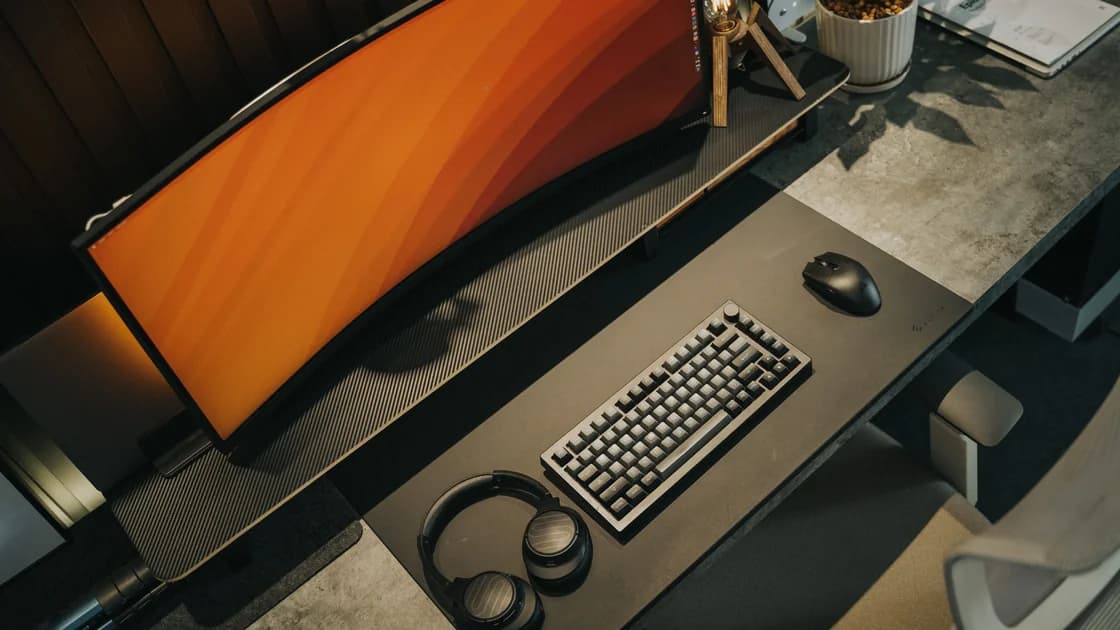

显示器刷新率卡在 60 Hz、但画面仍能正常显示时,先确认你修改的是正确显示器的设置,并且所选分辨率是该显示器支持更高刷新率的分辨率。然后沿着完整的信号路径排查——电脑输出、线缆、转接器或扩展坞、显示器输入和显卡限制——因为最薄弱的一环决定了能出现哪些模式。
关键要点
- 更改刷新率之前,先选中真正的外接显示器。
- 把分辨率和刷新率视为一个整体的显示模式,而不是两个独立的承诺。
- 核实线缆、端口、转接器、扩展坞和显示器输入的准确规格。
- 只通过文档记载的屏幕菜单开启显示器的高刷新模式。
- 用一条已知正常的直连,把带宽限制与软件状态区分开。
更全面的设备与应用故障排查指南介绍了如何每次只改一个变量。本文假设显示器已经被检测到并有画面;黑屏或检测不到显示器,请参考外接显示器检测指南。
先记录显示器型号、所选输入、当前分辨率和系统报告的刷新率。不要只凭指针看起来是否流畅判断:动画、帧节奏、重复帧或应用的帧率上限,都可能让高刷新的桌面看起来更慢。显示器也可能在屏幕菜单中显示当前的信号信息。
刷新率是显示器每秒刷新画面的次数。帧率是应用或 GPU 每秒生成的帧数,而响应时间描述像素变化的速度。一个以每秒 60 帧运行的游戏,并不能证明面板被设置为 60 Hz;同样,选择 144 Hz 也不保证每个应用都会渲染每秒 144 帧。
在 Windows 上,打开高级显示设置,选择目标显示器,查看可用的刷新率。Microsoft 指出,可选项取决于显示器,更改分辨率可能改变可用的刷新率。[1] 在 macOS 上,在“显示器”设置中选择外接显示器,如果有“刷新率”菜单就查看它。Apple 说明,显示选项会因连接的显示器和 Mac 而不同。[2]
如果操作系统已经报告了预期的刷新率、但某个应用没有达到,就检查该应用的显示模式、帧率限制、垂直同步和所选显示器。如果操作系统只提供 60 Hz,就继续排查信号路径。
连接两块或更多屏幕时,设置页面可能默认指向内置屏幕或另一台外接显示器。使用“标识”控件、对照排列布局,或暂时断开其他显示器。在系统显示型号名称的地方核对型号;通用名称可能说明转接器、KVM 或接收器提供的显示信息不完整。
先选择显示器的原生分辨率,再查看刷新率列表。如果显示器只显示 60 Hz、想要的组合不存在,在不改变其他任何东西的情况下测试一个较低的分辨率。更高的刷新率只在较低分辨率下出现,是带宽、时序或设备能力限制的有力证据——而不是面板有缺陷的证明。
测试时使用一张小的证据表:
| 测试 | 要记录的结果 | 它能隔离什么 |
|---|---|---|
| 原生分辨率,当前线缆 | 系统提供的刷新率 | 正常的端到端模式列表 |
| 较低分辨率,同一路径 | 是否出现更高刷新率 | 带宽或时序限制 |
| 只接外接显示器 | 刷新率和稳定性 | 多显示器资源限制 |
| 直连线缆,不经扩展坞或 KVM | 刷新率和分辨率 | 中间设备限制 |
| 已知正常的电脑或显示器 | 模式列表相同还是不同 | 应排查链路的哪一侧 |
不要只为了强行得到某个数字而创建自定义时序。不受支持的时序可能导致黑屏、反复重连或画面不稳定。只使用该准确显示器、输入和电脑文档记载的模式。
仅凭 HDMI、DisplayPort、USB-C 或雷雳标签,并不能保证特定的分辨率和刷新率。电脑端口、线缆版本和质量、转接器、扩展坞、KVM、接收器和显示器输入,都必须能传输所需的信号。产品页面常常为同一设备的不同端口列出不同的限制。
实地沿路径检查。记下每个型号,不要以为两个外观相似的 USB-C 端口具有相同的显示能力。Apple 同样引导用户查看某款 Mac 支持多少台外接显示器,以及可用的分辨率和刷新率组合。[3]
使用以下受控检查:
能在 60 Hz 下出图的线缆,仍可能不足以承载更高带宽的模式。只用认证和长度适合该准确连接的线缆替换;价格或接头外观都不是证据。无源和有源转接器的限制也不同,所以要阅读转接器本身的规格,而不是上游端口的标签。
有些显示器出厂时带有兼容性设置,会限制某个输入,直到开启文档记载的增强、高带宽、超频或 DisplayPort 版本模式。打开显示器的实体屏幕菜单,并阅读该准确型号的手册。不同品牌中相似的名称,并不意味着设置的行为相同。
更改显示器菜单之前,拍照或写下当前的输入和画面设置。只开启制造商支持的模式,如果手册要求,再重新通电或重新连接。宣传的最大值可能只适用于某一个输入、某一种分辨率、特定的色彩格式,或可选的面板超频。
不要先恢复出厂设置,因为它可能抹掉已校准的色彩、输入分配、辅助功能选项和其他正常工作的设置。如果电脑已设置为更高刷新率、而显示器报告收到的信号是 60 Hz,就回到线缆和中间设备检查。如果显示器报告了更高的刷新率、但动态画面仍然不对,就排查应用和帧输出。
显卡硬件和驱动必须支持完整的模式。从电脑或 GPU 制造商处安装稳定版的操作系统和显卡更新,重启后再检查。避免第三方驱动网站和自动“驱动更新”工具;使用准确的厂商安装包或系统更新渠道,能保留更清晰的支持路径。
暂时只用一台外接显示器测试。有些电脑在多个端口之间共享显示带宽,或在最高分辨率和刷新率下支持的显示器更少。扩展坞可能把一条上行链路分给视频、存储、以太网和其他输出。关闭应用不会增加链路带宽,但断开多余的显示器或绕过扩展坞,可以揭示限制所在。
色深、HDR、色度格式和压缩,也会影响哪些组合能放得下。不要盲目降低色彩设置。记录原来的值,查阅电脑和显示器规格,只为诊断而更改一项设置。如果症状是颜色而不是刷新率,请使用显示器色彩准确性检查。
动态刷新率、自适应同步、可变刷新率和固定刷新率相关,但并不相同。Windows 可能只在受支持的硬件上提供动态刷新率,并可能根据活动选择不同的实际刷新率。[1] Apple 把自适应同步的行为和兼容性,与普通的“刷新率”选择分开说明。[2] 只为短暂对比而关闭省电或可变刷新功能,除非证据表明它与问题有关,否则之后要恢复。
搭建最简单的受支持路径:一台电脑、一个已知正常的高带宽输出、一根合适的线缆和一个显示器输入。选择文档记载的分辨率与刷新率组合,如有需要重启两端,并把操作系统的报告与显示器的信号信息页面进行对比。
如果这条直连路径正常,就逐个加回扩展坞、转接器、KVM、接收器和其他显示器。第一个让该模式消失的部件,很可能就是兼容性的边界。更换之前,检查它的准确固件、端口映射和公布的限制。
如果直连路径仍然只提供 60 Hz,就把显示器接到一台已知兼容的电脑上测试,或把电脑接到一台已知兼容的显示器上测试。手册要求断电操作的设备,不要带电插拔。如果接头松动、弯曲、异常发热、有焦味,或反复打火或断开,就停止。
升级处理时提供准确的记录:电脑和 GPU 型号、操作系统版本、显示器型号和固件、端口名称、线缆和转接器型号、分辨率、提供的刷新率、显示器报告的信号,以及直连测试结果。这些证据能帮助制造商区分文档记载的限制、固件问题、驱动缺陷、端口损坏或显示器故障。
所选分辨率、电脑输出、线缆、转接器、扩展坞、显示器输入或多显示器限制,都可能只开放 60 Hz。确认选对了显示器,然后通过直连测试一个文档记载的模式。
有些 HDMI 实现可以,但仅凭接口名称不足以判断。两端的 HDMI 能力、线缆、任何中间设备,以及所需的分辨率和色彩模式都有影响。
这个结果通常说明原来的组合超出了带宽、时序或设备限制。它是有用的诊断证据,而不是要求你一直使用较低的分辨率。
不等于。刷新率描述显示器的刷新周期;帧率描述每秒生成的内容。两者都可能限制感知到的流畅度,而响应时间是另一项像素特性。
不应作为常规修复。不受支持的时序可能不稳定或导致黑屏。优先使用显示器、电脑、GPU 和转接器制造商文档记载的组合。
会。它的上行链路、视频芯片、端口、连接的显示器和其他流量都可能限制模式。绕过它测试一次,然后查看它准确的公布显示矩阵。
色深、格式、HDR 和链路压缩都可能改变带宽需求。记录设置并查阅准确规格,而不是在没有证据的情况下永久关闭画面功能。
当该准确显示器输入文档记载的模式,在多条已知兼容的线缆和电脑上都失败,或端口损坏、发热、不稳定或出现电气症状时,请寻求支持。
Sources checked 2026 年 9 月 6 日。
注册即可免费体验全部高级功能。
*仅限新用户;每位用户只能获得一次试用。