开启 3 天免费试用
注册即可免费体验全部高级功能。
*仅限新用户;每位用户只能获得一次试用。
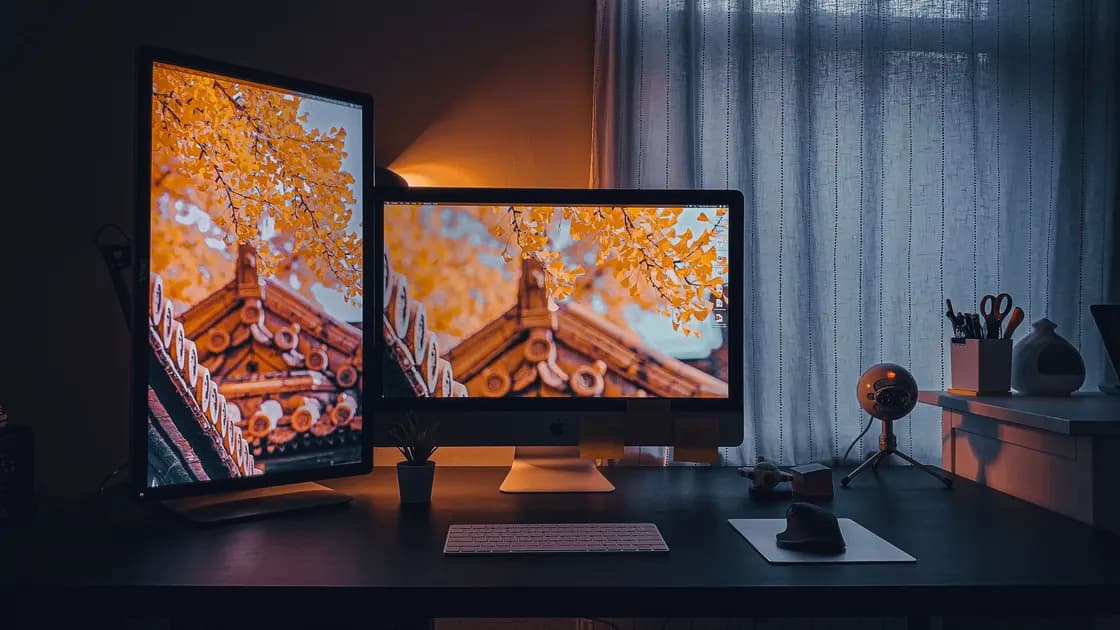

如果外接显示器过扫描或边缘裁切——画面稳定,但任务栏、菜单栏或桌面边缘被切掉——先确认电脑是在扩展到正确的屏幕。然后在显示器上关闭过扫描或选择屏幕适配模式,同时让电脑保持受支持的分辨率和正常的每屏缩放。不要一开始就使用自定义分辨率:被放大的显示、错误的信号模式和普通的应用缩放可能看起来相似,却需要不同的修复方法。
关键要点
- 拍下整个屏幕,并准确记录缺失的是哪些边缘。
- 检查所选的外接显示器、分辨率、缩放和镜像状态。
- 在电视上,查找“屏幕适配”“Just Scan”“全像素”或 PC 输入模式。
- 在更改显卡驱动控制之前,先测试数字直连。
- 如果接头损坏、异常发热、有焦味或打火,就停止。
通用的隔离方法请参考设备与应用故障排查指南。本文假设外接屏幕已被检测到并能保持画面。如果所需的模式不存在,请使用分辨率不正确指南。如果屏幕没有信号,请使用外接显示器检测指南。
打开一个能看见菜单栏、任务栏、四角和指针的空白桌面。把指针移到每一条物理边缘。记录是四条边缘都缺失了相近的宽度、只缺一侧,还是桌面完整、只是文字和控件变大。还要检查是否只有某个应用处于全屏或放大模式。浏览器 125% 的缩放可以放大页面内容,却不会裁切操作系统桌面。
拍一张包含显示器边框的照片;截图无法显示被隐藏在可见面板之外的像素。在内置屏幕上对比同一个桌面。如果只有外接屏幕的四周都少了一圈窄边,很可能是过扫描。如果窗口过大、但边框仍然能够到,更可能是系统缩放。如果画面被拉伸、圆形变成椭圆,或出现黑边,就检查宽高比和输出分辨率。
不要把这个症状与文字模糊混在一起。裁切描述的是缺失的画面区域;模糊描述的是可见像素的呈现效果。先恢复完整的桌面,如果字母仍然发虚,再使用外接显示器文字指南。
保留基线:电脑型号、操作系统版本、显示器型号、输入名称、线缆和转接器、所选分辨率、刷新率、缩放百分比,以及显示器是扩展还是镜像。每次只改一项,让成功的结果能指明负责的层级。
过扫描让显示器放大输入的画面并隐藏最外圈的像素。它源于电视工作流程,那时边缘的内容被认为是不安全区域。电脑桌面需要每一个像素,所以过扫描可能隐藏菜单、任务栏、窗口控件和指针目标。欠扫描正好相反:它缩小画面,在四周留下边框。
Apple 介绍了当电视或投影仪上的内容超出屏幕或留下边框时,如何调整过扫描或欠扫描。它还指出,有些显示器提供自己的设置,而受支持的 Mac 配置可能提供“欠扫描”控制。[1] 名称因制造商而异。显示器端常见的选项包括“屏幕适配”“Just Scan”“1:1”“全像素”“Dot by Dot”“原生”或 PC 输入标签。请阅读准确型号的手册,而不是以为名称相似的模式行为都一样。
使用显示器遥控器或实体按键,查看当前输入的画面尺寸。选择能保留完整源画面而不拉伸的模式。电视可能为每个 HDMI 输入和信号类型分别保存这一选择,所以换 HDMI 端口可能让症状重新出现。不要使用工程菜单或未公开的校准代码。
如果电脑上有“欠扫描”滑块,只调整到刚好露出整个桌面即可。大幅修正可能掩盖不匹配的信号模式。当显示器提供准确的 1:1 或 PC 模式时,优先在显示器端关闭过扫描,因为这样更容易理解电脑输出与面板映射的关系。
更改任何设置之前,先在系统设置中选中外接显示器。多显示器控制是按显示器区分的,调整内置屏幕无法修复另一路输出上的电视。确认外接屏幕使用的是显示器和连接方式文档记载的分辨率和刷新率。Microsoft 记载了一种多显示器情况:连接后壁纸可能不适配,并建议检查每台显示器的分辨率,而不是把几块屏幕当作一个相同的整体。[2]
分辨率决定信号的像素尺寸。缩放改变文字和控件的视觉大小,通常不会切掉桌面。宽高比处理决定显示器如何把一种形状放进另一种形状。请把这些控制分开。从显示器推荐的或原生分辨率、标准刷新率、正常方向和操作系统推荐的缩放开始,然后检查桌面的每一条边缘是否都可见。
如果缺少推荐分辨率,就停止这条路径,改按分辨率不正确一文处理。不要只为了弥补被裁切的边缘就创建自定义时序。自定义时序可能超出显示器、转接器或线缆的能力,还可能让恢复更困难。同样,不要反复降低分辨率,直到桌面碰巧能放下;电视可能在多个分辨率下都进行过扫描。
在显示器上,把宽高比设为用于未经修改的电脑信号的选项。避免使用“缩放”“影院缩放”“宽屏缩放”或过扫描模式。如果面板是超宽屏、却收到 16:9 的信号,请决定你要的是黑边,还是受支持的更宽电脑模式;拉伸并不是修复缺失像素的有效方法。
镜像要求原生形状和能力可能不同的两块显示器显示同一个桌面。系统可能选择一个折中模式、给某块屏幕加上黑边,或让电视把信号当作视频处理。暂时切换到扩展桌面,并为外接屏幕选择推荐模式。如果裁切消失了,关键的边界就是镜像兼容性,而不是面板损坏。
显卡工具可能包含“保持宽高比”“全屏”“居中”“GPU 缩放”或“调整桌面大小”等缩放控制。更改之前记录它们当前的值。优先使用操作系统和显示器的控制。如果厂商工具针对该准确连接有文档记载的过扫描或桌面大小调整控制,就做一次小幅、可恢复的调整,并确认它只作用于受影响的屏幕。
重置所有显卡设置可能抹掉颜色配置文件、可变刷新率选择、旋转和应用专属设置。不要把大范围重置作为第一项测试。绝不要安装论坛上来历不明的驱动包或 EDID 覆盖。使用电脑、GPU 或平台厂商提供的操作系统更新和显卡驱动,并记录之前正常工作的版本。
如果只有远程桌面、游戏或媒体应用被裁切,就不要更改操作系统的画面几何。退出全屏,重置应用的缩放或分辨率,并测试一个标准窗口。以固定宽高比渲染的应用,与显示器过扫描属于不同的层级。
搭建一条简单的路径:电脑、一根已知正常的受支持线缆和显示器。移除扩展坞、分配器、采集设备、接收器、转换器和 KVM 切换器。手动选择对应的输入。如果直连路径显示了完整桌面,就逐个加回中间设备,检查是哪个部件改变了报告的分辨率、色彩模式或画面尺寸行为。
无源线缆本身通常不会放大画面,但有源转换器、视频接收器、缩放器或扩展坞可能提供不同的显示信息,或限制支持的模式。把它的文档与正在使用的分辨率和刷新率进行对比。VGA 或复合视频路径尤其可能涉及模拟位置调整或电视处理;两台设备都支持时,请使用数字直连。
尝试显示器上另一个文档记载的输入,以及电脑上另一个文档记载的输出。记住电视可能按输入保存画面尺寸设置。如果某个输入正常,在断定另一个端口有缺陷之前,先对比两者的设置。制造商要求时,重新连接设备前先断电,绝不要硬插接头。
检查插头和端口是否有金属弯曲、松动、异物、变色或发热。不要把工具插进带电的端口,也不要往里喷清洁剂。停止使用损坏的线缆或转接器。画面稳定但被裁切通常指向画面几何问题,而物理损伤则需要另行维修,而不是反复重新连接。
使用受控矩阵。用推荐分辨率、推荐缩放、扩展模式,以及显示器的 1:1 或屏幕适配设置,直接测试受影响的显示器。如果有条件,再测试一根替代线缆或另一台电脑。每一次都拍下边框和桌面所有边缘,并记录电脑和显示器各自报告的模式。
如果显示器在某个输入上裁切所有兼容的信号源,就只重置该输入文档记载的画面设置,或联系显示器制造商。如果显示器接另一台电脑正常、而原电脑在多台已知正常的屏幕上都裁切,就更新受支持的操作系统和显卡驱动,然后带着矩阵联系电脑或 GPU 厂商。如果只有经过中间设备时才裁切,它的缩放器、固件或能力就是下一个支持边界。
在保存校准数值、并确认手册说明恢复出厂设置会影响相关画面设置之前,避免恢复出厂设置。重置可能抹掉频道、辅助功能、色彩、音频和网络配置,却无法修复电脑端的模式。记录最后一次正常工作的线缆、端口和设置,以便安全地重现症状。
如果出现打火、冒烟、焦味、进液、市电接头松动、绝缘层破裂或异常发热,请立即寻求维修。对于普通的裁切问题,支持人员需要电脑和显示器型号、操作系统和固件版本、连接路径、输入、分辨率、刷新率、镜像状态、画面尺寸设置、所有边缘的照片,以及直连测试结果。
许多电视会对某些输入应用过扫描或面向视频的画面尺寸模式。在可用时,选择该准确型号的“屏幕适配”“Just Scan”“全像素”、1:1 或 PC 模式。
不等于。过扫描会隐藏源画面最外圈的像素。系统缩放通常只改变文字和控件的大小,整个桌面仍然可以够到。
不应该。从显示器的推荐分辨率开始。电视可能在多个分辨率下都进行过扫描,降低信号可能让文字更模糊,却无法恢复正确的画面几何。
镜像的屏幕即使形状或能力不同,也必须共享一个兼容的模式。测试扩展模式,让外接显示器使用它自己推荐的分辨率和宽高比。
有些厂商工具提供文档记载的桌面大小调整控制。先检查所选的显示器及其自身的画面尺寸模式,然后只做小幅、可恢复、针对单台显示器的更改。
有源转接器、扩展坞、接收器或缩放器可能改变可用的模式或显示识别信息。对比一次已知正常的直连,然后逐个加回中间设备。
电脑截取的是显示器放大之前渲染出的桌面。一张包含边框的照片,才能更好地证明显示器端过扫描隐藏了像素。
当受支持的屏幕适配和直连测试之后桌面仍被裁切时,请联系相关厂商。如果接头损坏、冒烟、有异味、进液、打火或异常发热,就更早停下。
Sources checked 2026 年 9 月 9 日。
注册即可免费体验全部高级功能。
*仅限新用户;每位用户只能获得一次试用。