开启 3 天免费试用
注册即可免费体验全部高级功能。
*仅限新用户;每位用户只能获得一次试用。
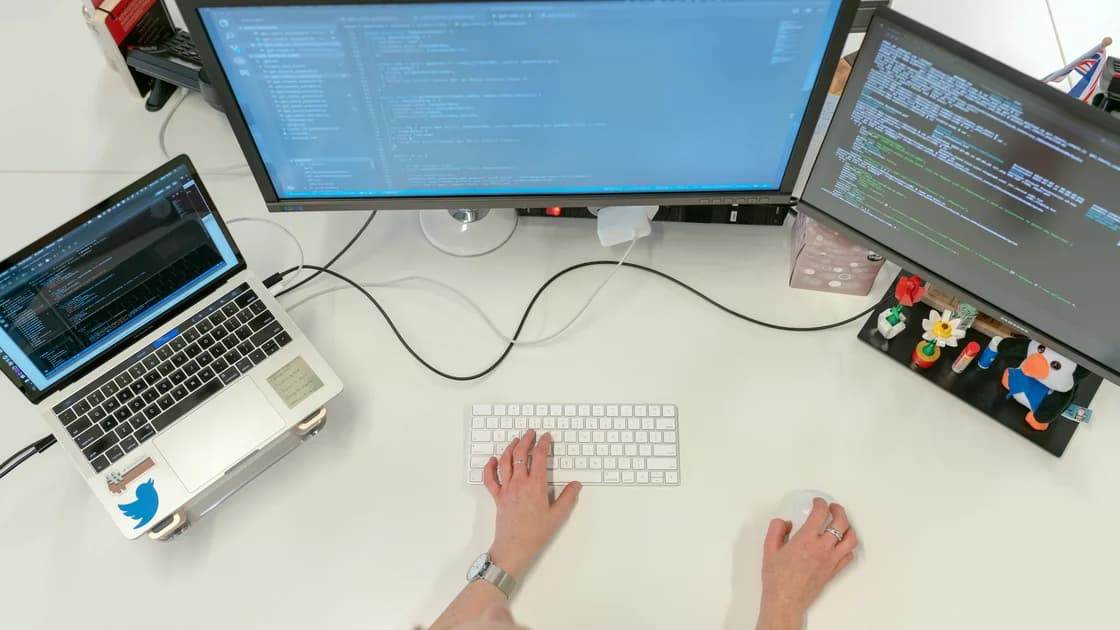

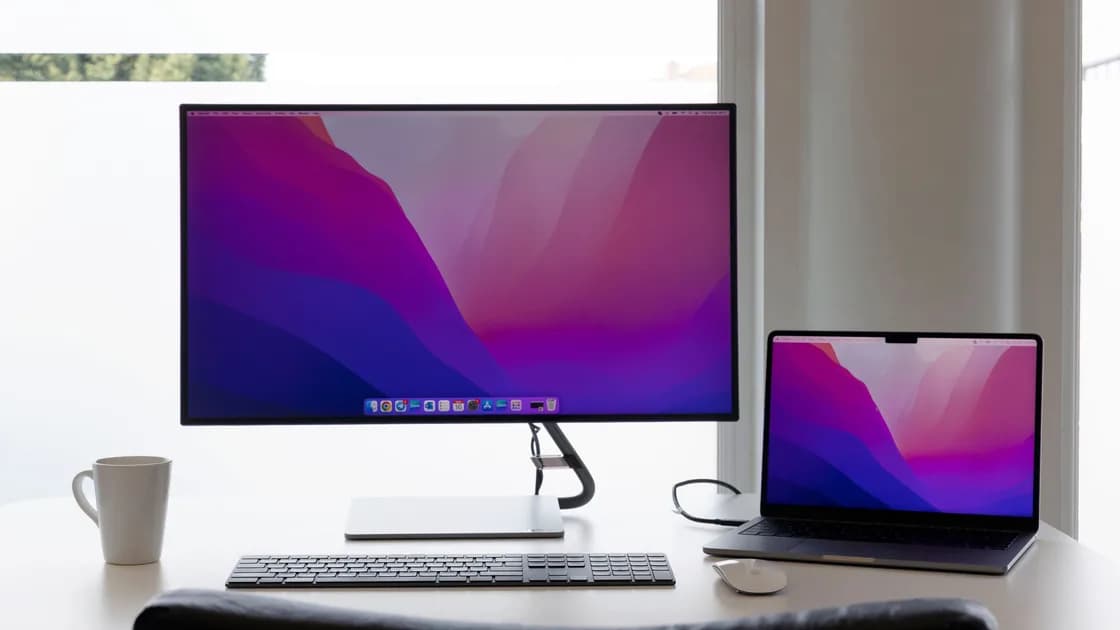
外接显示器文字模糊时,先判断是整个桌面都发虚、只有一个应用模糊,还是窗口在屏幕之间移动后才出现问题。先确认显示器的原生或推荐分辨率,再检查每屏缩放、应用的 DPI 适配、浏览器缩放、显示器锐度,以及连接是否从头到尾都是数字信号。
关键要点
- 更改设置前,把整个桌面与一个受影响的应用进行对比。
- 使用原生或推荐分辨率,以及受支持的每屏缩放。
- 应用保留过时的 DPI 数据时,更改缩放后重启或注销。
- 浏览器和文档缩放要与操作系统缩放分开重置。
- 不要用过高的显示器锐度掩盖分辨率或信号问题。
请使用设备与应用故障排查指南,每次只记录一项更改。如果外接面板没有使用原生模式,请先阅读分辨率不正确指南;调整字体无法找回电脑根本没有发送的细节。
在外接显示器上打开系统设置、浏览器和纯文本编辑器。对比菜单文字、窗口标题、图标和一张高分辨率照片。然后把同样的窗口移到内置屏幕,再移回来。记录模糊影响的是所有内容、一个程序、一个文档,还是只有跨屏移动过的窗口。
整个桌面发虚,通常指向分辨率、缩放、信号转换或显示器处理。只有一个应用模糊,说明该程序没有正确响应外接屏幕的像素密度。只在移动窗口后出现的模糊,说明 DPI 信息已经过时。Microsoft 记载,当显示器使用不同的分辨率和缩放时,Office 应用可能显示尺寸不对或模糊,并建议更新 Windows 和 Office,在显示配置更改后仍未恢复时注销。[1]
还要把模糊与其他症状区分开。字母周围有彩色边缘、暗部被压黑或白点偏色,属于显示器颜色指南的范围。亮度脉动、线条消失或画面破碎,属于屏幕闪烁指南的范围。滚动时的动态模糊,与静止时始终不清晰的文字不是一回事。
截图只作为对比工具。如果截图在另一块屏幕上看起来很清晰、而实体显示器上发虚,说明操作系统正确渲染了文字,需要关注的是面板、输入、缩放硬件或观看条件。如果截图本身就记录下了某个应用模糊的文字,就排查该应用的渲染和 DPI 行为。
在显示设置中选择准确的外接显示器,把它的分辨率与制造商给出的原生或推荐值对比。不要只因为某个数字更大、看起来更细腻就选择它;虚拟或缩放模式可能被降采样。如果缺少原生模式,先解决这个问题,而不是提高锐度。
在非原生分辨率下,LCD 必须把输入的像素映射到不同的物理网格上。线条可能落在像素之间,字母边缘变得参差或发虚。电视可能加入过扫描或画面增强,而转接器可能只提供缩减的模式列表。在可用时,把输入设置为文档记载的 PC、屏幕适配或 1:1 模式。
确认显示器信息页面报告的输入分辨率,与电脑声称发送的分辨率相同。如果不同,就移除扩展坞、接收器、KVM 或转换器做一次直连测试。隔离清晰度问题时,保持一个标准的受支持刷新率。原生分辨率下文字清晰后,再逐个恢复所需的刷新率和其他设备。
缩放控制界面元素显示的大小,通常不改变面板的像素网格。尺寸和密度不同的两台显示器,可能需要不同的缩放百分比。强制使用相同的缩放可能让某块屏幕不舒适,但不常见的自定义值可能让不善于处理 DPI 变化的应用暴露问题。
Windows 应用可以声明不同级别的 DPI 适配。Microsoft 的指引说明,支持按显示器感知 DPI 的应用会在 DPI 改变时更新,而较旧的应用可能由系统缩放,显得模糊。[2] 从发布方更新该应用。只有在发布方或管理员有文档说明时才使用兼容性覆盖,记录原来的值,并在任何更改后测试菜单、对话框、打印预览和多显示器。
在 macOS 上,选择一个在文字大小和工作空间之间取得平衡的受支持“显示器”设置。Apple 说明,更改分辨率会影响文字和对象的大小,也可能影响性能。[3] 不要只为了显示更多缩放选项而安装来历不明的显示覆盖工具。
完全关闭受影响的应用——而不只是最后一个文档窗口——然后在连接外接显示器的情况下重新打开。有些程序只在启动时读取显示密度。如果问题在接上扩展坞后开始,就在接好扩展坞之后再启动程序;如果这样有帮助,就更新它,并把可重复的操作顺序报告给发布方。
检查应用自身的缩放和渲染选项。缩放为 90% 的文档、使用点阵字体的终端、缩放不匹配的远程桌面会话,或在非整数缩放级别预览的设计画布,可能在周围界面清晰时显得发虚。把内容缩放恢复到 100% 进行对比,确认原因后再选择想要的无障碍字号。
对于远程桌面和虚拟机,要区分本地显示器的缩放与远程会话的分辨率。选定外接显示器后重新连接会话,让它协商出预期的尺寸。不要为了测试文字渲染而停用安全或管理软件。在受管理的设备上,向支持人员提供应用版本、显示器排列、缩放值,以及准确的接入扩展坞或移动窗口的顺序。
在一个可信网页上重置浏览器页面缩放,并把正文文字与浏览器界面对比。网站缩放改变页面内容,而操作系统缩放改变整个应用。浏览器的最小字号设置、阅读模式、扩展、强制对比度和辅助放大镜,也可能改变渲染。只把无痕配置文件用作受控对比;不要清除主配置文件。
测试不止一种字号。非常细的字体在正常观看距离下可能显得无力,即使边缘渲染正确。在 100% 缩放下对比白底黑字,如需更大的文字,再使用系统的文字大小或辅助功能控件。目标是可读性;一个技术上原生、却让文字难以阅读的模式并没有用。
子像素渲染因平台和面板方向而异。旋转显示器会改变彩色子像素与文字平滑的对齐方式,而截图无法重现这种物理排列。在可用时使用灰度平滑或发布方支持的设置,但避免使用会修改系统库的第三方工具。
打开显示器的屏幕菜单,记录画面模式、显示器锐度、宽高比、过扫描、降噪,以及任何超分辨率或边缘增强功能。选择文档记载的标准或电脑模式。锐度过高会在字母周围产生光晕;过低则可能让边缘模糊。恢复出厂设置不是第一步,因为它可能抹掉校准和各输入专属的设置。
尽量全程使用数字连接。模拟 VGA 转换可能引入相位、时钟和采样误差,让细小的文字闪烁或拖影。使用 HDMI、DisplayPort、USB-C 或雷雳时,核实线缆、转接器、扩展坞和输入都支持所需模式。电视在视频模式下可能使用色度子采样,降低文字周围的色彩细节,而照片看起来却还可以;文档记载的 PC 输入或兼容的全色度模式可以改善这一点。
用一根已知正常的线缆直连、只接一台外接显示器、使用正常刷新率进行测试。如果文字变清晰,就逐个恢复部件。如果另一台电脑在同一输入上同样发虚,就检查显示器设置和面板。如果同一台电脑在另一台同类显示器上很清晰,原来的面板、输入或画面处理就是更有力的线索。
只用制造商认可的方法清洁面板。哑光涂层、防窥膜、保护膜、眩光、冷凝水或不正确的观看距离,都可能降低感知清晰度。不要使用溶剂,也不要按压面板。
当只有某个应用在原生分辨率下、经过重启、更新和重新登录后仍然模糊时,联系该应用的发布方。当整个桌面通过经验证的数字直连仍然发虚、显示器无法显示原生模式、某个输入在没有文档说明的情况下表现不同,或面板出现局部模糊时,联系显示器或电脑制造商。
提供准确的显示器和电脑型号、连接路径、输入分辨率、刷新率、缩放值、应用版本、截图加实物照片,以及最简的可重复步骤。这些证据能把软件渲染与光学或信号路径故障区分开。
应用的 DPI 适配、面板像素结构和显示器画面处理,都应作为显示渲染问题来排查。更改 VPN 或网络路由无法改变这些特性;只有当受影响的内容仅出现在远程会话中时,才把网络路径纳入诊断。
更改设置前,先对模糊进行分类。确认原生分辨率,使用受支持的每屏缩放,DPI 变化后重启应用,并分别重置应用或浏览器缩放。然后测试数字直连路径和中性的显示器处理。当某个应用或某块实体面板仍受影响时,带着型号、设置和可重复的对比结果升级处理。
该应用可能使用较旧的 DPI 行为,或缓存了另一块屏幕的缩放。更新它,完全关闭,在外接显示器上重新打开;如果最近改过系统缩放,就注销一次。
两块屏幕可能使用不同的密度或缩放。按显示器感知 DPI 的软件会为新屏幕重绘;较旧的软件在重启前可能以位图方式缩放。
它能改变边缘对比度,却无法恢复缺失的像素。先确认原生分辨率和数字信号;锐度过高会产生亮或暗的光晕。
不一定。受支持的每屏缩放在让控件易读的同时仍能保持清晰。使用推荐值,并单独判断应用的行为。
页面缩放、网站样式、字体设置、扩展、画布缩放或远程内容,可能单独影响页面。把某个页面重置为 100%,并与另一个浏览器配置文件对比。
会,尤其是电视输入应用了过扫描、视频处理或降低的色度细节时。使用文档记载的 PC 模式,并核实准确的分辨率和信号格式。
不应作为第一步。这类工具在更新后可能变得不兼容。确认原生分辨率和缩放后,使用受支持的操作系统、应用和显示器控件。
这说明应用渲染出了清晰的图像,而实体显示器、输入处理、面板涂层或观看条件让它看起来发虚。
Sources checked 2026 年 9 月 8 日。
注册即可免费体验全部高级功能。
*仅限新用户;每位用户只能获得一次试用。